

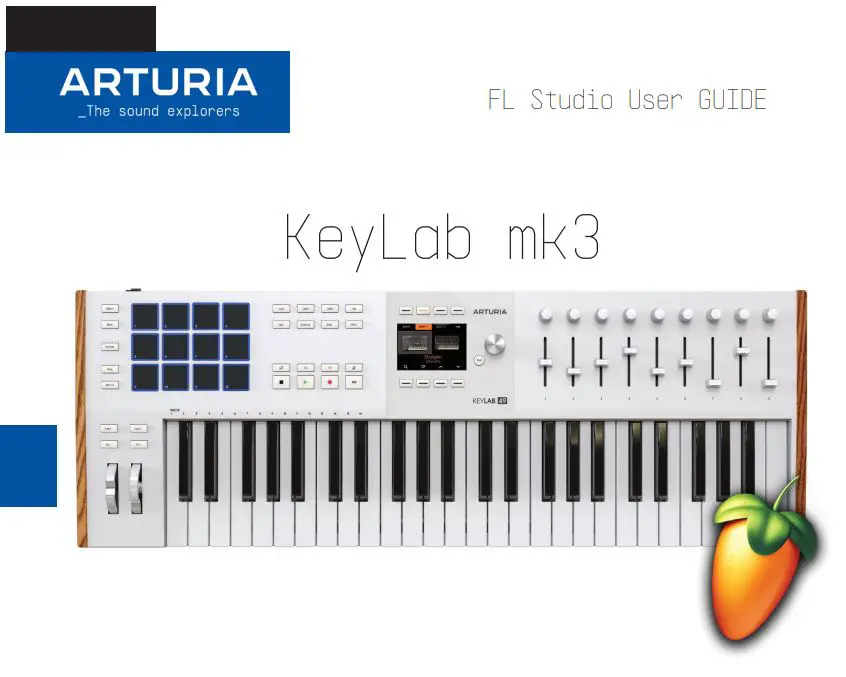
ARTURIA KeyLab mk3 49 klavišų USB midi klaviatūros valdiklio vartotojo vadovas
1. Įrenginio nustatymas
FL Studio integravimo scenarijų galite naudoti dviem būdais:
- Naudokite naujausią FL Studio versiją, kurioje yra KeyLab mk3 integravimo scenarijus.
- Atsisiųskite scenarijų iš „Arturia“. websvetainę ir ją įdiegti.
1. Naudokite naujausią FL Studio versiją Jei pavyksta įdiegti naujausią FL Studio versiją, atlikite toliau nurodytus veiksmus.
- Prijunkite KeyLab mk3 ir pasirinkite DAW programą (Prog mygtukas).
- Atidarykite „FL Studio“.
- KeyLab mk3 turėtų būti automatiškai aptiktas ir paruoštas naudoti.
Jei KeyLab mk3 neaptinkamas:
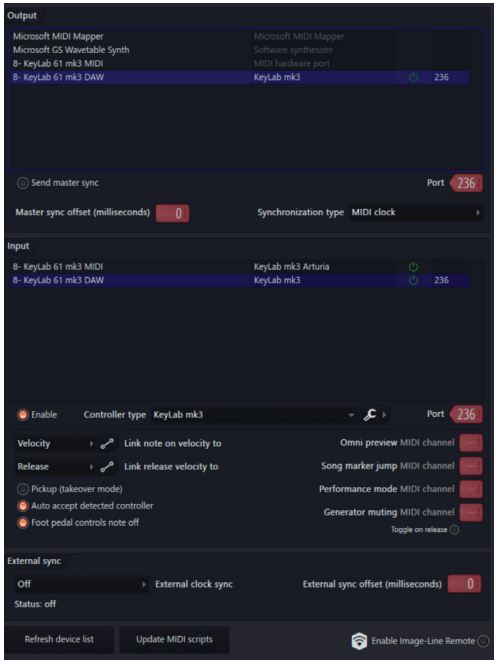
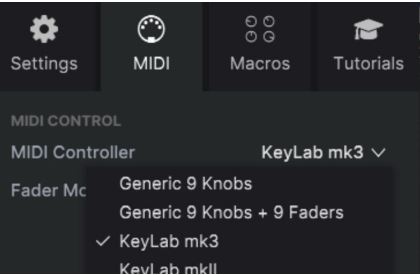
- Eikite į FL Studio MIDI nustatymus (Parinktys / MIDI nustatymai / MIDI skirtukas)
- Puslapio apačioje spustelėkite „Atnaujinti MIDI scenarijus“.
- MIDI prievadui „KeyLab xx mk3 DAW“:
→ Pasirinkite valdiklio tipą, vadinamą „KeyLab mk3“, skirtą MIDI prievadui „KeyLab xx mk3 DAW“
→ Pasirinkite įvesties ir išvesties MIDI prievadą. Jums reikės, kad jie atitiktų (žr. ekrano kopiją, pvz., 236) - KeyLab mk3 turėtų būti aptiktas ir paruoštas naudoti.
2. Atsisiųskite scenarijų ant Arturia Websvetainę
Jei neturite naujausios FL Studio versijos, vis tiek galite naudoti KeyLab mk3 su FL Studio scenarijais atlikdami šiuos veiksmus:
- Eikite į https://link.arturia.com/klmk3re
- Atsisiųskite scenarijus, atitinkančius jūsų DAW
- Išskleiskite aplankus
- Turėtumėte paimti aplanką pavadinimu „Arturia KeyLab mk3“ iš aplanko „FL Studio Scripts“ ir įdėti jį šio kelio pabaigoje:
Laimėk: `C: Vartotojai DocumentsImage-LineFL StudioSettingsAparatūra“.
„MacOS“: `/Vartotojai/ /Documents/Image-Line/FL Studio/Settings/Hardware/` Tai atlikę galite vadovautis skyriumi „Naudoti naujausią FL Studio“, kad tinkamai nustatytumėte įrenginį.
Dabar jūsų valdiklis nustatytas naudoti „FL Studio“.
2.Scenarijaus funkcijos
Transporto valdymas ir DAW komandos:
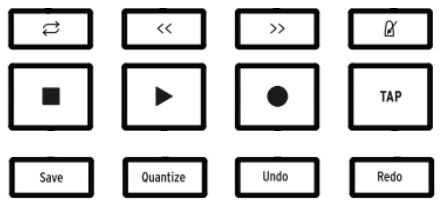
- Ciklas / Greitas sukimas pirmyn / Atsukimas atgal / Metronomas
- Sustabdyti / Leisti / Įrašyti / Bakstelėkite Tempo
- Išsaugoti / Kvantizuoti / Atšaukti / Perdaryti
Pagrindinis koduotuvas:
- Naršo kanaluose
Pagrindinis kodavimo įrenginio paspaudimas:
- Atidaro pasirinkto papildinio GUI
- Įjungiamas Analog Lab režimas, jei pasirinktame kanale yra Arturia įskiepis
Atgal
- Uždarykite pasirinkto papildinio GUI
Rankenėlės 1
- Valdykite kai kuriuos dabartinio sufokusuoto papildinio (įrenginio) parametrus
- Sufokusuoto takelio keptuvės valdymas (Mixer)
Faders 1 8:
- Valdykite papildinio parametrą pasirinktame takelyje (įrenginyje)
- Pasirinkto takelio garsumo valdymas (mikseris)
9 rankenėlė ir 9 fader:
- Valdykite pasirinkto takelio garsumą ir stulpelį
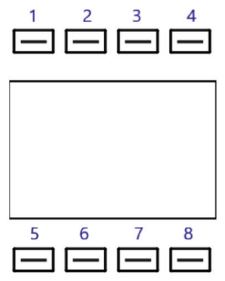
Kontekstiniai mygtukai:
- 1 kontekstas: pasirenkamas įrenginio režimas
- 2 kontekstas: pasirenkamas maišytuvo režimas
- 3 kontekstas: ankstesnis modelis
- 4 kontekstas: kitas modelis
- 5 kontekstas: perjunkite pasirinkto takelio nutildymo būseną
- 6 kontekstas: perjunkite pasirinkto takelio solo būseną
- 8 kontekstas: perjunkite pasirinkto takelio rankos būseną
Pad Bank DAW:
- Valdo 32 žingsnių įmontuotą pasirinkto takelio FL Studio sekvencerį
- Pagalvėlės nuo 1 iki 8 valdo žingsnius
- 9–12 trinkelės valdo žingsnių puslapius
Pad Bank A/B/C/D:
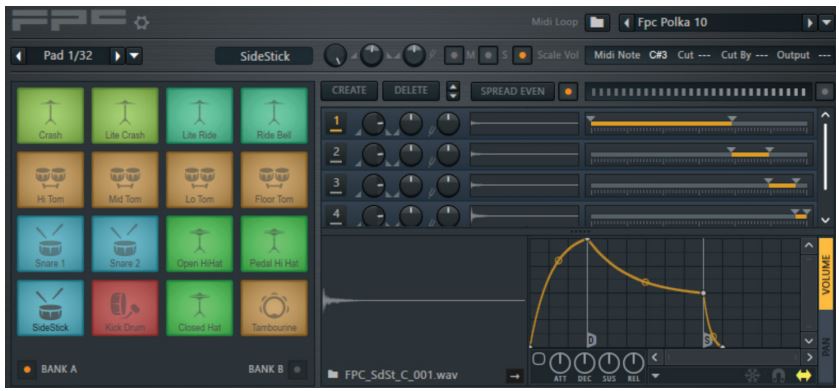
- Paspaudus trinkeles, pasigirs garsai
- Trinkelės buvo automatiškai susietos su FPC papildiniu
Arturija Plugins
- Jei naudojate Arturia VST, pvz., Analog Lab arba V Collection instrumentą aukščiau esančiame paveikslėlyje, būtinai prijunkite priedą prie MIDI įvesties 10:

- Jei naudojate Arturia programinę įrangą, atidarydami papildinį įsitikinkite, kad pasirinktas tinkamas įrenginys
Norėdami puikiai valdyti Arturia programinę įrangą, galite įjungti „Arturia“ režimą dviem būdais: - Paspaudus pagrindinį kodavimo įrenginį takelyje, kuriame yra „Arturia“ papildinys
- Paspauskite „Prog“ + „Arturia“.
- Kai pasirenkama Arturia programinė įranga, galite valdyti papildinį taip, kaip tai darytumėte atskirai (navigacija, pasirinkimas ir FX).
Dokumentai / Ištekliai
 |
ARTURIA KeyLab mk3 49 klavišų USB Midi klaviatūros valdiklis [pdfVartotojo vadovas KeyLab mk3, KeyLab mk3 49 klavišų USB midi klaviatūros valdiklis, KeyLab mk3, 49 klavišų USB midi klaviatūros valdiklis, klavišų USB midi klaviatūros valdiklis, midi klaviatūros valdiklis, klaviatūros valdiklis, valdiklis |