1. Įvadas
„SteelSeries Sensei“ lazerinė žaidimų pelė sukurta tikslumui ir pritaikymui, tinkama tiek atsitiktiniams, tiek varžybų žaidėjams. Ji pasižymi pažangiu lazeriniu jutikliu, patogiu naudoti abiem rankomis dizainu ir plačiomis pritaikymo galimybėmis naudojant specialią programinę įrangą. Šiame vadove pateikiamos išsamios instrukcijos, kaip nustatyti, naudoti, prižiūrėti ir šalinti triktis, siekiant užtikrinti optimalų įrenginio veikimą.

1 paveikslėlis: Iš viršaus į apačią view „SteelSeries Sensei Laser Gaming Mouse“ demonstracijaasindėl savo elegantiškos pilkos apdailos ir centrinio slinkties ratuko.
2. Pakuotės turinys
Prašome patikrinti, ar pakuotėje yra visi reikalingi daiktai:
- SteelSeries Sensei lazerinė žaidimų pelė
- Greito paleidimo vadovas (jei pridėtas)

2 paveikslėlis: „SteelSeries Sensei Laser Gaming Mouse“ mažmeninė pakuotė, kurioje nurodytas produkto pavadinimas ir prekės ženklo logotipas.
3. Sąranka
3.1 Techninės įrangos prijungimas
- Išpakuokite „SteelSeries Sensei Laser Gaming Mouse“ iš pakuotės.
- Prijunkite pelės USB laidą prie laisvo kompiuterio USB prievado. Pelė suderinama su „plug-and-play“ funkcija, o jūsų operacinė sistema turėtų automatiškai aptikti ir įdiegti reikiamus pagrindinius tvarkykles.
3.2 Programinės įrangos diegimas („SteelSeries“ variklis)
Norint visiškai pritaikyti ir naudotis išplėstinėmis funkcijomis, rekomenduojama įdiegti „SteelSeries Engine“ programinę įrangą:
- Apsilankykite oficialioje „SteelSeries“ svetainėje websvetainė (steelseries.com/variklis), kad atsisiųstumėte naujausią „SteelSeries Engine“ programinės įrangos versiją.
- Norėdami įdiegti programinę įrangą, vadovaukitės ekrane pateikiamomis instrukcijomis.
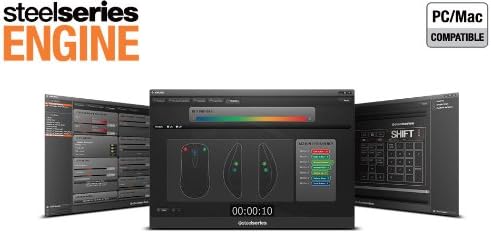
- Įdiegę paleiskite „SteelSeries“ variklį, kad sukonfigūruotumėte pelės nustatymus, įskaitant CPI, mygtukų priskyrimus, makrokomandas ir apšvietimo efektus.
3 pav.: Apačia view „SteelSeries Sensei Laser Gaming Mouse“ paveikslėlis, kuriame rodomas lazerinis jutiklis ir gaminio informacijos etiketė.
4. Pelės valdymas
4.1 Ambidekstrinis dizainas
„Sensei“ pelė yra patogi naudoti tiek kairiarankiams, tiek dešiniarankiams. Šoniniai mygtukai yra veidrodinio atspalvio, kad atitiktų skirtingus laikymo stilius ir poreikius.
4.2 programuojami mygtukai
Pelė turi 7 programuojamus mygtukus. Šiuos mygtukus galima pritaikyti naudojant „SteelSeries Engine“ programinę įrangą, kad jie atliktų įvairias funkcijas, įskaitant:
- Standartiniai pelės paspaudimai (kairėn, dešinėn, vidurinė)
- Klaviatūros klavišų priskyrimai
- Sudėtingos makrokomandos
- VKI perjungimas

4 paveikslėlis: Šonas view „SteelSeries Sensei Laser Gaming Mouse“ pelė, kurioje išryškėja du programuojami šoniniai mygtukai.
4.3 VKI koregavimas
„Sensei“ pelė leidžia momentiniu būdu reguliuoti CPI (skaičius colyje). Specialus CPI indikatoriaus mygtukas, paprastai esantis už slinkties ratuko, leidžia perjungti du vartotojo apibrėžtus CPI nustatymus. Šiuos nustatymus galima konfigūruoti „SteelSeries Engine“ programinėje įrangoje, kad jie atitiktų jūsų pageidaujamus jautrumo lygius skirtingoms užduotims ar žaidimams.
4.4 Apšvietimas
Pelė turi trijų zonų apšvietimą: slinkties ratuko, CPI indikatoriaus ir „SteelSeries“ logotipo. Šių zonų spalvas ir apšvietimo efektus (pvz., pastovų, pulsuojantį) galima pritaikyti naudojant „SteelSeries Engine“ programinę įrangą.
5. „SteelSeries“ variklio programinė įranga
„SteelSeries Engine“ yra galingas programinės įrangos paketas, kuris atveria visą jūsų „Sensei“ pelės potencialą. Pagrindinės funkcijos:
- Mygtukų atvaizdavimas: Priskirkite bet kurią funkciją, klaviatūros klavišą arba makrokomandą bet kuriam iš 7 programuojamų mygtukų.
- VKI nustatymai: Tiksliai suderinkite ir išsaugokite kelis CPI profiles skirtingoms programoms ar žaidimams.
- Makrokomandos redaktorius: Kurkite ir tvarkykite sudėtingas makrokomandas žaidimo veiksmams arba produktyvumo užduotims.
- Balsavimo rodiklis: Optimaliam pelės reagavimo dažniui sureguliuokite jos apklausos dažnį.
- Apšvietimo valdymas: Tinkinkite slinkties ratuko, CPI indikatoriaus ir logotipo LED spalvas ir efektus.
- Profile Valdymas: Sukurkite ir išsaugokite kelis profesionalusfiles, todėl galite greitai perjungti skirtingas konfigūracijas.
- Firmware atnaujinimai: Nuolat atnaujinkite pelės programinę įrangą, kad pagerintumėte našumą ir gautumėte naujų funkcijų.

5 paveikslėlis: „SteelSeries Engine“ programinės įrangos sąsajos ekrano kopija, kurioje rodomos mygtukų išdėstymo, CPI reguliavimo ir apšvietimo pritaikymo parinktys.
6. Priežiūra
Norėdami užtikrinti „SteelSeries Sensei“ pelės ilgaamžiškumą ir optimalų veikimą, laikykitės šių priežiūros nurodymų:
- Valymas: Pelės paviršiui nuvalyti naudokite minkštą, sausą šluostę. Įsisenėjusiam purvui šiek tiek nuvalykiteamp Galima naudoti šluostę, tačiau įsitikinkite, kad į pelę nepatenka drėgmės. Venkite stiprių cheminių medžiagų ar abrazyvinių valiklių.
- Jutiklio priežiūra: Pelės apačioje esantį lazerinį jutiklį laikykite švarų, be dulkių ar šiukšlių. Jei reikia, naudokite vatos tamponą arba suslėgtą orą.
- Kabelių valdymas: Kad nepažeistumėte USB kabelio, venkite staigių lenkimų ar per didelio tempimo.
7. Problemų sprendimas
Jei kyla problemų dėl „SteelSeries Sensei“ pelės, žr. šiuos dažniausiai pasitaikančius sprendimus:
- Pelė nereaguoja:
- Įsitikinkite, kad USB laidas tvirtai prijungtas prie kompiuterio.
- Pabandykite prijungti pelę prie kito USB prievado.
- Iš naujo paleiskite kompiuterį.
- Nenuoseklus stebėjimas:
- Nuvalykite lazerinį jutiklį pelės apačioje.
- Įsitikinkite, kad pelę naudojate ant tinkamo paviršiaus (pvz., pelės kilimėlio).
- Patikrinkite, ar ant pelės kilimėlio nėra dulkių ar šiukšlių.
- Neveikiantys mygtukai:
- Patikrinkite mygtukų priskyrimus „SteelSeries Engine“ programinėje įrangoje.
- Įsitikinkite, kad programinė įranga veikia tinkamai irfiles yra pakrautos.
- Programinės įrangos problemos:
- Atnaujinkite „SteelSeries Engine“ programinę įrangą į naujausią versiją.
- Iš naujo įdiekite „SteelSeries Engine“ programinę įrangą.
- Patikrinkite, ar programinėje įrangoje nėra galimų pelės programinės įrangos atnaujinimų.
8. Specifikacijos
| Funkcija | Detalė |
|---|---|
| Prekės ženklas | SteelSeries |
| Modelio numeris | 62150 |
| Judesio aptikimo technologija | Lazeris |
| Ryšio technologija | USB |
| Spalva | Pilka |
| Aparatinės įrangos platforma | PC |
| Operacinės sistemos suderinamumas | Visos pagrindinės kompiuterių operacinės sistemos |
| Prekės svoris | 14.6 uncijos |
| Gaminio matmenys (IxPxH) | 7.9 x 6.8 x 2.3 colio |
| Programuojami mygtukai | 7 |
| Apšvietimo zonos | 3 (slinkties ratukas, CPI indikatorius, logotipas) |
9. Garantija ir palaikymas
„SteelSeries Sensei Laser Gaming Mouse“ pelei taikoma gamintojo garantija. Išsamesnės informacijos apie garantijos sąlygas ir trukmę rasite prie gaminio pridėtoje garantijos kortelėje arba apsilankykite oficialioje „SteelSeries“ svetainėje. websvetainė. Dėl techninės pagalbos, tvarkyklių atsisiuntimų ir dažnai užduodamų klausimų apsilankykite „SteelSeries“ pagalbos puslapyje.
Oficialus „SteelSeries“ Websvetainė: steelseries.com
„SteelSeries“ palaikymas: support.steelseries.com


