
1. Įvadas
Šiame naudotojo vadove pateikiamos išsamios D-Link DHP-W310AV „Powerline“ tinklo adapterio diegimo, naudojimo ir priežiūros instrukcijos. DHP-W310AV išplečia jūsų namų tinklą, naudodamas esamus elektros laidus tinklo duomenims perduoti ir siūlydamas tiek laidinį Ethernet, tiek belaidį 802.11n ryšį. Atidžiai perskaitykite šį vadovą, kad užtikrintumėte tinkamą įrenginio sąranką ir optimalų veikimą.
2. Pakuotės turinys
Patikrinkite, ar jūsų pakuotėje yra šie elementai:
- D-Link DHP-W310AV tinklo adapteris
- Ethernet kabelis
- Greito montavimo vadovas
Jei kurio nors iš aukščiau išvardytų daiktų trūksta arba jis pažeistas, kreipkitės pagalbos į vietinį „D-Link“ platintoją.
3. Produktas baigtasview
DHP-W310AV sukurtas taip, kad būtų lengva jį naudoti ir kompaktiškai integruoti į jūsų namus. Žemiau pateikiami jo fizinių savybių ir indikatorių aprašymai.
3.1 Priekinis skydelis ir LED indikatoriai

1 paveikslas: Priekyje view „D-Link DHP-W310AV“ kairėje pusėje rodomas „D-Link“ logotipas, modelio numeris ir keturi LED indikatoriai. Šie indikatoriai teikia informaciją apie maitinimą, „Powerline“ ryšį, Ethernet aktyvumą ir „Wi-Fi“ būseną.
- Maitinimo šviesos diodas: Rodo įrenginio maitinimo būseną.
- Maitinimo linijos šviesos diodas: Rodo „Powerline“ ryšio su kitais adapteriais būseną.
- Ethernet šviesos diodas: Rodo aktyvumą Ethernet prievade.
- „Wi-Fi“ šviesos diodas: Rodo belaidžio tinklo būseną.
3.2 Galinis skydelis (maitinimo kištukas)
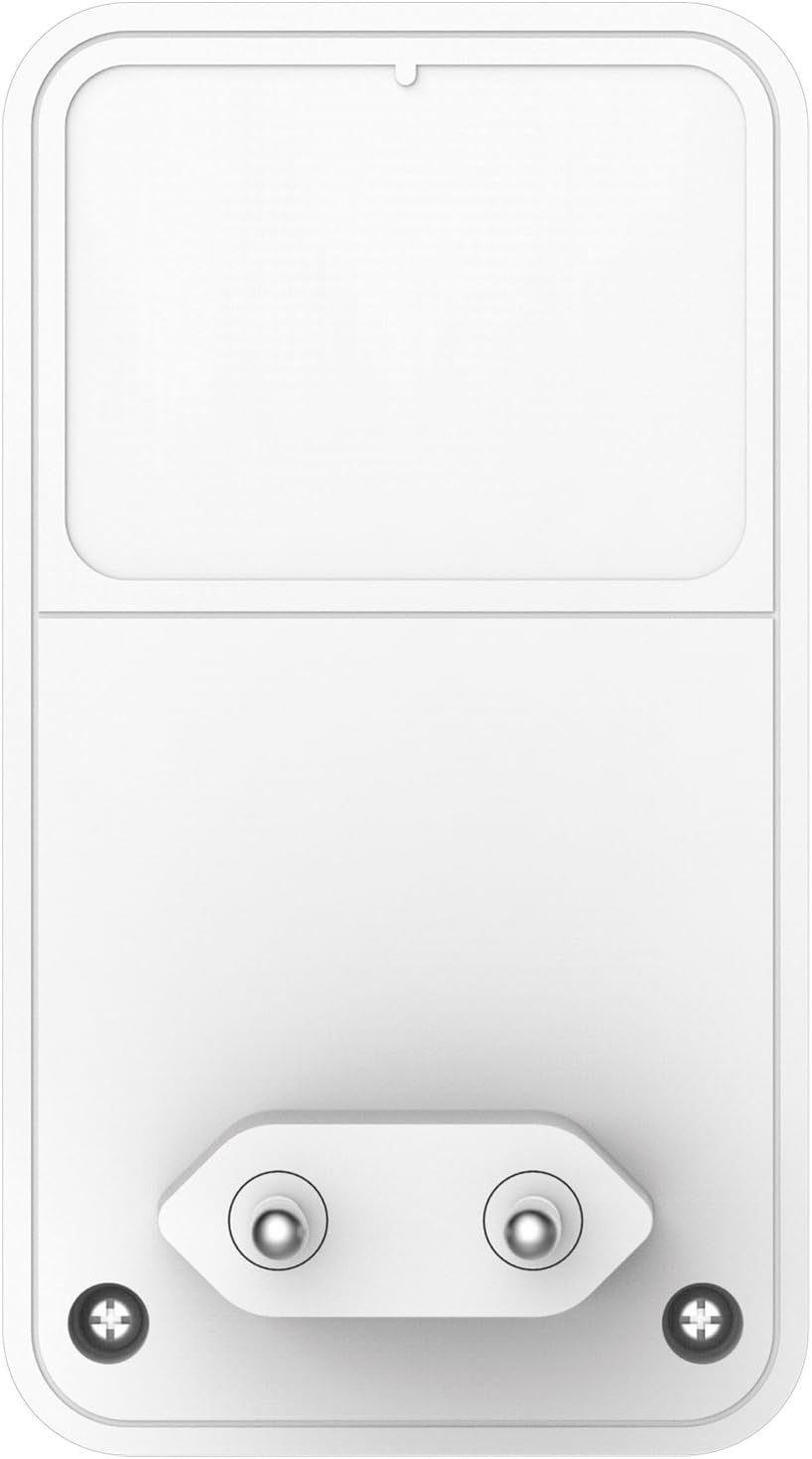
2 paveikslas: Galinis view „D-Link DHP-W310AV“ modelyje yra integruotas maitinimo kištukas, skirtas tiesioginiam įjungimui į sieninį lizdą. Ši konstrukcija užtikrina kompaktišką formą ir tiesioginį maitinimo tiekimą.
3.3 Šoninis skydelis (LAN prievadas ir atstatymo mygtukas)

3 paveikslas: Šoninė view „D-Link DHP-W310AV“ įrenginio aprašymas, kuriame paryškintas LAN (eterneto) prievadas laidiniam ryšiui ir įleistas atstatymo mygtukas. Atstatymo mygtukas naudojamas įrenginio gamykliniams nustatymams atkurti.
- LAN prievadas: RJ-45 Ethernet prievadas, skirtas prijungti laidinius įrenginius, tokius kaip kompiuteriai, žaidimų konsolės ar išmanieji televizoriai.
- Atkūrimo mygtukas: Naudojamas įrenginio gamykliniams nustatymams atkurti. Paspauskite ir palaikykite maždaug 10 sekundžių, kai įrenginys įjungtas.
4. Sąranka
Norėdami nustatyti „D-Link DHP-W310AV Powerline“ tinklo adapterį, atlikite šiuos veiksmus. Kad šis įrenginys veiktų, prie maršrutizatoriaus reikia prijungti bent vieną kitą „Powerline“ adapterį (pvz., „D-Link DHP-308AV“, „DHP-P308AV“ ar panašų).
4.1 Pradinis išdėstymas
- Prijunkite pagrindinį maitinimo adapterį: Prijunkite pagrindinį „Powerline“ adapterį (nepridedamas prie DHP-W310AV) prie elektros lizdo šalia interneto maršrutizatoriaus. Norėdami prijungti šį adapterį prie maršrutizatoriaus, naudokite eterneto kabelį.
- Prijunkite DHP-W310AV: Prijunkite DHP-W310AV prie elektros lizdo kambaryje, kuriame norite išplėsti tinklo aprėptį. Optimaliam veikimui užtikrinti, įsitikinkite, kad jis įjungtas tiesiai į sieninį lizdą, o ne į ilgintuvą ar viršįtampių apsaugą.
- Palaukite, kol pasirodys „Powerline“ šviesos diodas: Palaukite, kol DHP-W310AV „Powerline“ šviesos diodas ims šviesti žaliai, rodydamas sėkmingą prisijungimą prie esamo „Powerline“ tinklo. Tai gali užtrukti kelias akimirkas.
4.2 „Powerline“ tinklo apsauga (susiejimas)
Dėl saugumo rekomenduojama susieti „Powerline“ adapterius, kad būtų sukurtas privatus, užšifruotas tinklas.
- Paspauskite esamo adapterio apsaugos mygtuką: Esamame „Powerline“ adapteryje (prijungtame prie maršrutizatoriaus) paspauskite mygtuką „Simple Connect“ arba „Security“. Tikslią mygtuko vietą ir laiką rasite to adapterio vadove.
- Paspauskite DHP-W310AV apsaugos mygtuką: Per dvi minutes paspauskite DHP-W310AV mygtuką „Simple Connect“ arba „Security“. Šis mygtukas paprastai yra įrenginio šone arba apačioje.
- Patikrinkite susiejimą: Abiejų adapterių „Powerline“ šviesos diodas turėtų šviesti žaliai, rodydamas sėkmingą ir saugų ryšį.
4.3 Belaidžio ryšio sąranka
DHP-W310AV transliuoja „Wi-Fi“ tinklo signalą. Numatytasis „Wi-Fi“ tinklo pavadinimas (SSID) ir slaptažodis (WPA/WPA2 raktas) paprastai yra atspausdinti ant etiketės įrenginio apačioje arba gale.
- Prisijunkite prie „Wi-Fi“: Belaidžiame įrenginyje (nešiojamame kompiuteryje, išmaniajame telefone, planšetiniame kompiuteryje) ieškokite galimų „Wi-Fi“ tinklų ir pasirinkite SSID, atitinkantį jūsų DHP-W310AV.
- Įveskite slaptažodį: Kai būsite paraginti, įveskite „Wi-Fi“ slaptažodį (WPA/WPA2 raktą).
- Prieiga prie interneto: Prijungus įrenginį, jis turėtų turėti prieigą prie interneto per „Powerline“ tinklą.
Norėdami atlikti išplėstinius „Wi-Fi“ nustatymus, pvz., pakeisti SSID ar slaptažodį, gali tekti prisijungti prie įrenginio webpagrįsta konfigūravimo programa. Išsamias instrukcijas, kaip pasiekti ir konfigūruoti šiuos nustatymus, rasite išsamiame „D-Link DHP-W310AV“ vadove.
5. Naudojimo instrukcijos
5.1 Laidinis ryšys
Norėdami prijungti laidinį įrenginį prie „Powerline“ tinklo:
- Įsitikinkite, kad DHP-W310AV įjungtas ir „Powerline“ šviesos diodas šviečia žaliai.
- Prijunkite vieną Ethernet kabelio galą prie DHP-W310AV LAN prievado.
- Kitą Ethernet kabelio galą prijunkite prie laidinio įrenginio (pvz., kompiuterio, žaidimų konsolės) Ethernet prievado.
- DHP-W310AV Ethernet šviesos diodas turėtų užsidegti, rodydamas aktyvų ryšį.
5.2 Belaidis ryšys
Norėdami prijungti belaidį įrenginį prie „Powerline“ tinklo per „Wi-Fi“:
- Įsitikinkite, kad DHP-W310AV įjungtas ir šviečia „Wi-Fi“ šviesos diodas.
- Belaidžiame įrenginyje atidarykite „Wi-Fi“ nustatymus ir pasirinkite DHP-W310AV tinklo pavadinimą (SSID).
- Kai būsite paraginti, įveskite „Wi-Fi“ slaptažodį (WPA/WPA2 raktą).
- Prijungus įrenginį, jis turės belaidį internetą.
6. Priežiūra
Kad užtikrintumėte DHP-W310AV ilgaamžiškumą ir optimalų veikimą:
- Valymas: Švelniai nuvalykite įrenginį minkštu, sausu skudurėliu. Nenaudokite skystų ar aerozolinių valiklių.
- Vieta: Venkite įrenginio laikymo tiesioginiuose saulės spinduliuose, šalia šilumos šaltinių arba didelės drėgmės vietose. Užtikrinkite tinkamą įrenginio vėdinimą.
- Firmware atnaujinimai: Reguliariai tikrinkite „D-Link“ palaikymo tarnybą websvetainės, kurioje rasite programinės įrangos atnaujinimus. Atnaujinus programinę įrangą, galima pagerinti našumą, pridėti naujų funkcijų ir ištaisyti klaidas.
- Maitinimo ciklas: Jei kyla problemų dėl maitinimo, pabandykite 10 sekundžių atjungti įrenginį nuo maitinimo lizdo ir vėl prijungti.
7. Problemų sprendimas
Šiame skyriuje pateikiami dažniausiai pasitaikančių problemų, su kuriomis galite susidurti naudodami DHP-W310AV, sprendimai.
7.1 Nėra maitinimo šviesos diodo
- Įsitikinkite, kad DHP-W310AV yra tvirtai prijungtas prie veikiančio elektros lizdo.
- Pabandykite prijungti kitą įrenginį prie to paties lizdo, kad įsitikintumėte, jog lizdas veikia.
7.2 „Powerline“ šviesos diodas nešviečia arba mirksi
- Įsitikinkite, kad visi „Powerline“ adapteriai yra tiesiogiai prijungti prie sieninių lizdų, o ne prie ilgintuvų ar viršįtampių apsaugų.
- Patikrinkite, ar visi „Powerline“ adapteriai yra toje pačioje elektros grandinėje. „Powerline“ technologija geriausiai veikia toje pačioje elektros fazėje.
- Įsitikinkite, kad pagrindinis „Powerline“ adapteris yra prijungtas prie maršrutizatoriaus ir įjungtas.
- Pabandykite iš naujo susieti adapterius, kaip aprašyta 4.2 skyriuje.
7.3 Nėra interneto prieigos laidiniu ar belaidžiu ryšiu
- Patikrinkite „Powerline“ šviesos diodo būseną. Jei jis nešviečia arba mirksi, žr. ankstesnius trikčių šalinimo veiksmus.
- Įsitikinkite, kad jūsų pagrindinis maršrutizatorius turi aktyvų interneto ryšį.
- Jei jungiatės laidiniu būdu, įsitikinkite, kad eterneto kabelis yra tvirtai prijungtas prie DHP-W310AV ir jūsų įrenginio.
- Jei naudojate belaidį ryšį, įsitikinkite, kad esate prisijungę prie tinkamo „Wi-Fi“ tinklo (SSID) ir įvedėte teisingą slaptažodį.
- Pabandykite iš naujo paleisti maršrutizatorių, visus „Powerline“ adapterius ir prijungtus įrenginius.
7.4 Mažas tinklo greitis
- Elektros tinklo veikimą gali paveikti elektros trukdžiai. Venkite jungti adapterius į lizdus, kuriuose bendri ir didelės galios prietaisai (pvz., skalbimo mašinos, šaldytuvai).
- Įsitikinkite, kad adapteriai yra tiesiogiai įjungti į sieninius lizdus.
- Jūsų namų elektros instaliacijos kokybė gali turėti įtakos veikimui.
- Įsitikinkite, kad jūsų pagrindinio interneto ryšio greitis yra pakankamas.
8. Specifikacijos
| Funkcija | Aprašymas |
|---|---|
| Modelio numeris | DHP-W310AV |
| Belaidis tipas | 802.11n |
| Duomenų perdavimo sparta | Iki 500 Mbps (elektrinė linija), 300 Mbps (belaidis ryšys) |
| Duomenų nuorodos protokolas | Ethernet, „HomePlug AV“ |
| Techninės įrangos sąsaja | 1 x 10/100 Ethernet prievadas (RJ-45) |
| Suderinami įrenginiai | Staliniai kompiuteriai, nešiojamieji kompiuteriai, žaidimų konsolės, išmanieji televizoriai ir kt. |
| Matmenys (IxPxH) | 2.4 x 1.67 x 2.68 colio (6.1 x 4.24 x 6.81 cm) |
| Prekės svoris | 4.4 uncijos (125.6 gramų) |
| Maitinimo įvestis | 100-240V kintamoji srovė, 50/60Hz |
9. Garantija ir palaikymas
Išsamesnės informacijos apie garantiją ir techninę pagalbą ieškokite prie gaminio pridėtoje garantijos kortelėje arba apsilankykite oficialioje „D-Link“ pagalbos svetainėje. websvetainę. Ten galite rasti tvarkykles, programinės įrangos atnaujinimus ir papildomą dokumentaciją.
D-Link palaikymas Websvetainė: www.dlink.com/support