
D-Link G403/E
D-Link EAGLE PRO AI N300 4G išmanusis maršrutizatorius (modelis G403/E) Vartotojo vadovas
Išsamus sąrankos, naudojimo ir priežiūros vadovas
1. Įvadas
Šiame vadove pateikiamos išsamios D-Link EAGLE PRO AI N300 4G išmaniojo maršrutizatoriaus, G403/E modelio, diegimo, konfigūravimo ir naudojimo instrukcijos. Prieš naudodami įrenginį, atidžiai perskaitykite šį vadovą, kad užtikrintumėte tinkamą sąranką ir optimalų veikimą.
„D-Link G403/E“ yra universalus 4G LTE maršrutizatorius, skirtas užtikrinti spartų interneto ryšį per SIM kortelę, siūlantis 4 kategorijos 150 Mbps LTE greitį ir 300 Mbps „WiFi N“ ryšį jūsų vietiniame tinkle. Jame yra keli LAN ir WAN prievadai, užtikrinantys lankstų ryšį.
2. Pakuotės turinys
Prieš tęsdami diegimą, patikrinkite, ar jūsų pakuotėje yra šie elementai:
- D-Link EAGLE PRO AI N300 4G išmanusis maršrutizatorius (modelis G403/E)
- Maitinimo adapteris
- Ethernet kabelis
- Greitas diegimo vadovas (šis vadovas yra išsamus vadovas)
- SIM kortelės adapteris (jei taikoma)
Jei trūksta kokių nors daiktų arba jie pažeisti, nedelsdami susisiekite su pardavėju arba „D-Link“ palaikymo tarnyba.
3. Aparatūra baigtaview
3.1 Priekinis skydelis

3.1 pav.: priekis view „D-Link G403/E“ maršrutizatoriaus ekranas, kuriame rodomas „D-Link“ logotipas ir LED indikatoriai, rodantys maitinimą, internetą, „Wi-Fi“ ir signalo stiprumą.
Maršrutizatoriaus priekiniame skydelyje yra keli LED indikatoriai, kurie teikia informaciją apie įrenginio būseną realiuoju laiku:
- Maitinimo šviesos diodas: Nurodo įrenginio maitinimo būseną.
- Interneto šviesos diodas: Rodo interneto ryšio būseną (4G LTE arba WAN).
- „Wi-Fi“ šviesos diodas: Rodo belaidžio tinklo būseną.
- Signalo stiprumo šviesos diodai: Rodo 4G LTE signalo stiprumą.
3.2 Galinis skydelis

3.2 pav.: galinis view D-Link G403/E maršrutizatoriaus ekranas, kuriame rodomas SIM kortelės lizdas, LAN prievadai, WAN prievadas, maitinimo įvestis ir maitinimo mygtukas.
Galiniame skydelyje yra visi reikalingi jungčių prievadai ir mygtukai:
- SIM kortelės lizdas: Įdėkite savo 4G LTE SIM kortelę čia.
- LAN prievadai (LAN1–LAN4): Keturi greito Ethernet prievadai laidiniams įrenginiams prijungti.
- WAN prievadas: Vienas greito Ethernet prievadas, skirtas prijungti prie tradicinio plačiajuosčio ryšio modemo (pvz., DSL/kabelio), jei nenaudojamas 4G LTE.
- Maitinimo įvestis (12 V 1 A): Prijunkite pridedamą maitinimo adapterį čia.
- Įjungimo / išjungimo mygtukas: Naudojamas maršrutizatoriui įjungti arba išjungti.
- Atkūrimo mygtukas: Mažas mygtukas su skylute gamykliniams nustatymams atkurti.
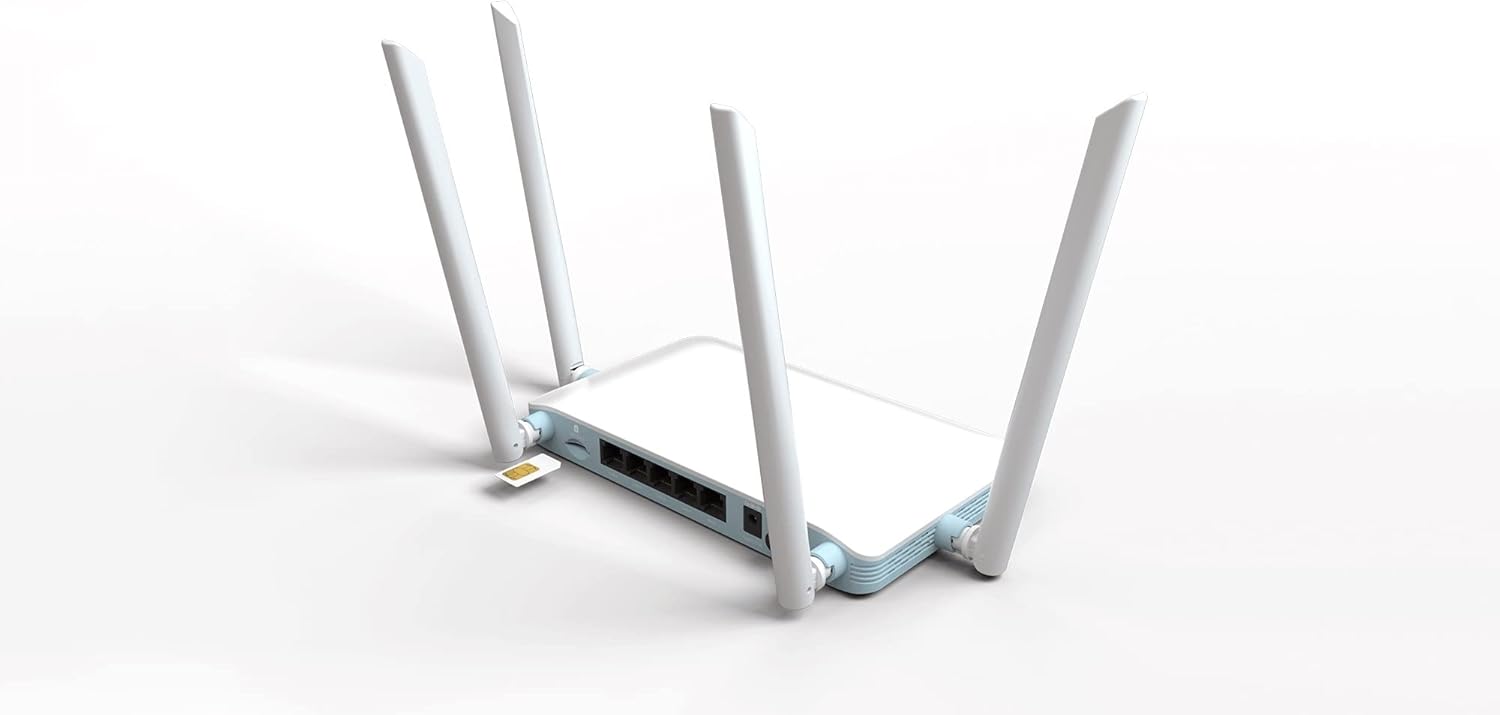
3.3 pav. Išsamus view SIM kortelės lizdo D-Link G403/E maršrutizatoriuje, kuriame parodyta, kaip įdedama SIM kortelė.
4. Sąranka ir diegimas
4.1 SIM kortelės montavimas
- Įsitikinkite, kad maršrutizatorius išjungtas.
- Raskite SIM kortelės lizdą galiniame skydelyje.
- Įdėkite standartinio dydžio 4G LTE SIM kortelę į lizdą auksiniais kontaktais žemyn, o įpjautu kampu – teisingai. Stumkite, kol pasigirs spragtelėjimas. Jei naudojate nano arba mikro SIM kortelę, prieš įdėdami įsitikinkite, kad ji įdėta į tinkamą adapterį.
- Norėdami išimti SIM kortelę, švelniai ją stumkite, kol pasigirs spragtelėjimas, tada atleiskite ir ji iššoks.
4.2 Maršrutizatoriaus įjungimas
- Prijunkite pridedamą maitinimo adapterį prie maršrutizatoriaus gale esančio maitinimo įvesties prievado.
- Kitą maitinimo adapterio galą prijunkite prie sieninio lizdo arba maitinimo lizdo.
- Paspauskite maitinimo įjungimo / išjungimo mygtuką. Priekiniame skydelyje turėtų užsidegti maitinimo šviesos diodas.
4.3 Pradinė konfigūracija (Web Sąsaja)
Įjungę maršrutizatorių, galite pasiekti jo webpagrįsta valdymo sąsaja išsamiai konfigūracijai.
- Prisijunkite prie maršrutizatoriaus:
- Laidinis ryšys: Prijunkite Ethernet kabelį nuo vieno iš maršrutizatoriaus LAN prievadų (LAN1–LAN4) prie kompiuterio Ethernet prievado.
- Belaidis ryšys: Kompiuteryje arba mobiliajame įrenginyje prisijunkite prie numatytojo „Wi-Fi“ tinklo pavadinimo (SSID), atspausdinto ant etiketės maršrutizatoriaus apačioje. Numatytasis „Wi-Fi“ slaptažodis (WPA/WPA2 raktas) taip pat yra ant šios etiketės.
- Prisijunkite prie Web Sąsaja: Atidarykite a web naršyklę (pvz., „Chrome“, „Firefox“, „Edge“) ir adreso juostoje įveskite numatytąjį maršrutizatoriaus IP adresą. Paprastai tai yra
192.168.0.1or192.168.1.1Tikslų IP adresą ir numatytuosius prisijungimo duomenis rasite etiketėje, esančioje maršrutizatoriaus apačioje. - Prisijungimas: Įveskite numatytąjį vartotojo vardą ir slaptažodį. Numatytasis vartotojo vardas paprastai yra
admin, o slaptažodis gali būtiadmin,password, arba tuščia. Dėl saugumo priežasčių labai rekomenduojama pakeisti numatytąjį slaptažodį iš karto po pirmojo prisijungimo. - Vykdykite sąrankos vedlio veiksmus: Pirmą kartą prisijungus, sąrankos vedlys gali padėti atlikti pagrindinius konfigūravimus, pvz., pakeisti administratoriaus slaptažodį, nustatyti laiko juostą ir sukonfigūruoti interneto ryšį (4G LTE arba WAN).
- 4G LTE ryšio konfigūravimas: Jei naudojate SIM kortelę, maršrutizatorius turėtų automatiškai aptikti jūsų mobiliojo ryšio tinklą ir sukonfigūruoti APN nustatymus. Jei ne, gali tekti rankiniu būdu įvesti mobiliojo ryšio operatoriaus pateiktą APN, vartotojo vardą ir slaptažodį.
- Konfigūruokite „Wi-Fi“ nustatymus: Pakeiskite numatytąjį „Wi-Fi“ tinklo pavadinimą (SSID) ir slaptažodį į unikalų ir saugų.
5. Maršrutizatoriaus valdymas
5.1 Interneto ryšys
Sukonfigūravus, maršrutizatorius užmegs interneto ryšį per įdėtą 4G LTE SIM kortelę arba WAN prievadą. Priekiniame skydelyje esantis interneto šviesos diodas rodys ryšio būseną.
- Žalia/Šviečia: Prisijungta prie interneto.
- Raudona / mirksi: Nėra interneto ryšio arba ryšio klaida.
5.2 Belaidis tinklas („Wi-Fi“)
Maršrutizatorius transliuoja „Wi-Fi“ signalą belaidžiams įrenginiams. Naudodami sukonfigūruotą SSID ir slaptažodį, prie šio tinklo galite prijungti išmaniuosius telefonus, planšetinius kompiuterius, nešiojamuosius kompiuterius ir kitus įrenginius su „Wi-Fi“.
- Maršrutizatorius palaiko „Wi-Fi N 300 Mbps“, suderinamą su 802.11n, 802.11b ir 802.11g standartais.
- Optimaliam našumui užtikrinti įsitikinkite, kad jūsų įrenginiai yra maršrutizatoriaus „Wi-Fi“ ryšio diapazone.
5.3 Laidinis tinklas (LAN)
Naudokite keturis greitojo Ethernet LAN prievadus, kad prijungtumėte laidinius įrenginius, tokius kaip staliniai kompiuteriai, išmanieji televizoriai, žaidimų konsolės ar tinklo spausdintuvai, ir gautumėte stabilią bei sparčią prieigą prie vietinio tinklo.
5.4 Prieigos taško režimas
„D-Link G403/E“ maršrutizatorius palaiko prieigos taško (AP) režimą. AP režimu įrenginys belaidžiu būdu plečia esamą laidinį tinklą. Tai naudinga, jei jau turite maršrutizatorių ir norite pridėti „Wi-Fi“ funkcijų arba išplėsti esamą „Wi-Fi“ aprėpties zoną.
Norėdami konfigūruoti AP režimą, eikite į web sąsają ir eikite į veikimo režimo nustatymus. Prijunkite maršrutizatoriaus WAN prievadą prie esamo maršrutizatoriaus LAN prievado.
6. Priežiūra
6.1 Firmware atnaujinimai
Reguliariai tikrinkite, ar yra programinės įrangos atnaujinimų iš oficialios „D-Link“ svetainės, ir įdiekite juos. websvetainė. Programinės įrangos atnaujinimai gali pagerinti našumą, pridėti naujų funkcijų ir pašalinti saugumo spragas.
- Apsilankykite D-Link palaikymo svetainėje websvetainė jūsų regionui.
- Ieškokite savo modelį (G403/E) ir atsisiųskite naujausią programinę-aparatinę įrangą.
- Pasiekite maršrutizatoriaus web sąsają ir eikite į programinės įrangos atnaujinimo skyrių (paprastai skiltyje „Sistema“ arba „Administravimas“).
- Įkelkite atsisiųstą programinę-aparatinę įrangą file ir vykdykite ekrane pateikiamus nurodymus. Atnaujinimo proceso metu neišjunkite maršrutizatoriaus.
6.2 Maršrutizatoriaus išdėstymas
Norėdami užtikrinti optimalų „Wi-Fi“ ryšio aprėpties ir signalo stiprumą, maršrutizatorių pastatykite centrinėje vietoje, atokiau nuo kliūčių, metalinių objektų ir įrenginių, skleidžiančių radijo dažnių trukdžius (pvz., mikrobangų krosnelių, belaidžių telefonų).
6.3 Valymas
Maršrutizatorių laikykite švarų ir be dulkių. Išorę valykite minkšta, sausa šluoste. Nenaudokite skystų valiklių ar aerozolių.
6.4 Gamyklinių nustatymų atkūrimas
Jei kyla nuolatinių problemų arba pamiršote prisijungimo slaptažodį, galite atkurti gamyklinius maršrutizatoriaus nustatymus. Tai ištrins visas pasirinktines konfigūracijas.
- Įjungę maršrutizatorių, galiniame skydelyje suraskite mažą skylutę turintį „Reset“ mygtuką.
- Sąvaržėle ar panašiu smailiu daiktu paspauskite ir maždaug 10 sekundžių palaikykite nuspaudę mygtuką „Atstatyti“.
- Atleiskite mygtuką, kai sumirksės maitinimo šviesos diodas arba maršrutizatorius persikraus.
- Maršrutizatorius bus paleistas iš naujo su gamykliniais nustatymais. Turėsite jį iš naujo sukonfigūruoti.
7. Problemų sprendimas
7.1 Nėra interneto ryšio
- Patikrinkite SIM kortelę: Įsitikinkite, kad SIM kortelė tinkamai įdėta ir aktyvi pas jūsų mobiliojo ryšio operatorių.
- Signalo stiprumas: Patikrinkite signalo stiprumo šviesos diodus priekiniame skydelyje. Jei signalas silpnas, pabandykite perkelti maršrutizatorių.
- APN nustatymai: Patikrinkite, ar maršrutizatoriaus APN nustatymai web sąsaja atitiktų jūsų mobiliojo ryšio operatoriaus pateiktas.
- WAN ryšys: Jei naudojate WAN prievadą, įsitikinkite, kad Ethernet kabelis yra tvirtai prijungtas prie modemo ir kad modemas veikia tinkamai.
- Perkraukite: Išjunkite maršrutizatorių (išjunkite, palaukite 10 sekundžių ir įjunkite).
7.2 „Wi-Fi“ ryšio problemos
- Patikrinkite „Wi-Fi“ šviesos diodą: Įsitikinkite, kad priekiniame skydelyje šviečia „Wi-Fi“ šviesos diodas.
- Teisingas slaptažodis: Patikrinkite, ar įvedate teisingą „Wi-Fi“ slaptažodį.
- Signalo diapazonas: Priartėkite prie maršrutizatoriaus, kad patikrintumėte, ar tai nėra diapazono problema.
- Trikdžiai: Sumažinkite kitų elektroninių prietaisų keliamus trukdžius.
- Maršrutizatoriaus perkrovimas: Iš naujo paleiskite maršrutizatorių.
7.3 Nepavyksta pasiekti Web Sąsaja
- IP adresas: Įsitikinkite, kad naudojate teisingą IP adresą (pvz.,
192.168.0.1). - Ryšys: Patikrinkite, ar jūsų įrenginys prijungtas prie maršrutizatoriaus per „Wi-Fi“ arba Ethernet.
- Naršyklės talpykla: Išvalykite savo web naršyklės talpyklą ir slapukus arba išbandykite kitą naršyklę.
- Ugniasienė / Antivirusinė programa: Laikinai išjunkite bet kokią kompiuterio užkardą ar antivirusinę programinę įrangą, kuri gali blokuoti prieigą.
- Atstatyti maršrutizatorių: Jei visa kita nepavyksta, atlikite gamyklinių parametrų atkūrimą (žr. 6.4 skyrių).
8. Specifikacijos
| Funkcija | Aprašymas |
|---|---|
| Modelio pavadinimas | EAGLE PRO AI N300 4G išmanusis maršrutizatorius |
| Modelio numeris | G403/E |
| Prekės ženklas | D-Link |
| 4G LTE kategorija | 4 kategorija (atsisiuntimo greitis iki 150 Mbps) |
| Standartinis belaidis internetas | 802.11n/b/g (300 Mbps „Wi-Fi N“) |
| Dažnių juostos klasė | Dviejų juostų |
| Ethernet prievadai | 4 x LAN greitasis Ethernet, 1 x WAN greitasis Ethernet |
| Ypatingos savybės | Prieigos taško režimas |
| Matmenys (I x P x A) | 26 x 25 x 6 cm (apytiksliai) |
| Svoris | 290 g (maždaug) |
| Maitinimo įvestis | 12V 1A |
9. Garantija ir palaikymas
Dėl garantijos informacijos ir techninės pagalbos žr. prie gaminio pridėtą garantinę kortelę arba apsilankykite oficialioje „D-Link“ pagalbos svetainėje. webjūsų regiono svetainė. „D-Link“ webSvetainėje rasite naujausią informaciją apie tvarkykles, programinę-aparatinę įrangą ir trikčių šalinimo išteklius.
D-Link oficialus Websvetainė: www.dlink.com
Kreipdamiesi į palaikymo tarnybą, turėkite po ranka savo gaminio modelio numerį (G403/E) ir serijos numerį.
Ask a question about this manual
Ask about setup, troubleshooting, compatibility, parts, safety, or missing instructions. Manuals+ will review the question and use this page’s manual context to help answer it.