
Xerox C505/X
„Xerox VersaLink C505/X“ spalvoto lazerinio daugiafunkcio spausdintuvo naudotojo vadovas
Modelis: C505/X
1. Įvadas
Šiame vadove pateikiamos išsamios instrukcijos, kaip nustatyti, naudoti ir prižiūrėti „Xerox VersaLink C505/X“ spalvotą lazerinį daugiafunkcį spausdintuvą. C505/X yra sukurtas efektyviam darbui greito tempo darbo aplinkoje, nes siūlo spausdinimo, kopijavimo, nuskaitymo ir faksogramų siuntimo funkcijas.
Pagrindinės funkcijos apima pritaikomą 7 colių spalvotą jutiklinį ekraną intuityviam valdymui, mobilųjį ir debesijos ryšį bei patikimas saugumo priemones.
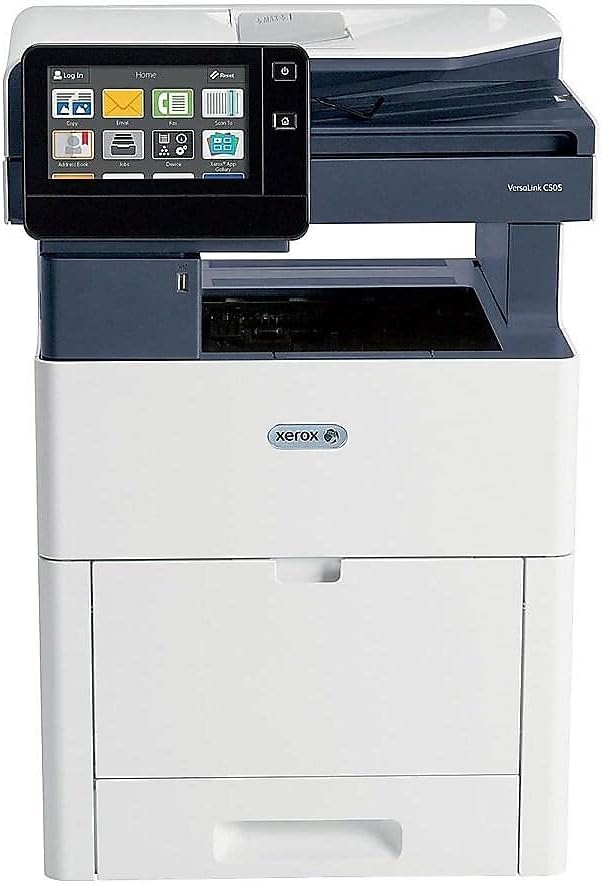
1 pav.: priekis view „Xerox VersaLink C505/X“ daugiafunkcio spausdintuvo.
2. Sąranka
2.1 Išpakavimas ir pradinė apžiūra
Atsargiai išimkite spausdintuvą iš pakuotės. Patikrinkite, ar yra visi toliau išvardyti komponentai ir ar jie nepažeisti:
- „Xerox VersaLink C505“ spalvotas daugiafunkcis spausdintuvas
- Pradinės talpos tonerio kasetės (po vieną žydros, rausvai raudonos ir geltonos spalvos: 2,400 puslapių talpa; juodos: 5,000 puslapių talpa)
- Programinės įrangos ir dokumentacijos kompaktinis diskas
- Diegimo vadovas
- Trumpi naudotojo vadovai
- Maitinimo laidas
2.2 Maitinimo jungtis
- Padėkite spausdintuvą ant stabilaus, lygaus paviršiaus.
- Prijunkite pateiktą maitinimo laidą prie spausdintuvo maitinimo įvesties, o tada – prie įžeminto elektros lizdo.
- Neįjunkite įrenginio, kol nebus prijungti visi kiti laidai.
2.3 Tonerio kasetės įdėjimas
Įdėkite pradines tonerio kasetes į atitinkamus lizdus. Konkrečias instrukcijas, kaip atidaryti tonerio prieigos skydelį ir įdėti kasetes, rasite trumpuose naudotojo vadovuose.

2 pav.: Atidarytas tonerio kasetės prieigos dangtelis, kuriame rodomas tonerio įdėjimas.
2.4 Tinklo ir USB jungtis
Spausdintuvas palaiko tiek Ethernet, tiek USB ryšį.
- Ethernet: Prijunkite spausdintuvo eterneto kabelį prie tinklo maršrutizatoriaus arba komutatoriaus eterneto prievado.
- USB: Prijunkite USB kabelį nuo spausdintuvo USB prievado prie kompiuterio.
2.5 Programinės įrangos diegimas
Įdėkite pateiktą programinės įrangos ir dokumentacijos kompaktinį diską į kompiuterio CD / DVD įrenginį. Vykdykite ekrane pateikiamus nurodymus, kad įdiegtumėte reikiamas tvarkykles ir programas. Arba apsilankykite oficialioje „Xerox“ pagalbos svetainėje. webSvetainė, kurioje rasite naujausias tvarkykles.
3. Spausdintuvo valdymas
3.1 Jutiklinio ekrano sąsaja
7 colių spalvotas jutiklinis ekranas suteikia prieigą prie visų spausdintuvo funkcijų. Meniu naršykite bakstelėdami ir braukdami, panašiai kaip išmaniajame telefone. Pradiniame ekrane rodomos įvairių funkcijų, pvz., spausdinimo, kopijavimo, nuskaitymo ir faksogramų siuntimo, piktogramos.

3 pav.: 7 colių spalvoto jutiklinio ekrano valdymo skydelio stambus planas.
3.2 Spausdinimas
Norėdami spausdinti dokumentus:
- Įsitikinkite, kad spausdintuvas prijungtas prie kompiuterio arba tinklo.
- Atidarykite dokumentą kompiuteryje ir pasirinkite spausdinimo parinktį.
- Iš galimų spausdintuvų sąrašo pasirinkite „Xerox VersaLink C505/X“.
- Pagal poreikį pakoreguokite spausdinimo nustatymus (pvz., spalvotą / vienspalvį, dvipusį spausdinimą, popieriaus dydį). Spausdintuvas palaiko iki 43 psl./min. spalvotą ir 45 psl./min. vienspalvį spausdinimą su automatinio dvipusio spausdinimo funkcija.
- Patvirtinkite spausdinimo užduotį.
3.3 Kopijavimas
Norėdami padaryti kopijas:
- Padėkite originalų dokumentą ant skaitytuvo stiklo arba į automatinį dokumentų tiektuvą (ADT).
- Jutikliniame ekrane palieskite piktogramą „Kopijuoti“.
- Pasirinkite norimus nustatymus, pvz., kopijų skaičių, spalvotą / nespalvotą ir dvipusį kopijavimą. Maksimalus kopijavimo greitis yra 45 psl./min. (nespalvotai), o raiška – iki 1200 x 2400 dpi.
- Paspauskite mygtuką „Pradėti“.
3.4 Nuskaitymas
Norėdami nuskaityti dokumentus:
- Padėkite dokumentą ant skaitytuvo stiklo arba į ADF.
- Jutikliniame ekrane palieskite piktogramą „Nuskaityti“.
- Pasirinkite nuskaitymo paskirties vietą (pvz., el. paštą, tinklo aplanką, USB atmintinę) ir pakoreguokite nuskaitymo nustatymus.
- Paspauskite mygtuką „Pradėti“.
3.5 Faksogramų siuntimas
Norėdami išsiųsti faksogramą:
- Padėkite dokumentą ant skaitytuvo stiklo arba į ADF.
- Jutikliniame ekrane palieskite piktogramą „Faksas“.
- Įveskite gavėjo fakso numerį.
- Koreguokite visus reikiamus fakso nustatymus.
- Paspauskite mygtuką „Pradėti“.
3.6 Mobilusis ir debesijos ryšys
„VersaLink C505/X“ siūlo iš karto prijungiamą įrenginį prie debesijos paslaugų, tokių kaip „Google Drive“, „Microsoft OneDrive“ ir „DropBox“. Papildomos parinktys pasiekiamos per „Xerox App Gallery“, todėl galima lanksčiai integruoti darbo eigą.
4. Priežiūra
4.1 Tonerio kasetės keitimas
Kai dažų kasetėje liko mažai arba ji tuščia, spausdintuvo ekrane bus rodoma, kurią kasetę reikia pakeisti. Visada naudokite originalias „Xerox“ dažų kasetes, kad užtikrintumėte optimalų našumą ir spausdinimo kokybę.
- Atidarykite spausdintuvo priekinį prieigos skydelį.
- Atsargiai išimkite tuščią tonerio kasetę, traukdami ją tiesiai.
- Išpakuokite naują tonerio kasetę ir švelniai ją pakratykite, kad tolygiai paskirstytumėte tonerį.
- Įkiškite naują kasetę į atitinkamą angą, kol ji užsifiksuos vietoje.
- Uždarykite priekinį prieigos skydelį.
4.2 Valymas
Reguliarus valymas padeda išlaikyti spausdinimo kokybę ir prailgina spausdintuvo tarnavimo laiką.
- Išorė: Išorinius paviršius nuvalykite minkšta, damp, nepūkuojantis audinys.
- Skaitytuvo stiklas: Skenerio stiklą valykite minkšta šluoste, sudrėkinta stiklo valikliu. Įsitikinkite, kad neliko likučių.
- Vidiniai komponentai: Jei reikia, instrukcijas, kaip valyti vidinius komponentus, pvz., spausdinimo galvutes ar volelius, žr. išsamiame naudotojo vadove, esančiame programinės įrangos ir dokumentacijos kompaktiniame diske.
5. Problemų sprendimas
Šiame skyriuje aptariamos dažniausiai pasitaikančios problemos, su kuriomis galite susidurti naudodami „Xerox VersaLink C505/X“. Sudėtingesnių problemų atveju žr. išsamų naudotojo vadovą arba susisiekite su palaikymo tarnyba.
5.1 Įstrigęs popierius
Jei užstringa popierius, jutikliniame ekrane rodomas klaidos pranešimas, nurodantis užstrigimo vietą. Vadovaukitės ekrane pateikiamomis instrukcijomis, kad ištrauktumėte įstrigusį popierių. Visada traukite popierių popieriaus kelio kryptimi, kad jis neplyštų.
5.2 Spausdinimo kokybės problemos
Jei spaudiniuose matomos dryžių, išblukusių sričių arba neteisingos spalvos:
- Patikrinkite tonerio lygį ir pakeiskite visas kasetes, kuriose jų beveik nėra.
- Įsitikinkite, kad spausdinimo užduočiai naudojate tinkamą popierių.
- Atlikite spausdinimo kokybės diagnostiką spausdintuvo valdymo skydelyje.
- Išvalykite spausdinimo galvutes ar kitus vidinius komponentus, kaip nurodyta išsamiame vadove.
5.3 Ryšio problemos
Jei spausdintuvas nepalaiko ryšio su kompiuteriu arba tinklu:
- Patikrinkite, ar visi laidai (maitinimo, USB, eterneto) yra tvirtai prijungti.
- Paleiskite spausdintuvą ir kompiuterį / maršrutizatorių iš naujo.
- Patikrinkite tinklo nustatymus spausdintuvo jutikliniame ekrane.
- Įsitikinkite, kad jūsų kompiuteryje įdiegtos tinkamos spausdintuvo tvarkyklės.
6. Specifikacijos
| Funkcija | Detalė |
|---|---|
| Modelio pavadinimas | „Xerox C505/X VersaLink“ |
| Funkcijos | Spausdinti, kopijuoti, skenuoti, faksuoti |
| Spausdinimo technologija | Spalvotas lazeris |
| Maksimalus spausdinimo greitis (vienspalvis) | 45 ppm |
| Maksimalus spausdinimo greitis (spalvotas) | 43 ppm |
| Maksimali spausdinimo raiška (nespalvota) | 2400 dpi |
| Maksimali spausdinimo raiška (spalvota) | 1200 x 2400 dpi |
| Dvipusis spausdinimas | Automatinis |
| Skaitytuvo tipas | dokumentas |
| Maksimalus kopijavimo greitis (nespalvotas) | 45 ppm |
| Maksimali kopijavimo raiška (spalvota) | Iki 1200 x 2400 dpi |
| Kontrolės metodas | Programėlė, lietimui jautrus (7 colių ekranas) |
| Ryšys | USB-Ethernet |
| Maksimali įvesties lapo talpa | 3250 XNUMX lapų |
| Standartiniai padėklai | 2 (550 lapų dėklas, 150 lapų daugiafunkcis dėklas) |
| Palaikomi medijos dydžiai | Letter (8.5 x 11 colių), Legal (8.5 x 14 colių) |
| Rašalo tipas | Toneris (juodas, žydras, rausvai raudonas, geltonas) |
| Atminties talpa | 4096 MB |
| Gaminio matmenys | 26 "D x 23" P x 31" A |
| Prekės svoris | 77.2 svaro |
| Vattage | 600 vatų |
7. Garantija ir palaikymas
7.1 Gaminio garantija
„Xerox VersaLink C505/X“ spalvotam lazeriniam daugiafunkciam spausdintuvui suteikiama standartinė vienerių metų visa garantija nuo įsigijimo datos. Ši garantija taikoma medžiagų ir gamybos defektams įprasto naudojimo sąlygomis. Išsamias sąlygas ir nuostatas rasite prie gaminio pridėtoje garantijos dokumentacijoje arba apsilankykite oficialioje „Xerox“ svetainėje. websvetainę.
7.2 Pagalba klientams
Dėl techninės pagalbos, trikčių šalinimo ar paslaugų užklausų kreipkitės į „Xerox“ klientų aptarnavimo tarnybą. Palaikymo tarnybos kontaktinę informaciją rasite „Xerox“ svetainėje. websvetainėje arba spausdintuvo dokumentacijoje.
Internetiniai ištekliai: Apsilankykite oficialioje „Xerox“ pagalbos svetainėje websvetainė, kurioje rasite DUK, tvarkyklių atsisiuntimus ir papildomus naudotojo vadovus.
Ask a question about this manual
Ask about setup, troubleshooting, compatibility, parts, safety, or missing instructions. Manuals+ will review the question and use this page’s manual context to help answer it.