
1. Produktas baigtasview
„ProCase“ klaviatūros dėklas skirtas 12.3 colių „Microsoft Surface Pro 7 Plus“ (2021), „Surface Pro 7“ (2019), „Surface Pro 6“ (2018), „Surface Pro 5th Gen“ (2017) ir „Surface Pro 4“ (2015) planšetiniams kompiuteriams. Šis gaminys sujungia apsauginį dėklą su funkcionalia, nešiojamojo kompiuterio stiliaus nuimama belaide klaviatūra, pagerinančia planšetinio kompiuterio naudojimą.
Pagrindinės savybės apima magnetiniu būdu nuimamą belaidę klaviatūrą, kelis reguliuojamus viewkampus ir visapusišką jūsų įrenginio apsaugą. Dėklas taip pat palaiko „Surface Pen“ magnetinio tvirtinimo funkciją ir planšetinio kompiuterio automatinio miego / pažadinimo funkciją, kai klaviatūra nėra prijungta.

1 paveikslėlis: „ProCase“ klaviatūros dėklas su „Microsoft Surface Pro“ planšetiniu kompiuteriuasinnuimamos klaviatūros ir stovo funkcionalumą.
2. Pakuotės turinys
Atidarius pakuotę, patikrinkite, ar yra visi komponentai:
- Magnetiniu būdu nuimama belaidė klaviatūra
- Planšetinio kompiuterio dėklas (su integruotu stovu)
- Mikro-USB įkrovimo laidas
- Naudojimo instrukcija / Padėkos atvirukas
1 vaizdo įrašas: Išpakavimas ir kitaview „ProCase“ klaviatūros dėklo komponentų, įskaitant klaviatūrą, dėklą ir įkrovimo laidą.
3. Sąranka ir diegimas
3.1 Planšetinio kompiuterio įdėjimas į dėklą
- Sulygiuokite „Microsoft Surface Pro“ planšetinį kompiuterį su kietu dėklu.
- Švelniai paspauskite planšetinį kompiuterį į dėklą, užtikrindami, kad visi kraštai būtų tvirtai pritvirtinti.
- Įsitikinkite, kad visi prievadai, mygtukai ir kamera yra pasiekiami per tiksliai tam skirtas angas.

2 paveikslėlis: suderinamumo lentelė, kurioje parodyta, kad „ProCase“ klaviatūros dėklas tinka „Surface Pro 7 Plus / 7 / 6 / 5 / 4“ (12.3 colio) planšetiniams kompiuteriams.
3.2 Belaidės klaviatūros susiejimas
- Įsitikinkite, kad klaviatūra įkrauta (įkrovimo instrukcijas žr. 3.3 skyriuje).
- Pastumkite klaviatūros maitinimo mygtuką į padėtį „ĮJUNGTA“. Mėlyna būsenos lemputė trumpai užsidegs ir užges.
- Paspauskite klaviatūros mygtuką „Prijungti“. Mėlyna „Bluetooth“ indikatoriaus lemputė mirksės, rodydama, kad įrenginys veikia susiejimo režimu.
- „Microsoft Surface Pro“ įrenginyje eikite į Nustatymai > Įrenginiai > „Bluetooth“ ir kiti įrenginiai. Įsitikinkite, kad „Bluetooth“ įjungtas.
- Iš galimų įrenginių sąrašo pasirinkite „Bluetooth 3.0 klaviatūra“.
- Jei būsite paraginti, klaviatūra įveskite rodomą kodą ir paspauskite „Enter“.
- Prijungus, mėlynas „Bluetooth“ indikatorius ant klaviatūros užges.
3.3 Klaviatūros įkrovimas
Norėdami įkrauti klaviatūrą, prijunkite pridedamą „Micro-USB“ įkrovimo laidą prie klaviatūros įkrovimo prievado ir tinkamo USB maitinimo šaltinio. Įkrovimo metu akumuliatoriaus būsenos lemputė šviečia raudonai. Kraukite klaviatūrą 1–3 valandas arba kol užges akumuliatoriaus būsenos lemputė, rodanti, kad akumuliatorius visiškai įkrautas.
4. Naudojimo instrukcijos
4.1 Integruoto stovo naudojimas
Dėkle yra trys įdubimai, leidžiantys laikyti planšetinį kompiuterį skirtingomis kryptimis. viewhorizontaliuoju režimu. Reguliuokite planšetinio kompiuterio padėtį dėkle, kad pasiektumėte norimą viewing kampas.
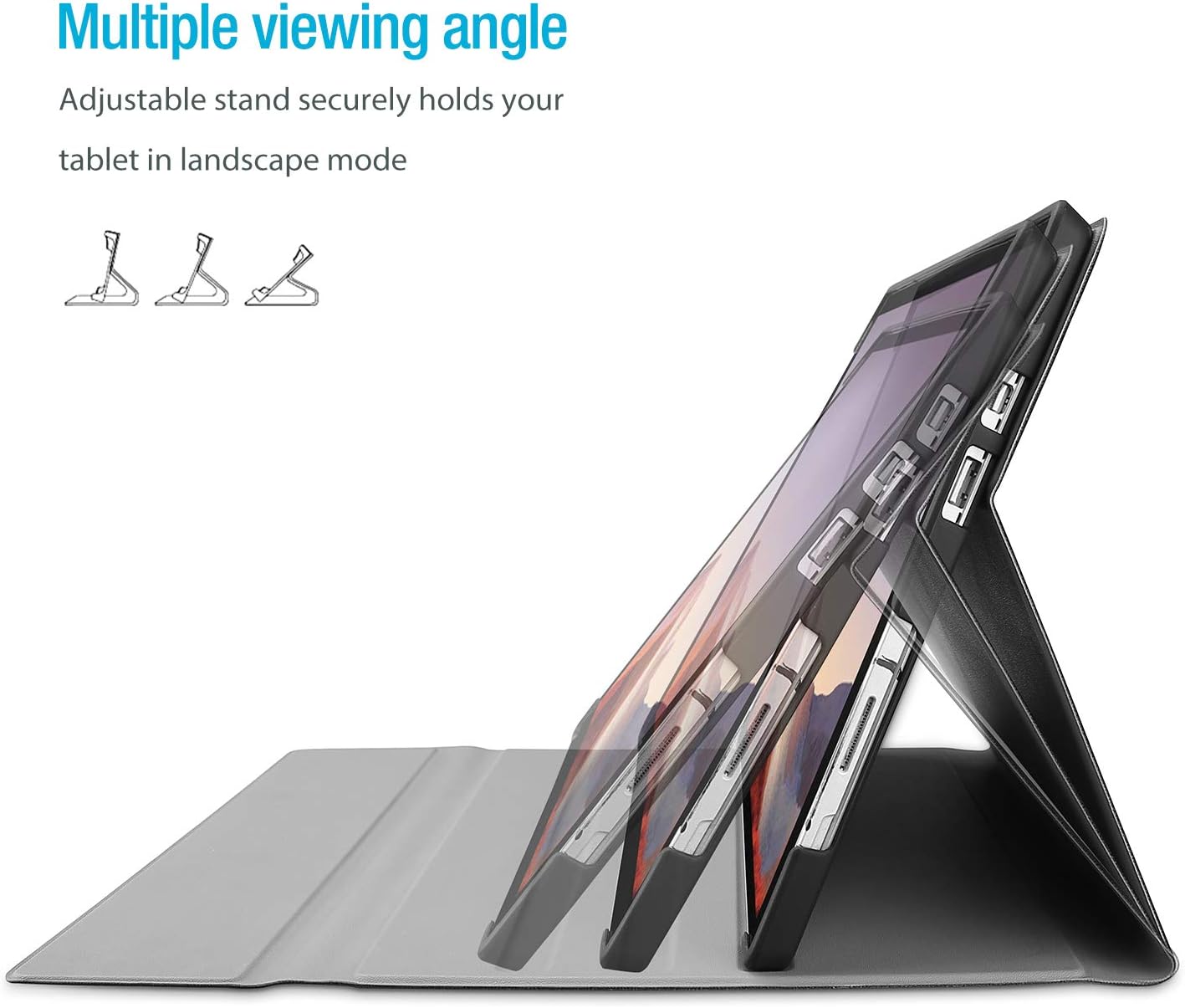
3 paveikslėlis: Dėklo dizainas leidžia naudoti kelis viewkampus, suteikiant lankstumo atliekant įvairias užduotis.
4.2 Nuimamos klaviatūros funkcionalumas
Belaidė klaviatūra yra magnetiškai nuimama, todėl planšetinį kompiuterį galite naudoti atskirai arba nustatyti klaviatūros padėtį taip, kad būtų patogu spausdinti. Nešiojamojo kompiuterio stiliaus klavišai su spyruokliniu mechanizmu suteikia malonų spausdinimo pojūtį.
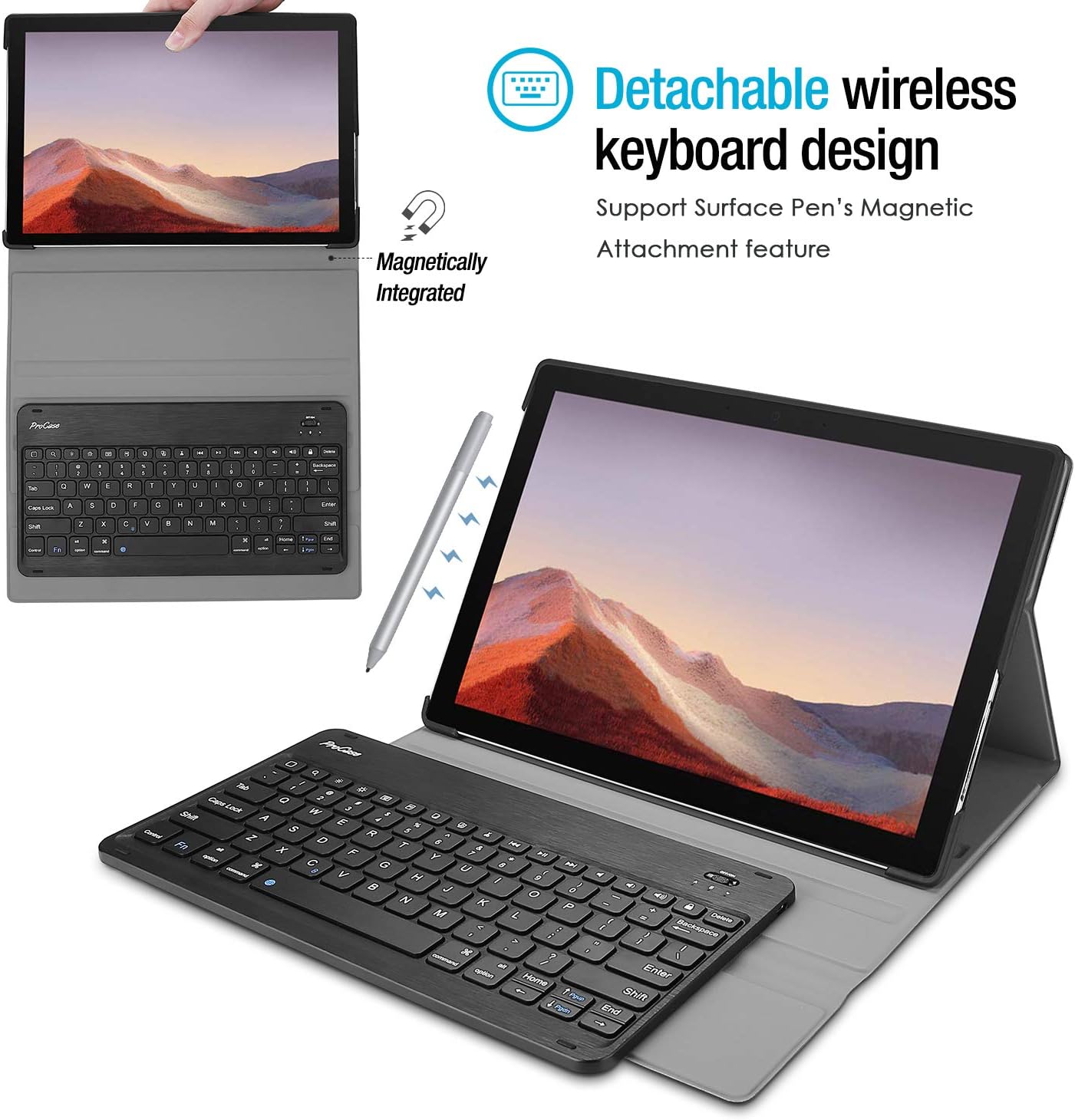
4 paveikslėlis: Klaviatūra yra magnetiškai integruota ir palaiko „Surface Pen“ magnetinio tvirtinimo funkciją.
4.3 Automatinio miego / pabudimo funkcija
Dėklas palaiko planšetinio kompiuterio automatinio miego / pažadinimo funkciją. Ši funkcija veikia tik tada, kai klaviatūra nėra pritvirtinta prie dėklo. Uždarius dangtelį, planšetinis kompiuteris užmigs, o atidarius – pažadins.
4.4 Klaviatūros kalbos nustatymų keitimas
Norėdami pakeisti planšetinio kompiuterio klaviatūros įvesties kalbą, eikite į „Nustatymai“ > „Bendra“ > „Klaviatūra“ > „Klaviatūros“ > „Pridėti naują klaviatūrą“. Pasirinkite norimą kalbą iš sąrašo. „iOS“ įrenginiuose kalbas paprastai galite perjungti vienu metu paspausdami klavišus „Control“ ir „Space“.
5. Priežiūra ir priežiūra
- Laikykite klaviatūrą ir dėklą atokiau nuo aštrių daiktų, kad išvengtumėte įbrėžimų ar pažeidimų.
- Venkite dėti sunkių daiktų ant klaviatūros ar korpuso.
- Nelaikykite gaminio šalia mikrobangų krosnelėje šildomų daiktų.
- Nespauskite ir nedeformuokite klaviatūros ar korpuso.
- Laikykite klaviatūrą ir dėklą atokiau nuo vandens, alyvos, cheminių medžiagų ar kitų organinių skysčių.
- Jei raktas nukrenta, jį paprastai galima surinkti įspaudžiant jį atgal į vietą, kol išgirsite spragtelėjimą.
- Korpusą ir klaviatūrą valykite minkštu, sausu skudurėliu. Venkite abrazyvinių valiklių.
6. Problemų sprendimas
6.1 Klaviatūra neprisijungia / nereaguoja
- Patikrinkite galią: Įsitikinkite, kad klaviatūra įjungta ir jos akumuliatorius pakankamai įkrautas.
- Įrenginio suporavimas iš naujo: Eikite į planšetinio kompiuterio „Bluetooth“ nustatymus, pamirškite „Bluetooth 3.0“ klaviatūros įrenginį ir pakartokite susiejimo procesą (3.2 skyrius).
- Iš naujo paleiskite įrenginius: Iš naujo paleiskite ir planšetinį kompiuterį, ir klaviatūrą.
- Trikdžiai: Pasitraukite nuo kitų belaidžių įrenginių, kurie gali sukelti trikdžius.
6.2 Klavišai neveikia tinkamai
- Patikrinkite kalbos nustatymus: Įsitikinkite, kad planšetiniame kompiuteryje pasirinkta tinkama klaviatūros kalba (4.4 skyrius). Neteisingi nustatymai gali lemti netikėtų simbolių atsiradimą paspaudus klavišus.
- Švari klaviatūra: Dulkės ar šiukšlės po klavišais gali turėti įtakos jų veikimui. Švelniai nuvalykite aplink pažeistus klavišus.
- Iš naujo suporuoti: Pabandykite iš naujo susieti klaviatūrą, kaip aprašyta 6.1 skyriuje.
7. Specifikacijos
| Prekės ženklas | ProCase |
| Modelio numeris | PC 08362125 |
| Suderinami įrenginiai | „Surface Pro 7 Plus“ (2021 m.), „Surface Pro 7“ (2019 m.), „Surface Pro 6“ (2018 m.), „Surface Pro 5-osios kartos“ (2017 m.), „Surface Pro 4“ (2015 m.) 12.3 colio planšetinis kompiuteris |
| Ryšio technologija | Bevielis |
| Klaviatūros aprašymas | Bevielis |
| Ypatinga funkcija | Magnetinis |
| Spalva | Juoda |
| Medžiaga | Akrilnitrilo butadieno stirenas |
| Prekės svoris | 10 uncijos |
| Gaminio matmenys | 11.5 x 7.9 x 0.29 colio |
| Maitinimo šaltinis | Įkraunama baterija |
8. Garantija ir palaikymas
8.1 Informacija apie garantiją
„ProCase“ klaviatūros dėklo garantijos informacija paprastai pateikiama kartu su gaminio pakuote arba oficialiame „ProCase“ puslapyje. websvetainėje. Prašome išsaugoti pirkimo įrodymą garantiniams reikalavimams.
8.2 Pagalba klientams
Dėl techninės pagalbos, trikčių šalinimo ar bet kokių klausimų, susijusių su „ProCase“ klaviatūros dėklu, susisiekite su „ProCase“ klientų aptarnavimo tarnyba per jų oficialią websvetainėje arba kontaktinę informaciją, pateiktą jūsų produkto dokumentuose.