
1. Įvadas
Šiame vadove pateikiamos esminės instrukcijos, kaip tinkamai įdiegti, naudoti ir prižiūrėti „ProCase Smart Case“. Šis dėklas, skirtas apsaugoti jūsų „iPad Air“, yra funkcionalus ir patvarus. Atidžiai perskaitykite šį vadovą, kad užtikrintumėte optimalų gaminio naudojimą.
1.1 Produktas baigtasview
„ProCase Smart Case“ yra apsauginis dėklas, skirtas įvairiems „iPad Air“ modeliams, pasižymintis lengvu kietu nugarėliu, permatoma matine apdaila ir sulankstomu priekiniu dangteliu, kuris veikia kaip stovas. Jis palaiko automatines miego / žadinimo funkcijas ir yra suderinamas su „Apple Pencil“ įkrovimu ir tvirtinimu.

Šiame paveikslėlyje pavaizduotas tamsiai mėlynos spalvos „ProCase Smart Case“, skirtas „iPad Air“ modeliams. Dėklas pavaizduotas uždarytas ir atidarytas, jame matyti „iPad“ su magnetu prie šono pritvirtintu „Apple Pencil“. Priekinis dangtelis atlenktas atgal, sudarant stovą.
1.2 Suderinamumas
Šis „ProCase Smart“ dėklas yra specialiai sukurtas šiems „iPad Air“ modeliams:
- „iPad Air“ 11 colių „M3“ (2025 m.): modeliai A3266, A3267, A3270
- „iPad Air“ 11 colių „M2“ (2024 m.): modeliai A2902, A2903, A2904
- „iPad Air“ 10.9 colio, 5-osios kartos (2022 m.): modeliai A2589, A2591, A2588
- „iPad Air“ 10.9 colio, 4-osios kartos (2020 m.): modeliai A2316, A2324, A2325, A2072
Norėdami patikrinti savo „iPad“ modelio numerį, patikrinkite įrenginio galinę dalį. Šis dėklas nesuderinamas su jokiais kitais „iPad“ modeliais.

Šioje lentelėje išsamiai aprašomas „ProCase Smart Case“ suderinamumas. Joje išvardyti palaikomi „iPad Air“ modeliai ir atitinkami modelių numeriai. Vaizdinis vadovas parodo, kur rasti modelio numerį „iPad“ gale.
2. Sąranka
2.1 „iPad“ diegimas
- Įsitikinkite, kad jūsų „iPad“ yra švarus ir be dulkių ar šiukšlių.
- Sulygiuokite savo „iPad“ su kietu „ProCase Smart Case“ galiniu dangteliu.
- Švelniai spauskite „iPad“ į dėklą, pradėdami nuo vieno kampo ir judėdami aplink, kol jis tvirtai užsifiksuos. Įsitikinkite, kad dėklas tinkamai apgaubia visus kraštus.
- Patikrinkite, ar visi prievadai, mygtukai ir kameros išpjovos tinkamai suderintos su jūsų „iPad“.
2.2 Svarbi pastaba „Touch ID“ naudotojams
Jei jūsų „iPad“ modelyje yra „Touch ID“, rekomenduojama užbaigti arba iš naujo užregistruoti „Touch ID“ nustatymus. prieš surinkus dėklą. Tai užtikrina optimalų „Touch ID“ jutiklio veikimą, kai dėklas bus sumontuotas.

Šis paveikslėlis primena, kad prieš įdedant „ProCase Smart Case“ dėklą reikia nustatyti „iPad“ „Touch ID“ nustatymus. Rodoma ranka, sąveikaujanti su „iPad“ ekranu šalia „Touch ID“ jutiklio.
3. Naudojimo instrukcijos
3.1 Automatinio miego / pabudimo funkcija
„ProCase Smart Case“ dėklas palaiko automatinio „iPad“ miego / pažadinimo funkciją. Uždarius priekinį dangtelį, „iPad“ užmigs, o atidarius – pažadins. Tai padeda taupyti akumuliatoriaus veikimo laiką.
3.2 Sulankstomo stovo naudojimas
Trigubai sulankstomas priekinis dangtelis gali būti sukonfigūruotas į dvi stabilias stovo padėtis, skirtas skirtingiems tikslams:
- ViewPakreipimo kampas (65 laipsniai): Idealiai tinka vaizdo įrašų peržiūrai, pristatymams ar vaizdo skambučiams.
- Spausdinimo kampas (30 laipsnių): Suteikia ergonomišką pasvirimą patogiam rašymui ir piešimui.
Norėdami suformuoti stovą, sulenkite priekinį dangtelį nuo iš vidaus į išorę kaip parodyta toliau pateiktame vadove. Venkite dangtelio lenkimo iš išorės į vidų, nes dėl to stovas gali tapti nestabilus.
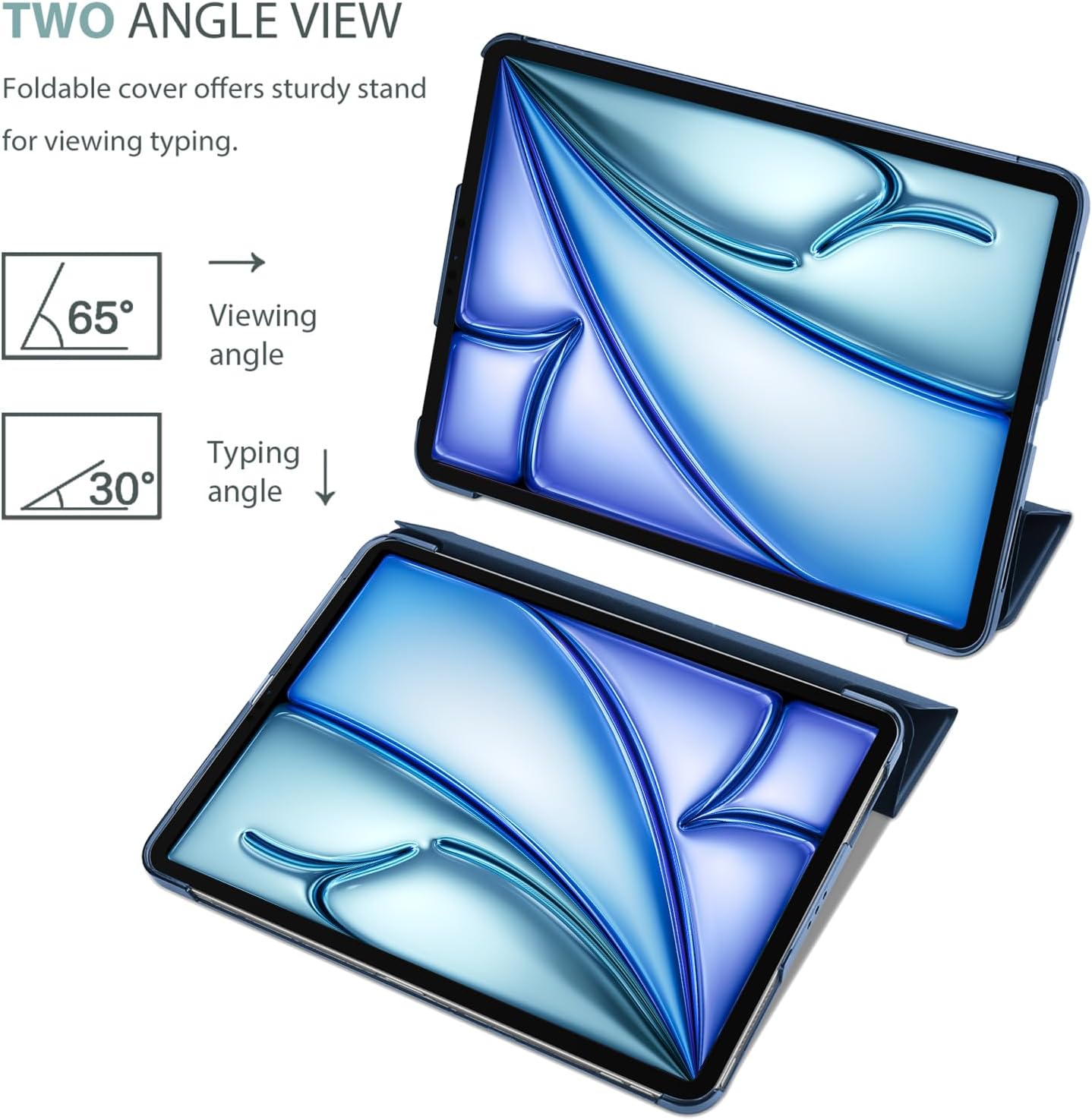
Paveikslėlyje parodyti du funkciniai kampai, kuriuos suteikia sulankstomas „ProCase Smart Case“ dėklo dangtelis: 65 laipsnių viewrašymo kampas ir 30 laipsnių spausdinimo kampas.

Vizualinis vadovas, kuriame parodytas teisingas „ProCase Smart Case“ priekinio dangtelio sulankstymo būdas, kad būtų sukurtas stabilus stovas. Jame parodyta, kad priekinis dangtelis turėtų būti sulankstytas iš vidaus į išorę, kad būtų užtikrintas tinkamas atramos taškas.
3.3 Suderinamumas su „Apple Pencil“
Dėklas sukurtas taip, kad visiškai palaikytų „Apple Pencil Pro“, „Apple Pencil“ (antrosios kartos) ir „Apple Pencil“ (USB-C). Jis leidžia magnetiniu būdu pritvirtinti ir belaidžiu būdu įkrauti suderinamus „Apple Pencil“ tiesiai prie „iPad“, kai dėklas uždėtas.

Paveikslėlyje parodyta, kaip „ProCase Smart Case“ visiškai palaiko „Apple Pencil Pro“, antros kartos, ir „Apple Pencil“ (USB-C). Dėkle pavaizduotas magnetiniu būdu prie „iPad“ šono pritvirtintas „Apple Pencil“, rodantis belaidžio įkrovimo galimybę.
3.4 Prieiga prie funkcijų
Tikslūs „ProCase Smart Case“ dėklo išpjovimai užtikrina visišką prieigą prie visų „iPad“ funkcijų, įskaitant kameras, garsiakalbius, įkrovimo prievadus ir mygtukus, neišimant dėklo.

Šiame paveikslėlyje pabrėžiami tikslūs „ProCase Smart Case“ dėklo išpjovimai, užtikrinantys visišką prieigą prie visų „iPad“ funkcijų, įskaitant prievadus, garsiakalbius ir mygtukus, nenuimant dėklo.
4. Priežiūra
4.1 Valymo instrukcijos
Norėdami išlaikyti „ProCase Smart Case“ išvaizdą ir funkcionalumą:
- Išorę nuvalykite minkšta, damp skudurėliu. Venkite abrazyvinių valiklių ar tirpiklių.
- Permatomas matinis galinis dangtelis yra atsparus pirštų atspaudams ir dėmėms, todėl jį valyti reikia minimaliai.
- Prieš vėl įdėdami „iPad“, įsitikinkite, kad dėklas yra visiškai sausas.

Šiame paveikslėlyje parodytas permatomas matinis „ProCase Smart Case“ galinio dangtelio dizainas. Matinis išorinis paviršius sukurtas taip, kad neliktų pirštų atspaudų ir įbrėžimų.
4.2 Bendroji priežiūra
Nors dėklas apsaugo nuo atsitiktinių kritimų ir smūgių, venkite jo laikyti ekstremalioje temperatūroje, ilgalaikėje tiesioginių saulės spindulių ar aštrių daiktų, kurie gali subraižyti paviršių.
5. Problemų sprendimas
5.1 Dėklas netinkamai priglunda
- Patikrinkite suderinamumą: Dar kartą patikrinkite savo „iPad“ modelio numerį pagal suderinamumo sąrašą, pateiktą 1.2 skyriuje. Neteisingas modelis neleis įrenginiui tinkamai tikti.
- Pakartotinis diegimas: Išimkite „iPad“ iš dėklo ir atsargiai jį vėl įdėkite, įsitikindami, kad visi kampai ir kraštai užsifiksuoja savo vietose.
5.2 Stovo nestabilumas
- Teisingas sulankstymas: Įsitikinkite, kad priekinis dangtelis yra sulankstytas iš vidaus į išorę, kad būtų sukurtas stabilus trikampis stovas. Tinkamos technikos ieškokite 3.2 skyriuje ir paveikslėlyje „Teisingas atramos vadovas“.
- Plokščias paviršius: Visada statykite stovą ant lygaus, stabilaus paviršiaus, kad jis būtų optimaliai pritvirtintas.
5.3 Automatinis miego / pabudimo režimas neveikia
- Patikrinkite „iPad“ nustatymus: Įsitikinkite, kad „iPad“ nustatymuose įjungta funkcija „Užrakinti / atrakinti“ („Nustatymai“ > „Ekranas ir ryškumas“ > „Užrakinti / atrakinti“).
- Korpuso lygiavimas: Įsitikinkite, kad „iPad“ tinkamai įdėtas į dėklą, kad dangtelio magnetai galėtų tinkamai sąveikauti su „iPad“ jutikliais.
6. Specifikacijos
| Gaminio matmenys | 9.8 x 7.2 x 0.48 colio |
| Prekės svoris | 8 uncijos |
| Suderinami įrenginiai | „iPad Air“ 11 colių (M3 2025 / M2 2024) / 10.9 colio (iPad Air 5-oji / 4-oji karta 2022 2020) |
| Ypatingos savybės | Neslystantis, automatinis miego / pabudimo režimas, lengvas |
| Formos faktorius | Byla |
| Korpuso tipas | Sunku |
| Medžiaga | Matinė išorė, permatoma matinė nugara |

Papildomas profesionalasfile view „iPad“, įdėto į „ProCase Smart Case“. Paveikslėlyje pabrėžiamas itin plonas ir lengvas dizainas, skirtas maksimaliam naudojimui ir patogumui, tuo pačiu sumažinant įrenginio svorį.
7. Garantija ir palaikymas
7.1 Gaminio garantija
Informacijos apie gaminio garantiją ieškokite ant pakuotės arba susisiekite tiesiogiai su „ProCase“ klientų aptarnavimo tarnyba. Garantijos sąlygos gali skirtis.
7.2 Pagalba klientams
Jei kyla problemų ar turite klausimų, neaptartų šiame vadove, kreipkitės pagalbos į „ProCase“ klientų aptarnavimo tarnybą. Kontaktinę informaciją paprastai galite rasti ant gaminio pakuotės arba oficialiame „ProCase“ dokumente. websvetainę.