
„Infinix X609“
Infinix X609 Smart 2 Dual SIM 3G Smartphone User Manual
1. Įvadas
Welcome to the user manual for your Infinix X609 Smart 2 smartphone. This guide provides essential information to help you set up, operate, maintain, and troubleshoot your device. Please read this manual carefully to ensure proper use and to maximize the performance of your smartphone.
2. Svarbi saugos informacija
- Do not use the device in prohibited areas, such as aircraft or hospitals.
- Saugokite, kad prietaisas nepatektų į ekstremalias temperatūras, tiesioginius saulės spindulius ar didelę drėgmę.
- Use only original or certified accessories to prevent damage and ensure safety.
- Nebandykite patys ardyti, taisyti ar modifikuoti įrenginio. Kreipkitės į kvalifikuotus techninės priežiūros darbuotojus.
- Laikykite prietaisą ir jo priedus mažiems vaikams nepasiekiamoje vietoje.
- Atsakingai utilizuokite įrenginį ir bateriją laikydamiesi vietinių taisyklių.
3. Pakuotės turinys
Patikrinkite gaminio dėžės turinį. Jei trūksta kokių nors daiktų arba jie pažeisti, susisiekite su pardavėju.
- Infinix X609 Smart 2 Smartphone
- Maitinimo adapteris
- USB kabelis
- Ausinės (gali skirtis priklausomai nuo regiono)
- SIM išstūmimo įrankis
- Greitos pradžios vadovas
- Garantijos kortelė
4. Įrenginys baigtasview
Familiarize yourself with the physical features of your Infinix X609 Smart 2 smartphone.
This image displays the rear panel of the Infinix X609 Smart 2 smartphone. Visible features include the main camera module in the upper left corner, a circular fingerprint sensor below it, the 'Infinix' logo centrally placed, and 'smart' branding near the bottom. The phone has a smooth, matte Aqua Blue finish.
Pagrindiniai komponentai:
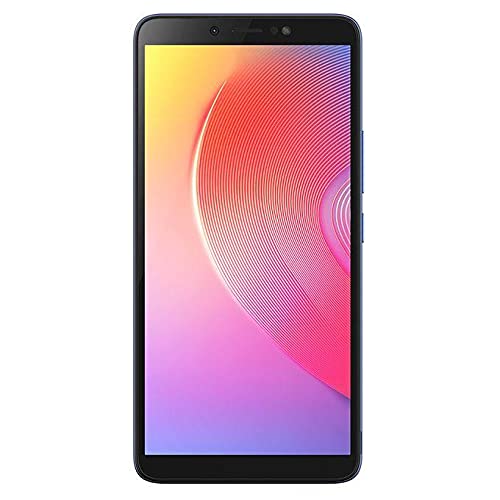
- Priekyje: 6.0-inch LCD Touchscreen, Front Camera, Earpiece, Light Sensor.
- Dešinė pusė: Power Button, Volume Up/Down Buttons.
- Į viršų: 3.5 mm ausinių lizdas.
- Apačia: USB Charging Port, Microphone, Speaker.
- Galinis: Main Camera, LED Flash, Fingerprint Sensor, Infinix Logo.
5. Sąranka
5.1 SIM kortelių ir atminties kortelės įdėjimas
- Raskite SIM kortelės dėklą telefono šone.
- Įkiškite SIM kortelės išstūmimo įrankį į mažą skylutę šalia dėklo ir švelniai stumkite, kol dėklas iššoks.
- Place your Nano-SIM cards into the designated slots (this device supports dual SIM). Ensure the gold contacts face downwards.
- Jei naudojate „microSD“ kortelę išplėstai saugyklai, įdėkite ją į jai skirtą lizdą dėkle.
- Atsargiai stumkite dėklą atgal į telefoną, kol jis bus lygiai su šonu.
5.2 Akumuliatoriaus įkrovimas
Prieš pirmą kartą naudodami, pilnai įkraukite įrenginio bateriją.
- Prijunkite USB laidą prie telefono įkrovimo prievado.
- Kitą USB laido galą prijunkite prie maitinimo adapterio.
- Įkiškite maitinimo adapterį į sieninį lizdą.
- Ekrane pasirodys įkrovimo indikatorius.
5.3 Įjungimas / išjungimas
- Norėdami įjungti: Paspauskite ir palaikykite maitinimo mygtuką, kol pasirodys „Infinix“ logotipas.
- Norėdami išjungti: Paspauskite ir palaikykite maitinimo mygtuką, kol pasirodys maitinimo parinkčių meniu, tada palieskite „Išjungti“.
- Norėdami paleisti iš naujo: Paspauskite ir palaikykite maitinimo mygtuką, kol pasirodys maitinimo parinkčių meniu, tada palieskite „Paleisti iš naujo“.
5.4 Pradinė sąranka
Pirmą kartą įjungę įrenginį, vykdykite ekrane pateikiamus nurodymus, kad užbaigtumėte pradinę sąranką:
- Pasirinkite savo kalbą.
- Prisijunkite prie „Wi-Fi“ tinklo.
- Sutikite su taisyklėmis ir sąlygomis.
- Prisijunkite prie „Google“ paskyros arba sukurkite naują.
- Nustatykite ekrano užraktą (PIN kodą, atrakinimo piešinį, slaptažodį arba piršto atspaudą).
6. Išmaniojo telefono valdymas
6.1 Pagrindinė navigacija
Your Infinix X609 Smart 2 features a touchscreen for interaction:
- Bakstelėkite: Norėdami pasirinkti elementą arba atidaryti programėlę.
- Palieskite ir palaikykite: Norėdami pasiekti kontekstinius meniu arba perkelti elementus.
- Perbraukimas: Norėdami slinkti per sąrašus arba perjungti ekranus.
- Žiupsnelis: Norėdami priartinti arba atitolinti vaizdus ir web puslapių.
6.2 Skambinimas
- Tap the 'Phone' icon on the home screen.
- Įveskite telefono numerį naudodami numerio rinkiklį.
- Tap the 'Call' button to initiate the call.
6.3 Pranešimų siuntimas
- Tap the 'Messages' icon.
- Palieskite piktogramą „Naujas pranešimas“.
- Įveskite gavėjo numerį arba pasirinkite iš kontaktų.
- Įveskite savo pranešimą teksto lauke.
- Tap 'Send'.
6.4 Interneto ryšys
- „Wi-Fi“: Go to Settings > Wi-Fi, turn Wi-Fi on, and select your network.
- Mobilieji duomenys (3G): Go to Settings > Network & internet > Mobile network, and ensure 'Mobile data' is enabled.
6.5 Kameros naudojimas
Your device is equipped with an 8MP rear camera.
- Tap the 'Camera' icon.
- Kadruokite savo kadrą.
- Tap the 'Shutter' button to take a photo.
- Switch to video mode by swiping or tapping the mode selector.
6.6 „Bluetooth“ ryšys
Norėdami prisijungti prie „Bluetooth“ įrenginių:
- Eikite į Nustatymai > Prijungti įrenginiai > „Bluetooth“.
- Įjunkite Bluetooth.
- Select the device you wish to pair with from the list of available devices.
6.7 GPS navigacija
The device supports GPS for location services and navigation applications. Ensure location services are enabled in Settings > Location.
7. Priežiūra
7.1 Įrenginio valymas
- Telefono ekraną ir korpusą valykite minkštu, nepūkuotu audiniu.
- Venkite naudoti stiprias chemines medžiagas, abrazyvinius valiklius ar aerozolinius purškalus.
- The device is water-resistant; however, avoid submerging it in water. Wipe off any splashes immediately.
7.2 Akumuliatoriaus priežiūra
Your device uses a Lithium-ion battery with a capacity of 3000-4000 mAh.
- Venkite dažnai visiškai iškrauti akumuliatorių.
- Nepalikite įrenginio ilgai krautis po to, kai jis visiškai įkrautas.
- Store the device in a cool, dry place when not in use for long periods.
7.3 Programinės įrangos naujiniai
Regularly check for and install software updates to ensure optimal performance and security. Go to Settings > About phone > System update.
8. Problemų sprendimas
Jei kyla problemų dėl įrenginio, išbandykite šiuos sprendimus:
| Problema | Sprendimas |
|---|---|
| Įrenginys neįsijungia | Įsitikinkite, kad akumuliatorius įkrautas. Prijunkite prie įkroviklio ir palaukite kelias minutes, prieš bandydami vėl įjungti. |
| Nepavyksta prisijungti prie tinklo (3G) | Check if SIM cards are properly inserted. Ensure mobile data is enabled in settings. Try restarting the device. Contact your network provider if the issue persists. |
| Jutiklinis ekranas nereaguoja | Restart the device. If the issue continues, perform a factory reset (backup data first). |
| Baterija greitai išsikrauna | Close unused apps running in the background. Reduce screen brightness. Disable Wi-Fi, Bluetooth, or GPS when not in use. |
| Programėlės stringa | Clear the cache of the problematic app (Settings > Apps > [App Name] > Storage > Clear cache). Update the app or reinstall it. |
9. Specifikacijos
| Funkcija | Detalė |
|---|---|
| Prekės ženklas | Infinix |
| Modelio pavadinimas | X609 Smart 2 |
| Operacinė sistema | Android 6.0 |
| Procesorius | „MediaTek“ mikroschemų rinkinys |
| Ekrano dydis | 6.0 colių |
| Ekrano tipas | LCD jutiklinis ekranas |
| Korinio ryšio technologija | 3G, GSM, LTE |
| SIM kortelių lizdai | Dvi SIM kortelės |
| Baterijos talpa | 3000-4000 mAh (Lithium-ion) |
| Galinės kameros skiriamoji geba | 8 megapikselio |
| Ryšys | Bluetooth, GPS, 3.5mm Headphone Jack |
| Atsparumas vandeniui | Atsparus vandeniui |
| Spalva | Aqua Blue |
| ASIN | B0979Z4JPM |
10. Garantija ir palaikymas
Your Infinix X609 Smart 2 smartphone comes with a limited warranty. Please refer to the warranty card included in your package for detailed terms and conditions, including the warranty period and coverage.
For technical support, service, or further inquiries, please visit the official Infinix website or contact their customer service through the information provided on your warranty card or the Infinix brand store page: Infinix Store.
Ask a question about this manual
Ask about setup, troubleshooting, compatibility, parts, safety, or missing instructions. Manuals+ will review the question and use this page’s manual context to help answer it.