
1. Sveiki atvykę
Sveiki atvykę į „BYYBUO SmartPad T10“ naudotojo vadovą. Šiame vadove pateikiamos išsamios instrukcijos, kaip nustatyti, naudoti, prižiūrėti ir šalinti naujojo „Android 12“ planšetinio kompiuterio triktis. Atidžiai perskaitykite šį vadovą, kad užtikrintumėte optimalų įrenginio veikimą ir ilgaamžiškumą.
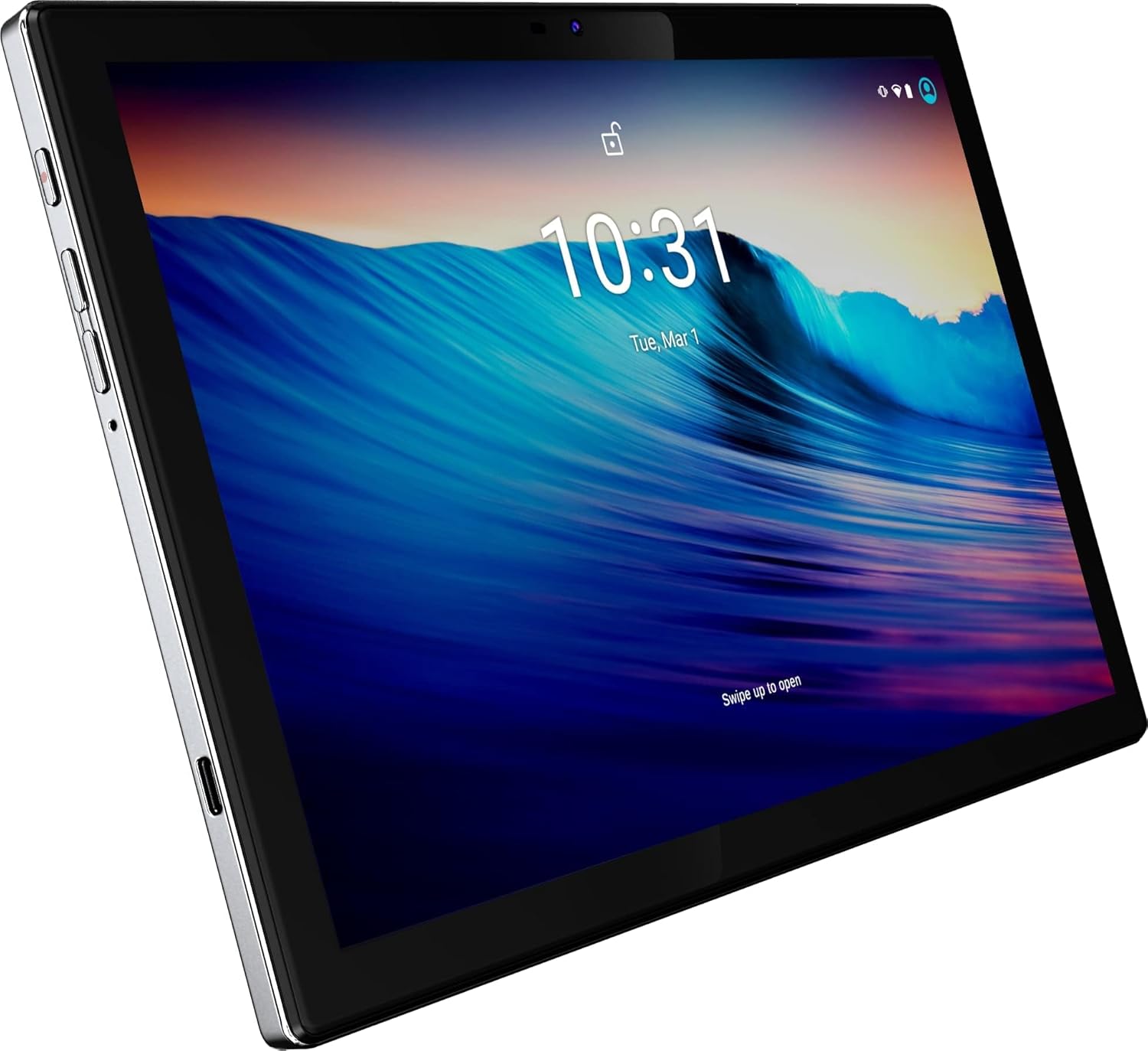
1 pav.: priekis view BYYBUO SmartPad T10 planšetinio kompiuterio.
2. Produktas baigtasview
2.1 Komponentai
- 10.1 colio „Full HD“ IPS ekranas: Didelės raiškos jutiklinis ekranas aiškiems vaizdams.
- Priekinė kamera: Vaizdo skambučiams ir asmenukėms.
- Galinė kamera: Nuotraukų ir vaizdo įrašų fotografavimui.
- Maitinimo mygtukas: Įjungti / išjungti įrenginį arba užmigdyti.
- Garsumo mygtukai: Garso lygiams reguliuoti.
- USB-C prievadas: Įkrovimui ir duomenų perdavimui.
- 3.5 mm ausinių lizdas: Dėl garso išvesties.
- „MicroSD“ / TF kortelės lizdas: Išplečiamai saugyklai.
- Dvigubi garsiakalbiai: Geresnei garso patirčiai.

2 pav.: šonas view paryškinant prievadus ir mygtukus.
2.2 Pagrindinės savybės
- Didelio našumo aštuonių branduolių procesorius: Užtikrina sklandų veikimą ir efektyvų daugiafunkcinį veikimą.
- „Android 12“ operacinė sistema: Suteikia patogią vartotojo sąsają ir prieigą prie naujausių programų.
- 7000 mAh akumuliatoriaus talpa: Suteikia ilgesnį naudojimo laiką pramogoms ir produktyvumui.
- 64 GB vidinė atmintis (išplečiama iki 512 GB): Ampvietos programėlėms, nuotraukoms ir vaizdo įrašams.
- 1920x1200 IPS ekranas: Perteikia ryškias spalvas ir detales, kad būtų užtikrintas įtraukiantis vaizdas viewpatirtį.
- Dviejų dažnių „Wi-Fi“ (2.4 G + 5 G): Dėl greito ir stabilaus interneto ryšio.
- "Bluetooth 4.2": Skirta belaidžių priedų prijungimui.
- Integruotas GPS: Navigacijai ir vietos nustatymu pagrįstoms paslaugoms.
- Dvigubos kameros (5 MP priekinė, 13 MP galinė): Prisiminimų įamžinimui ir vaizdo skambučiams.
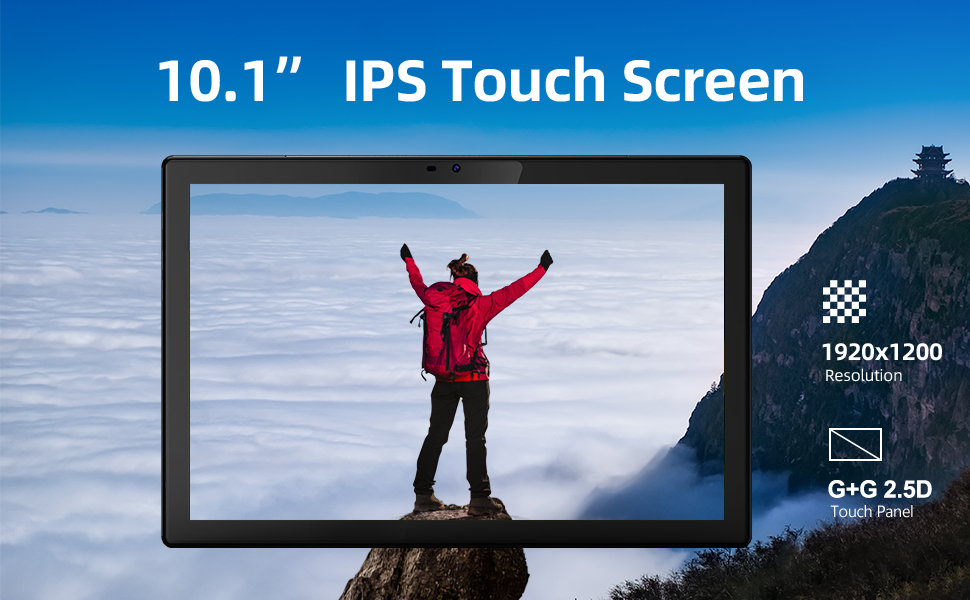
3 pav.: Pagrindinių funkcijų vaizdinis vaizdavimas.
3. Sąrankos vadovas
3.1 Pradinis mokestis
Prieš pirmą kartą naudodami, visiškai įkraukite „SmartPad T10“ naudodami pridėtą USB-C laidą ir įkroviklį. Ekrane esantis akumuliatoriaus indikatorius rodys įkrovimo eigą.

4 pav.: Didelė planšetinio kompiuterio akumuliatoriaus talpa užtikrina ilgą naudojimą.
3.2 Maitinimo įjungimas/išjungimas
- Norėdami įjungti: Paspauskite ir palaikykite planšetinio kompiuterio šone esantį maitinimo mygtuką, kol pasirodys BYYBUO logotipas.
- Norėdami išjungti: Paspauskite ir palaikykite maitinimo mygtuką, kol pasirodys meniu. Pasirinkite „Išjungti“ ir patvirtinkite.
- Miegui / pabudimui: Trumpai paspauskite maitinimo mygtuką.
3.3 „Wi-Fi“ ryšys
- Eikite į „Nustatymai“ > „Tinklas ir internetas“ > „Wi-Fi“.
- Įjunkite „Wi-Fi“.
- Iš sąrašo pasirinkite norimą „Wi-Fi“ tinklą.
- Jei būsite paraginti, įveskite slaptažodį ir palieskite „Prisijungti“.
3.4 „Google“ paskyros sąranka
Pirmą kartą įjungus įrenginį arba atkūrus gamyklinius nustatymus, būsite nukreipti į pradinį nustatymo procesą, įskaitant prisijungimą prie „Wi-Fi“ ir prisijungimą naudojant „Google“ paskyrą. Norint atsisiųsti programas iš „Google Play“ parduotuvės, reikalinga „Google“ paskyra.
3.5 Saugyklos išplėtimas
„SmartPad T10“ palaiko iki 512 GB talpos „MicroSD“ / „TF“ korteles, kad būtų galima išplėsti atmintį. Raskite kortelės lizdą planšetinio kompiuterio šone. Pateiktu įrankiu atidarykite dėklą, įdėkite kortelę ir sandariai uždarykite dėklą.

5 pav.: Išplečiama saugykla didesniam turinio kiekiui.
4. „SmartPad“ valdymas
4.1 Navigacija
„SmartPad T10“ turi itin jautrų jutiklinį ekraną. Norėdami naršyti sąsajoje ir sąveikauti su programėlėmis, naudokite standartinius „Android“ gestus, pvz., bakstelėjimą, braukimą, priartinimą žnybtelėjimu ir ilgą paspaudimą.

6 pav.: „Android 12“ sąsaja „SmartPad T10“.
4.2 Programėlių valdymas
- Programėlių atsisiuntimas: Atidarykite programėlę „Play Store“, suraskite norimą programėlę ir palieskite „Įdiegti“.
- Programėlių pašalinimas: Pradiniame ekrane arba programėlių stalčiuje ilgai paspauskite programėlės piktogramą, tada nuvilkite ją į „Pašalinti“ arba išskleidžiamajame meniu pasirinkite „Pašalinti“. Arba eikite į „Nustatymai“ > „Programos“ > pasirinkite programėlę > „Pašalinti“.
4.3 Kameros naudojimas
Kameros programėlę galite pasiekti iš pagrindinio ekrano arba programėlių stalčiaus. Galite perjungti priekinę (5 MP) ir galinę (13 MP) kameras. Palieskite užrakto mygtuką, kad fotografuotumėte, arba perjunkite į vaizdo įrašymo režimą.
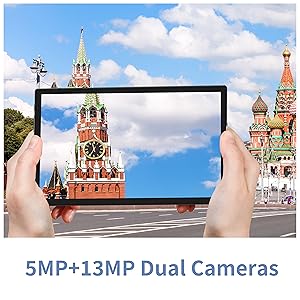
7 pav.: Planšetinis kompiuteris turi dvigubas kameras, skirtas įvairioms fotografijos galimybėms.
4.4 Medijos atkūrimas
Mėgaukitės vaizdo įrašais ir muzika savo „SmartPad T10“. 1920 x 1200 IPS ekranas užtikrina aiškų vaizdą. viewklausymosi patirtį, o du garsiakalbiai užtikrina kokybišką garsą. Galite atsisiųsti srautinio perdavimo programėles, tokias kaip „Netflix“ ir „YouTube“, iš „Play Store“.

8 pav.: „Full HD“ ekranas idealiai tinka medijos naudojimui.
1 vaizdo įrašas: Oficialus produkto vaizdo įrašo demonstravimasasin„BYYBUO SmartPad T10“ funkcijas ir naudojimo scenarijus.
4.5 Bluetooth poravimas
- Eikite į „Nustatymai“ > „Prijungti įrenginiai“ > „Bluetooth“.
- Įjunkite „Bluetooth“.
- Įsitikinkite, kad jūsų „Bluetooth“ įrenginys veikia susiejimo režimu.
- Pasirinkite įrenginį iš sąrašo „Galimi įrenginiai“ ir vykdykite ekrane pateikiamus nurodymus, kad suporuotumėte.
4.6 GPS funkcionalumas
Integruotas GPS leidžia tiksliai sekti buvimo vietą ir navigaciją. Naudokite iš anksto įdiegtas žemėlapių programas arba atsisiųskite mėgstamas navigacijos programas iš „Google Play“ parduotuvės.
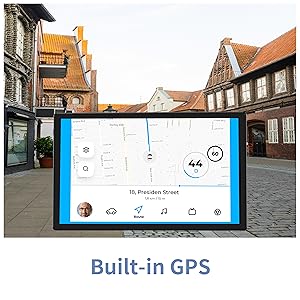
9 pav.: Integruotas GPS patikimai navigacijai.
5. Priežiūra ir priežiūra
5.1 Valymas
Planšetinio kompiuterio ekraną ir korpusą valykite minkštu, nepūkuotu audiniu. Venkite naudoti stiprių cheminių medžiagų ar abrazyvinių medžiagų, kurios gali pažeisti paviršių.
5.2 Akumuliatoriaus priežiūra
- Venkite ekstremalių temperatūrų, nes jos gali pabloginti akumuliatoriaus veikimo laiką.
- Neleiskite baterijai dažnai visiškai išsikrauti.
- Naudokite tik pateiktą įkroviklį arba sertifikuotą suderinamą įkroviklį.
5.3 Programinės įrangos naujiniai
Reguliariai tikrinkite, ar yra sistemos atnaujinimų, kad įsitikintumėte, jog jūsų planšetiniame kompiuteryje yra naujausios funkcijos ir saugos pataisymai. Eikite į „Nustatymai“ > „Sistema“ > „Sistemos atnaujinimas“.
5.4 Saugojimo valdymas
Reguliariai valykite nereikalingus files, kaupkite duomenis talpykloje ir pašalinkite nenaudojamas programas, kad atlaisvintumėte vietos saugykloje ir palaikytumėte optimalų našumą. Saugyklą galite tvarkyti skiltyje „Nustatymai“ > „Saugykla“.
6. Įprastų problemų šalinimas
| Problema | Galimas sprendimas |
|---|---|
| Įrenginys neįsijungia | Įsitikinkite, kad akumuliatorius įkrautas. Prijunkite įkroviklį ir palaukite kelias minutes, prieš bandydami vėl įjungti. |
| Wi-Fi ryšio problemos | Paleiskite planšetinį kompiuterį ir „Wi-Fi“ maršrutizatorių iš naujo. Patikrinkite „Wi-Fi“ nustatymus, kad įsitikintumėte, jog tinklas ir slaptažodis teisingi. Pabandykite pamiršti ir iš naujo prisijungti prie tinklo. |
| Programėlės stringa arba užstringa | Išvalykite programėlės talpyklą ir duomenis („Nustatymai“ > „Programos“ > [Programėlės pavadinimas] > Atmintis). Jei problema išlieka, pašalinkite programėlę ir įdiekite ją iš naujo. Įsitikinkite, kad turite pakankamai laisvos vietos saugykloje. |
| Lėtas veikimas | Uždarykite nenaudojamas fonines programas. Išvalykite talpyklą ir laikinąsias files. Jei atlikus kitus trikčių šalinimo veiksmus našumo problemos išlieka, apsvarstykite galimybę atkurti gamyklinius nustatymus. |
| Baterija greitai išsikrauna | Sumažinkite ekrano ryškumą. Išjunkite nenaudojamas funkcijas, pvz., „Bluetooth“ ar GPS. Uždarykite fonines programas. Nustatymuose > Akumuliatorius patikrinkite, ar nėra programų, kurios eikvoja per daug energijos. |
7. Techninės specifikacijos
| Funkcija | Specifikacija |
|---|---|
| Prekės ženklas | BYYBUO |
| Modelio pavadinimas | T10 |
| Ekrano dydis | 10.1 colių |
| Ekrano raiška | 1920 x 1200 pikselių (Full HD IPS) |
| Procesorius | Aštuonių branduolių 2.0 GHz („MediaTek“) |
| RAM | 4 GB |
| Vidinė saugykla | 64 GB |
| Išplečiama saugykla | Iki 512 GB (MicroSD/TF) |
| Operacinė sistema | Android 12 |
| Baterijos talpa | 7000 mAh (ličio polimeras) |
| Vidutinis baterijos veikimo laikas | 12 valandų |
| Belaidis tipas | 802.11b/g/ac (2.4G + 5G belaidis internetas) |
| Bluetooth | Bluetooth 4.2 |
| Kameros | Galinė: 13 MP, Priekinė: 5 MP |
| Prekės svoris | 1.23 svaro |
| Matmenys (IxPxH) | 0.01 x 0.31 x 0.01 colio |
8. Garantija ir palaikymas
8.1 Informacija apie garantiją
Dėl konkrečios garantijos informacijos žr. garantijos kortelę, esančią jūsų gaminio pakuotėje, arba susisiekite tiesiogiai su BYYBUO klientų aptarnavimo tarnyba. Išsaugokite pirkimo įrodymą, jei norėtumėte pateikti pretenzijas dėl garantijos.
8.2 Pagalba klientams
Jei kyla problemų ar turite klausimų, kurie neaprašyti šiame vadove, susisiekite su BYYBUO klientų aptarnavimo tarnyba. Kontaktinę informaciją galite rasti oficialioje BYYBUO svetainėje. websvetainėje arba per savo pirkimo platformą. BYYBUO siūlo 24 valandų internetinę pagalbą.
Apsilankykite oficialioje BYYBUO parduotuvėje: „BYYBUO“ „Amazon“ parduotuvė
Bendruomenės palaikymą ir naujienas galite gauti ir BYYBUO „Facebook“ puslapyje: BYYBUO Facebook