
tipo korpusas KB206129
„Typecase“ klaviatūros dėklas, skirtas 12.9 colio „iPad Pro“ naudotojo vadovas
Modelis: KB206129
1. Produktas baigtasview
„Typecase“ klaviatūros dėklas sukurtas siekiant pagerinti jūsų 12.9 colio „iPad Pro“ naudojimo patirtį, paverčiant jį universaliu nešiojamojo kompiuterio tipo įrenginiu. Jame yra viso dydžio klaviatūra su daugialypiu jutikliniu skydeliu, apšviesti klavišai ir apsauginis dėklas su magnetine tvirtinimo sistema.
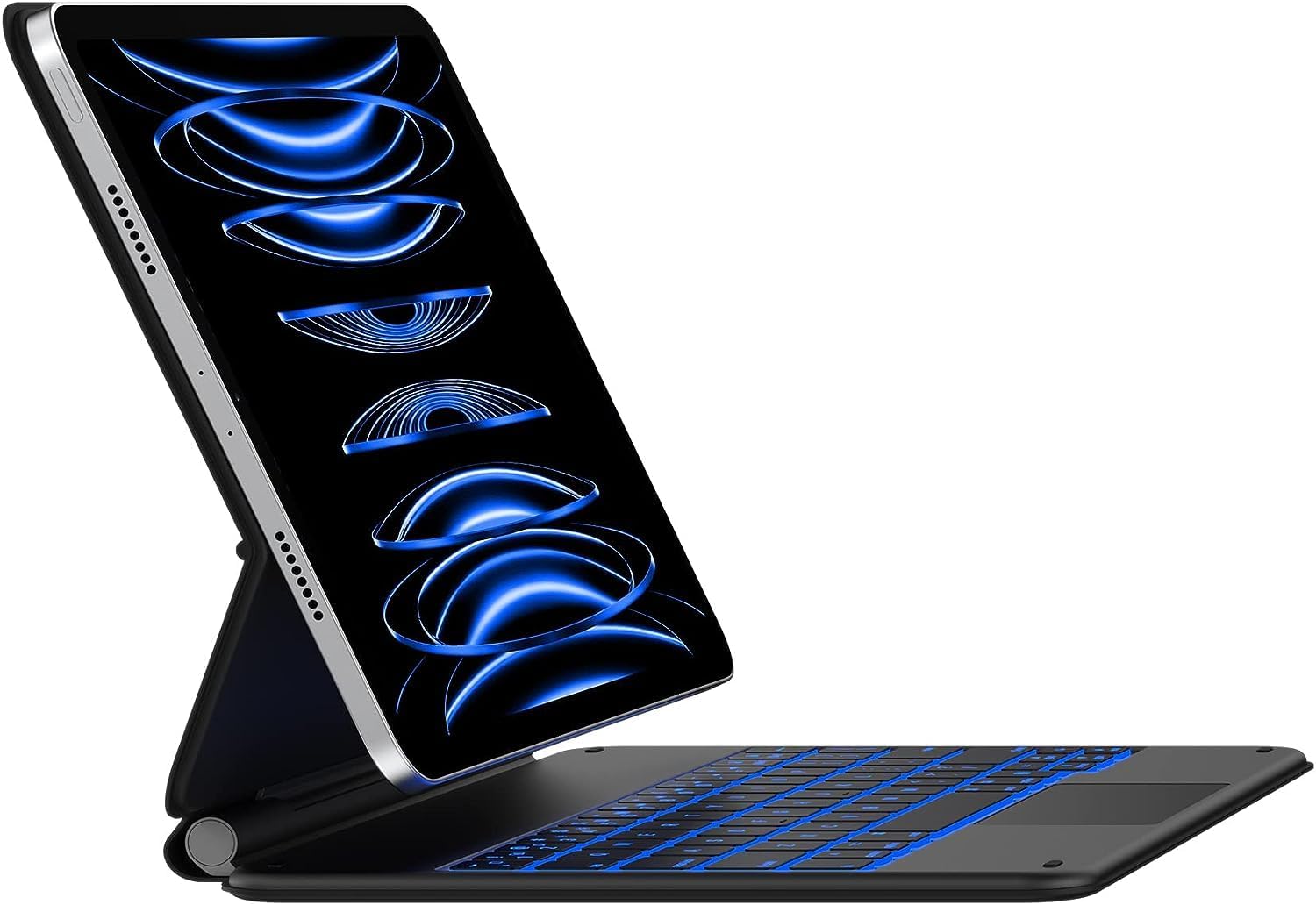
Paveikslėlis: „Typecase“ klaviatūros dėklas su pritvirtintu 12.9 colio „iPad Pro“ planšetiniu kompiuteriu.asindėl savo apšviečiamos klaviatūros ir „plaukiojančios“ konsolinės konstrukcijos.
2. Sąranka
2.1 Suderinamumas
Šis klaviatūros dėklas suderinamas su šiais „iPad Pro 12.9“ modeliais:
- „iPad Pro“ 12.9 colio (6-oji karta, 2022 m.)
- „iPad Pro“ 12.9 colio (5-oji karta, 2021 m.) – modeliai: A2378, A2379, A2461, A2462
- „iPad Pro“ 12.9 colio (4-oji karta, 2020 m.) – modeliai: A2229, A2069, A2232, A2233
- „iPad Pro“ 12.9 colio (3-ios kartos, 2018 m.) – modeliai: A1876, A2014, A1895, A1983

Paveikslėlis: Suderinamų „iPad Pro 12.9“ modelių, įskaitant 6-ąją, 5-ąją, 4-ąją ir 3-iąją kartas, vaizdinis vadovas.
2.2 Pakuotės turinys
Patikrinkite, ar pakuotėje yra visi reikalingi daiktai:
- 1 x „Typecase“ klaviatūra, skirta 12.9 colio „iPad Pro“ su jutikline planšete
- 1 x USB-C įkrovimo laidas
- 1 x spalvotas gaminio vadovas (šis dokumentas)
2.3 Pradinis įkrovimas
Prieš pirmą kartą naudodami, visiškai įkraukite klaviatūros dėklą naudodami pridėtą USB-C įkrovimo laidą. Prijunkite USB-C laidą prie klaviatūros įkrovimo prievado, o kitą galą – prie USB maitinimo adapterio (nepridedamas) arba kompiuterio USB prievado.

Paveikslėlis: USB-C įkrovimo prievado, esančio klaviatūros dėklo šone, detalė.
2.4 Bluetooth poravimas
- Įsitikinkite, kad klaviatūra įkrauta.
- Įjunkite klaviatūrą pastumdami maitinimo jungiklį. Indikatoriaus lemputė mirksės, rodydama, kad klaviatūra veikia susiejimo režimu.
- Savo „iPad“ įrenginyje eikite į Nustatymai > Bluetooth.
- Įjunkite Bluetooth.
- Iš galimų įrenginių sąrašo pasirinkite „typecase Keyboard“.
- Vykdykite visus ekrane pateikiamus nurodymus, kad užbaigtumėte susiejimo procesą. Sėkmingai susiejus klaviatūros indikatoriaus lemputė ims šviesti nuolat.
Suporavus klaviatūrą, ji automatiškai prisijungs prie jūsų „iPad“, kai abu įrenginiai bus įjungti ir bus diapazone.
3. Naudojimo instrukcijos
3.1 „iPad“ prijungimas
Klaviatūros dėklas turi tvirtą magnetinę tvirtinimo sistemą. Tiesiog sulygiuokite savo „iPad Pro 12.9“ su magnetiniu dėklo galiniu dangteliu. Magnetai tvirtai laikys jūsų „iPad“ vietoje, todėl bus sukurtas „plaukiojantis“ konsolinis dizainas.

Paveikslėlis: Demonstruojamas magnetinis „iPad“ pritvirtinimas prie klaviatūros dėklo, pabrėžiant plaukiojantį dizainą.
3.2 Reguliavimas Viewing kampas
Plaukiojančios konsolės konstrukcija leidžia sklandžiai ir tiksliai reguliuoti viewkampą. Švelniai pakreipkite „iPad“, kad pasiektumėte norimą spausdinimo kampą, viewpiešimas.

Paveikslėlis: iliustruoja sklandų klaviatūros dėklo kampo reguliavimo funkciją, leidžiančią atlikti įvairius veiksmus. viewpozicijų.
3.3 Klaviatūros funkcijos
Klaviatūra užtikrina patogų ir efektyvų spausdinimą dėl ergonomiškų, lazeriu graviruotų ir apšviestų klavišų.
- Foninis apšvietimas: Klaviatūra turi 10 spalvų foninį apšvietimą su trimis reguliuojamais ryškumo lygiais. Naudokite specialius foninio apšvietimo klavišus (paprastai Fn + šviesos piktograma), kad perjungtumėte spalvas ir reguliuotumėte ryškumą.
- „iPadOS“ spartieji klavišai: Visa eilė specialių „iPadOS“ sparčiųjų klavišų leidžia greitai pasiekti tokias funkcijas kaip ekrano ryškumas, medijos valdymas, garsumas, paieška ir kt.

Paveikslėlis: Klaviatūra su 10 spalvų foninio apšvietimo funkcija.

Paveikslėlis: Klaviatūros stambus planas, kuriame paryškinti specialūs „iPadOS“ spartieji klavišai.
3.4 Daugiafunkcis jutiklinis skydelis
Integruotas daugialypis jutiklinis skydelis leidžia tiksliai naršyti ir valdyti gestais jūsų „iPad“ įrenginyje. Galite slinkti, braukti, suspausti ir atlikti kitus daugialypius gestus kaip ir nešiojamajame kompiuteryje.
- Delno atmetimas: Jutiklinėje planšetė turi delno atmetimo technologiją, kuri automatiškai išjungia jutiklinę planšetę, kai aktyviai rašote, kad būtų išvengta atsitiktinio žymeklio judėjimo.
- Jutiklinės planšetės išjungimas: Jei pageidaujate, jutiklinę planšetę galima laikinai išjungti naudojant specialų funkcinį klavišą (konkretaus klavišo sparčiųjų klavišų žemėlapį rasite pridėtame vadove).

Paveikslėlis: Daugiafunkcis jutiklinis skydelis su vaizdiniais ženklais įvairiems gestams, pvz., slinkimui ir programų perjungimui.
3.5 Išmaniosios funkcijos
- Automatinis miego / pabudimo režimas: Klaviatūros dėklas palaiko „iPad“ automatinio miego / pažadinimo funkciją. Uždarius dėklą, „iPad“ užmigs, o atidarius – pažadins.
- Apsauginis dangtelis: Sulankstytas dėklas apsaugo jūsų „iPad“ priekinę ir galinę dalis, užtikrindamas jo saugumą kelionės ar laikymo metu.
4. Priežiūra
4.1 Valymas
Norėdami išvalyti klaviatūros korpusą, švelniai nuvalykite paviršius minkšta,amp šluoste. Venkite naudoti stiprias chemines medžiagas ar abrazyvinius valiklius, nes jie gali pažeisti apdailą.
4.2 Akumuliatoriaus priežiūra
Klaviatūrą maitina įkraunama ličio polimerų baterija. Norint optimalaus baterijos veikimo laiko, rekomenduojama visiškai įkrauti klaviatūrą prieš ilgesnį nenaudojimo laikotarpį. Klaviatūra gali veikti iki 90 dienų vienu įkrovimu, kai foninis apšvietimas išjungtas.
5. Problemų sprendimas
5.1 Ryšio problemos
- Klaviatūra neprisijungia: Įsitikinkite, kad jūsų „iPad“ įrenginyje įjungtas „Bluetooth“ ryšys, o klaviatūra įjungta ir įkrauta. Pabandykite atjungti ir iš naujo susieti klaviatūrą „iPad“ „Bluetooth“ nustatymuose.
- Pertraukiamas ryšys: Įsitikinkite, kad klaviatūra ir „iPad“ yra netoliese (ne toliau kaip 10 metrų arba 33 pėdų atstumu). Kiti belaidžiai įrenginiai gali sukelti trikdžius.
5.2 Jutiklinės planšetės našumas
- Jutiklinė planšetė nereaguoja arba veikia nereguliariai: Įsitikinkite, kad jūsų pirštai švarūs ir sausi. Jei problema išlieka, pabandykite išjungti ir vėl įjungti klaviatūrą. Patikrinkite, ar jutiklinė planšetė netyčia nebuvo išjungta naudojant jos funkcinį klavišą.
- Atsitiktiniai prisilietimai rašant: Delno atmetimo funkcija sukurta tam, kad tai būtų kuo mažiau. Jei tai nutinka dažnai, įsitikinkite, kad dėl spausdinimo pozos delnas nėra tiesiogiai ant jutiklinio skydelio. Taip pat galite laikinai išjungti jutiklinį skydelį naudodami specialų funkcijų klavišą, kai rašote ilgas ištraukas.
5.3 Klaviatūros miego režimas
Klaviatūra po neveiklumo laikotarpio pereina į miego režimą, kad taupytų bateriją. Norėdami ją pažadinti, tiesiog paspauskite bet kurį klavišą. Gali būti trumpas uždelsimas, kol ji vėl prisijungs prie jūsų „iPad“.
6. Specifikacijos
| Modelio numeris | KB206129 |
| Gaminio matmenys | 11.81 x 9.84 x 0.79 colio |
| Prekės svoris | 2.16 svaro |
| Ryšio technologija | Bluetooth |
| Klaviatūros aprašymas | Multi funkcinis |
| Ypatingos savybės | Apšviestas fonas, karštieji klavišai ir medijos klavišai, integruotas stovas, įkraunamas, jutiklinė planšetė |
| Spalva | Matinė juoda |
| Foninio apšvietimo spalvos | RGB (10 spalvų) |
| Baterijos tipas | Ličio polimeras (įtraukta) |
7. Garantija ir palaikymas
Jūsų „Typecase“ klaviatūros dėklas yra su 12 mėnesių gamintojo garantija nuo įsigijimo datos, apimanti medžiagų ir gamybos defektus.
„Typecase“ taip pat teikia nemokama visą gyvenimą trunkanti techninė pagalbaJei kyla problemų arba turite klausimų dėl savo produkto, susisiekite su mūsų palaikymo komanda.
Jei reikia pagalbos, apsilankykite oficialioje „Typecase“ svetainėje websvetainėje arba žr. kontaktinę informaciją, pateiktą ant produkto pakuotės.
Internetiniai ištekliai: Oficiali „Typecase“ parduotuvė „Amazon“ platformoje