
1. Įvadas
Šiame vadove pateikiamos esminės instrukcijos, kaip saugiai ir efektyviai naudoti „Phomemo M04AS Mini“ spausdintuvą. Prieš naudodami įrenginį, atidžiai perskaitykite šį vadovą ir išsaugokite jį ateičiai.
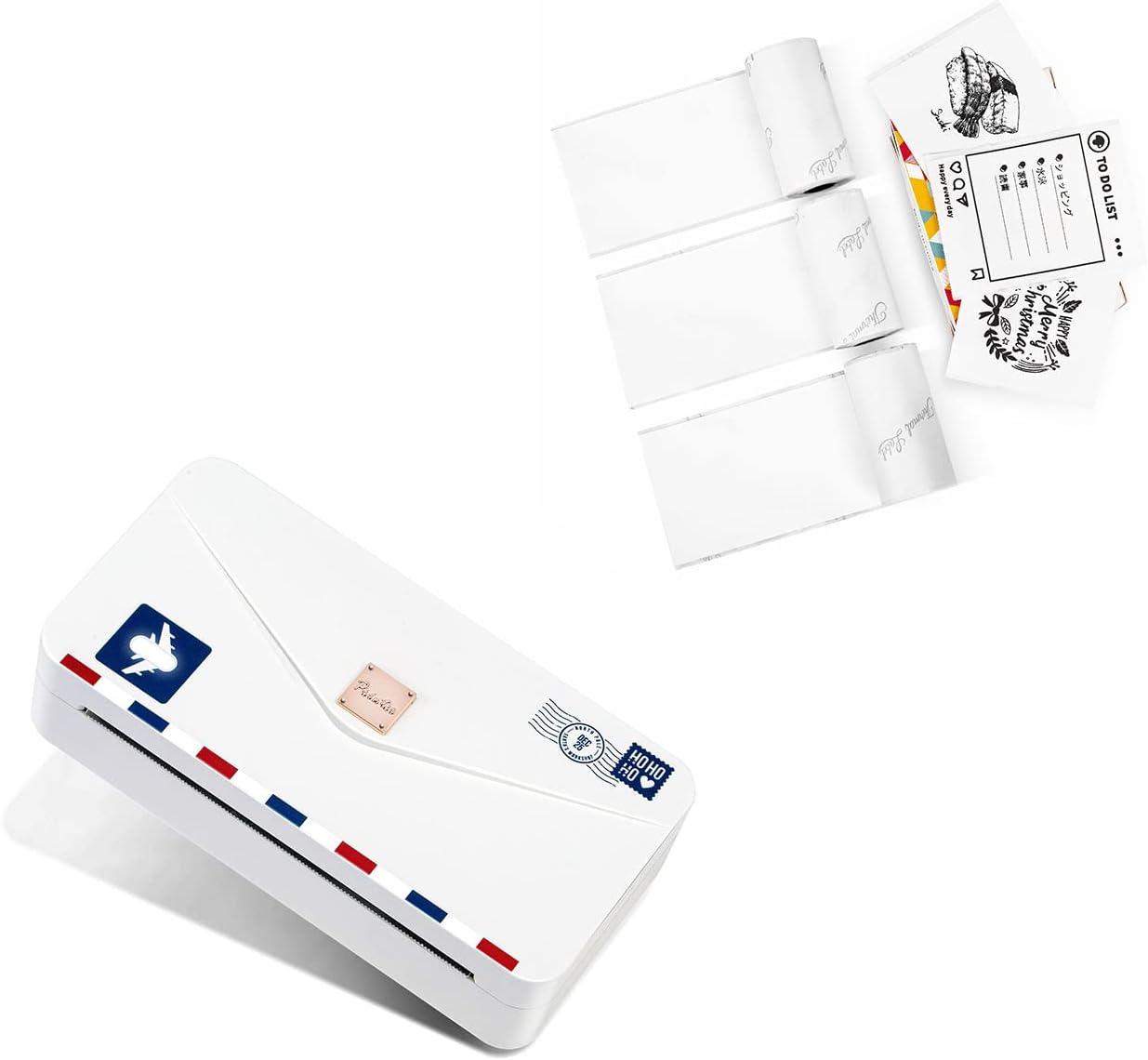
Paveikslėlis: „Phomemo M04AS“ mini spausdintuvas, parodytas kartu su terminio popieriaus ritinėliais, iliustruojantis kompaktišką dizainą ir pridedamus priedus.
1.1 Kas yra dėžutėje
- „Phomemo M04AS“ mini spausdintuvas
- 53 mm baltas lipnus popierius (vienas ritinėlis)
- USB įkrovimo laidas (nenurodyto sąrašo, bet standartinis tokių įrenginių komplektas)
2. Sąrankos vadovas
2.1 Spausdintuvo įkrovimas
Prieš pirmą kartą naudodami, visiškai įkraukite spausdintuvą. Prijunkite pridedamą USB laidą prie spausdintuvo įkrovimo prievado ir suderinamo USB maitinimo adapterio (nepridedamas). Indikatoriaus lemputė rodys įkrovimo būseną ir užges, kai bus visiškai įkrauta.
2.2 Terminio popieriaus įdėjimas
- Atidarykite spausdintuvo dangtį švelniai jį pastumdami arba pakeldami, atsižvelgdami į spausdintuvo konstrukciją.
- Įdėkite terminio popieriaus ritinėlį į popieriaus skyrių, užtikrindami, kad spausdinamoji pusė būtų nukreipta į spausdinimo galvutę.
- Ištraukite iš spausdintuvo nedidelį popieriaus gabalėlį ir sandariai uždarykite dangtį.
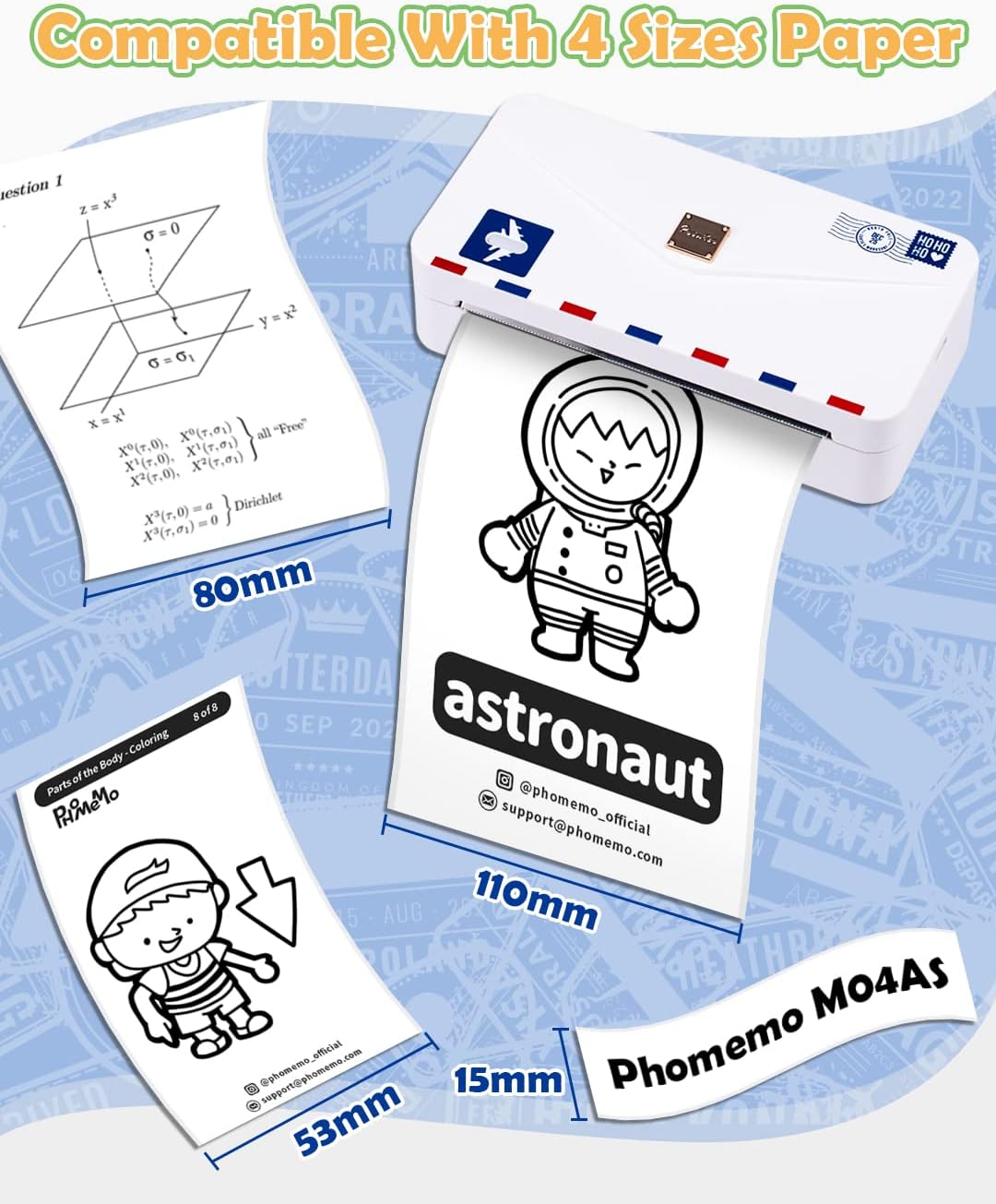
Paveikslėlis: „Phomemo M04AS“ spausdintuvo suderinamumas su skirtingo pločio terminio popieriaus ritinėliais: 15 mm, 53 mm, 80 mm ir 110 mm.
2.3 Programėlės atsisiuntimas ir prisijungimas
- Atsisiųskite programėlę „Phomemo“ iš savo mobiliojo įrenginio programėlių parduotuvės (galima naudoti „iOS“ ir „Android“ įrenginiuose).
- Įjunkite „Phomemo M04AS“ spausdintuvą paspausdami ir palaikydami maitinimo mygtuką.
- Atidarykite „Phomemo“ programėlę savo išmaniajame telefone arba planšetiniame kompiuteryje.
- Programėlėje eikite į įrenginio prijungimo skyrių ir iš galimų „Bluetooth“ įrenginių sąrašo pasirinkite savo M04AS spausdintuvą.
- Patvirtinkite ryšį. Spausdintuvas dabar paruoštas naudoti.

Paveikslėlis: išmanusis telefonas, kuriame rodoma „Phomemo“ programėlės sąsajaasinįvairias funkcijas, tokias kaip nuotraukų spausdinimas, dokumentų spausdinimas ir etikečių kūrimas.
3. Naudojimo instrukcijos
3.1 Spausdinimas iš programėlės
„Phomemo“ programėlė siūlo įvairias spausdinimo funkcijas:
- Nuotraukų spausdinimas: Pasirinkite nuotrauką iš savo galerijos, redaguokite, jei reikia, ir atsispausdinkite.
- Dokumentų spausdinimas: Importuoti dokumentus (pvz., PDF, tekstinius files) spausdinimui.
- WebPuslapio spausdinimas: Spausdinkite turinį tiesiai iš web puslapių.
- OCR nuskaitymas: Naudokite OCR funkciją, norėdami konvertuoti teksto vaizdus į redaguojamą tekstą spausdinimui.
- Etikečių dirbtuvės: Naudokite iš anksto sukurtus šablonus arba kurkite pasirinktines etiketes ir lipdukus.

Paveikslėlis: Vartotojas, sąveikaujantis su „Phomemo“ programėle išmaniajame telefone, ruošiasi spausdinti etiketę iš „Phomemo M04AS“ spausdintuvo.
3.2 Popieriaus tipai ir suderinamumas
„Phomemo M04AS“ suderinamas su įvairiais terminiais popieriais, įskaitant:
- Baltas, spalvotas, skaidrus, pusiau skaidrus ir blizgus terminis popierius.
- Galimi tiek lipdukų, tiek nelipdukų variantai.

Paveikslėlis: balto terminio lipnumo popieriaus ritinėlis, kuriame pabrėžiamos jo specifikacijos, įskaitant 50 mm plotį, 3.5 m bendrą ilgį ir tokias savybes kaip be BPA, atsparumas alyvai, patvarumas ir atsparumas vandeniui.
4. Priežiūra
4.1 Spausdinimo galvutės valymas
Norėdami užtikrinti optimalią spausdinimo kokybę, reguliariai valykite spausdinimo galvutę. Vatos tamponu švelniai nuvalykiteampŠvelniai nuvalykite spausdinimo galvutės paviršių izopropilo alkoholiu suvilgytu tirpalu. Prieš naudodami įsitikinkite, kad spausdintuvas yra išjungtas ir visiškai sausas.
4.2 Popieriaus laikymas
Terminį popierių laikykite vėsioje, sausoje vietoje, toliau nuo tiesioginių saulės spindulių ir karščio. Dėl aukštos temperatūros ar šviesos popierius gali per anksti patamsėti arba išblukti atspausdinti vaizdai.
5. Problemų sprendimas
- Spausdintuvas neprisijungia per „Bluetooth“: Įsitikinkite, kad spausdintuvas įjungtas ir yra diapazone. Paleiskite spausdintuvą ir mobilųjį įrenginį iš naujo. Patikrinkite programėlės leidimus pasiekti „Bluetooth“.
- Prasta spausdinimo kokybė: Patikrinkite, ar popieriaus ritinėlis įdėtas teisingai. Įsitikinkite, kad spausdintuvas yra visiškai įkrautas. Išvalykite spausdinimo galvutę, kaip aprašyta techninės priežiūros skyriuje. Naudokite aukštos kokybės terminį popierių.
- Popieriaus strigtis: Išjunkite spausdintuvą. Atsargiai atidarykite dangtį ir išimkite įstrigusį popierių. Įsitikinkite, kad popierius įdėtas sklandžiai, be raukšlių.
- Spausdintuvas neįsijungia: Įsitikinkite, kad spausdintuvas yra visiškai įkrautas. Jei problema išlieka, susisiekite su klientų aptarnavimo tarnyba.
6. Specifikacijos
| Funkcija | Specifikacija |
|---|---|
| Modelio pavadinimas | M04AS |
| Spausdinimo technologija | Šiluminis |
| Maksimali spausdinimo raiška | 300 dpi |
| Suderinami popieriaus pločiai | 15 mm, 53 mm, 80 mm, 110 mm |
| Ryšys | Bluetooth, USB |
| Suderinami įrenginiai | Išmanieji telefonai, planšetiniai kompiuteriai |
| Kontrolės metodas | Programėlė |
| Spausdintuvo išvestis | Vienspalvis |
| Ypatinga funkcija | Nešiojami |
7. Garantija ir palaikymas
„Phomemo M04AS Mini“ spausdintuvui suteikiama gamintojo garantija. Konkrečias garantijos sąlygas rasite prie gaminio pridėtoje garantijos kortelėje arba apsilankykite oficialioje „Phomemo“ svetainėje. websvetainė. Dėl techninės pagalbos, trikčių šalinimo ar kitų klausimų susisiekite su „Phomemo“ klientų aptarnavimo tarnyba oficialiais kanalais.
Gamintojas: Phomemo
Pirmą kartą prieinama data: 2022 m. lapkričio 10 d.