
1. Produktas baigtasview
The GIGABYTE G24F 2 is a 23.8-inch gaming monitor designed for an immersive visual experience. It features a Super Speed IPS panel, Full HD (1920 x 1080) resolution, and a high refresh rate for smooth gameplay.

1.1 pav.: priekis view of the GIGABYTE G24F 2 gaming monitor.
Pagrindinės funkcijos:
- Skydelio dydis: 23.8-inch SS IPS display
- Rezoliucija: 1920 1080 x XNUMX XNUMX (FHD)
- Atsakymo laikas: 1 ms MPRT
- Atnaujinimo dažnis: 165 Hz (galima padidinti iki 180 Hz)
- Spalvų sodrumas: 95 % DCI-P3, 125 % sRGB
- Ryškumas: 300 cd/m2 (TYP)
- Kontrasto santykis: 1100:1
- Ryšys: 2 x HDMI 2.0, 1 x DisplayPort 1.2 (HDR capable), 2 x USB 3.2 Gen 1 Downstream, 1 x USB 3.2 Gen 1 Upstream, 1 x Earphone Jack
- Ypatingos savybės: OSD Sidekick, Aim Stabilizer, Black Equalizer, Dashboard, Crosshair, Timer, Counter, Auto-Update, Smart OD, HDR Ready, Flicker-free, Kensington lock
2. Saugos informacija
Prieš naudodami monitorių, atidžiai perskaitykite visas instrukcijas. Išsaugokite šį vadovą ateičiai.
- Saugokite monitorių nuo lietaus ar drėgmės, kad išvengtumėte gaisro ar elektros smūgio pavojaus.
- Neatidarykite monitoriaus c.asing. Viduje nėra dalių, kurias galėtų aptarnauti vartotojas. Visus techninės priežiūros darbus patikėkite kvalifikuotiems darbuotojams.
- Padėkite monitorių ant stabilaus, lygaus paviršiaus, kad jis nenukristų.
- Užtikrinkite tinkamą vėdinimą aplink monitorių. Neužblokuokite ventiliacijos angų.
- Naudokite tik gamintojo pateiktą maitinimo adapterį ir laidus.
- Atjunkite monitorių nuo maitinimo lizdo žaibuojant arba kai jis ilgą laiką nenaudojamas.
- Clean the screen with a soft, lint-free cloth. Avoid using liquid cleaners directly on the screen.
3. Pakuotės turinys
Patikrinkite, ar pakuotėje yra visi reikalingi daiktai:
- GIGABYTE G24F 2 Monitor
- Monitoriaus stovas (pagrindas ir kaklelis)
- Maitinimo kabelis
- HDMI kabelis
- USB Cable (Upstream)
- Greitos pradžios vadovas (QSG)
- Garantijos kortelė

3.1 pav.: galinis view monitoriaus, iliustruojantis stovo tvirtinimo vietą.
4. Sąranka
4.1 Stovo surinkimas
- Atsargiai išimkite monitoriaus ir stovo komponentus iš pakuotės.
- Pritvirtinkite stovo kaklelį prie monitoriaus skydelio. Įsitikinkite, kad jis tvirtai užsifiksuoja arba yra pritvirtintas varžtais, jei yra.
- Pritvirtinkite stovo pagrindą prie stovo kaklelio. Priveržkite nykštukinį varžtą arba varžtus pagrindo apačioje.
- Surinktą monitorių padėkite ant stabilaus, lygaus paviršiaus.
4.2 Monitoriaus prijungimas
Connect the monitor to your computer and other devices using the appropriate cables.

4.1 pav.: Monitoriaus prijungimo prievadai.
- Maitinimo jungtis: Prijunkite maitinimo laidą prie monitoriaus maitinimo įvesties, o tada – prie maitinimo lizdo.
- Vaizdo jungtis:
- For optimal performance, use the DisplayPort 1.2 cable to connect to your computer's graphics card.
- Alternatively, use one of the two HDMI 2.0 ports.
- USB išsiuntimo jungtis: Connect the provided USB 3.2 Gen 1 Upstream cable from your computer to the monitor's upstream USB port to enable the monitor's downstream USB ports.
- USB Downstream Connections: Connect USB devices (e.g., keyboard, mouse) to the monitor's two USB 3.2 Gen 1 Downstream ports.
- Garso išvestis: Connect headphones or external speakers to the Earphone Jack.
5. Monitoriaus valdymas
5.1 Maitinimo įjungimas/išjungimas
Press the power button, usually located on the bottom or rear of the monitor, to turn the monitor on or off. The power indicator light will show the monitor's status.
5.2 Ekrano meniu (OSD)
The OSD menu allows you to adjust various monitor settings. Navigate the OSD using the joystick or buttons typically found on the rear of the monitor.

Figure 5.1: OSD Sidekick software for convenient monitor control.
For advanced control, install the OSD Sidekick software on your PC. This utility allows you to adjust monitor settings directly from your desktop.
5.3 Žaidimų funkcijos
The GIGABYTE G24F 2 includes several features to enhance your gaming experience:
- Aim Stabilizer: Reduces motion blur and improves visual clarity in fast-paced games.
- Juodas ekvalaizeris: Enhances visibility in dark areas of the game without overexposing bright areas.

Figure 5.2: Black Equalizer in action.
- Prietaisų skydelis: Displays real-time hardware information (e.g., CPU/GPU temperature, usage) directly on the screen.

Figure 5.3: Dashboard displaying system metrics.
- Kryželis: Provides a customizable on-screen crosshair to assist with aiming.

Figure 5.4: On-screen Crosshair.
- Laikmatis / skaitiklis: On-screen timers and counters for in-game tracking.
- Smart OD: Optimizes overdrive settings for the best response time.
- Automatinis atnaujinimas: Ensures the monitor's firmware and OSD Sidekick software are up-to-date.
5.4 Ekrano nustatymai
- Atnaujinimo dažnis: The monitor supports up to 165Hz, with an overclock option to 180Hz, for fluid motion.
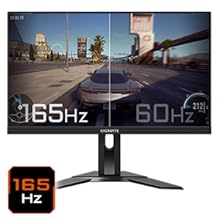
Figure 5.5: Visual comparison of 165Hz vs. 60Hz refresh rate.
- Atsakymo laikas: Enjoy a 1ms MPRT (Moving Picture Response Time) for minimal ghosting.
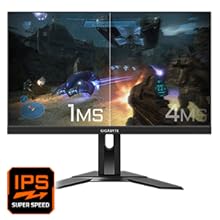
Figure 5.6: Visual comparison of 1ms vs. 4ms response time.
- Spalvų gama: The monitor covers 95% DCI-P3 and 125% sRGB for vibrant and accurate colors.
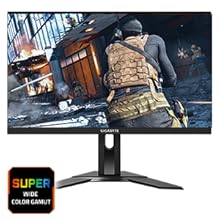
Figure 5.7: Wide color gamut for rich visuals.
- Žema mėlyna šviesa: Sumažina mėlynos šviesos skleidimą, kad apsaugotų jūsų akis ilgalaikio naudojimo metu.
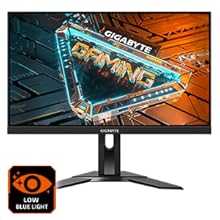
5.8 pav.: Silpnos mėlynos šviesos funkcija akių įtampai sumažinti.
- Be mirgėjimo: Pašalina ekrano mirgėjimą, kad būtų patogiau viewpatirtį.

Figure 5.9: Flicker-Free technology for comfortable viewing.
5.5 Produkto aprašymo vaizdo įrašas
5.1 vaizdo įrašas: metimas per sekundęview of the GIGABYTE G24F 2 monitor's features and specifications.
6. Priežiūra
Tinkama priežiūra užtikrina monitoriaus ilgaamžiškumą.
- Ekrano valymas: Švelniai nuvalykite ekraną minkštu, sausu, nepūkuotu skudurėliu. Jei dėmės sunkiai pašalinamos, švelniai nuvalykiteampNuvalykite šluostę vandeniu arba specializuotu ekrano valikliu (purkškite ant šluostės, o ne tiesiai ant ekrano).
- C valymasasing: Monitorių nuvalykite minkštu, sausu skudurėliu.asing. Venkite abrazyvinių valiklių.
- Vėdinimas: Ensure the ventilation openings on the monitor are clear of dust and obstructions.
- Išjungti: Turn off and unplug the monitor when not in use for extended periods.
7. Problemų sprendimas
Jei kyla problemų dėl monitoriaus, dažniausiai pasitaikančias problemas ir jų sprendimus rasite šioje lentelėje.
| Problema | Galima priežastis | Sprendimas |
|---|---|---|
| Ekrane nėra vaizdo | Power cable not connected; Video cable not connected; Incorrect input source selected | Patikrinkite maitinimo ir vaizdo kabelio jungtis; Pasirinkite teisingą įvesties šaltinį per OSD. |
| Vaizdas neryškus arba iškraipytas | Neteisinga raiška; Atsilaisvinęs vaizdo kabelis | Nustatykite ekrano skiriamąją gebą į 1920x1080; Įsitikinkite, kad vaizdo kabelis yra tvirtai prijungtas. |
| Nėra garso iš ausinių / garsiakalbių | Audio cable not connected; Volume too low; Incorrect audio output selected on PC | Check audio cable connection; Adjust volume; Select monitor as audio output on PC. |
| USB prievadai neveikia | USB įkėlimo kabelis neprijungtas | Connect the USB 3.2 Gen 1 Upstream cable from the monitor to your PC. |
| Mirgantis ekranas | Refresh rate issue; Faulty cable | Ensure refresh rate is set correctly; Try a different video cable. |
8. Specifikacijos
Detailed technical specifications for the GIGABYTE G24F 2 monitor.

8.1 pav.: Monitoriaus matmenys.
| Funkcija | Detalė |
|---|---|
| Prekės ženklas | GIGABITAS |
| Modelio pavadinimas | G24F 2 |
| Modelio numeris | 9DG24F2-00-1ABIN |
| Ekrano dydis | 23.8 colių |
| Rezoliucija | 1920 x 1080 pikselių (FHD 1080p) |
| Krašto santykis | 16:9 |
| Ekrano tipas | LCD (SS IPS Panel) |
| Atnaujinimo dažnis | 165 Hz (180Hz OC) |
| Reagavimo laikas | 1 Milliseconds (MPRT) |
| Ryškumas | 300 candela_per_square_meter (TYP) |
| Kontrasto santykis | 1100:1 |
| Spalvų sodrumas | 95 % DCI-P3, 125 % sRGB |
| Viewing kampas | 178 laipsnių |
| Ryšys | 2 x HDMI 2.0, 1 x DisplayPort 1.2, 2 x USB 3.2 Gen 1 Downstream, 1 x USB 3.2 Gen 1 Upstream, 1 x Earphone Jack |
| Adaptyvusis sinchronizavimas | „FreeSync Premium“ |
| Energijos suvartojimas | 17.5 vatų |
| Prekės svoris | 3.2 kilogramo |
| Elemento matmenys (D x P x A) | 5.3 gylio x 54.1 pločio x 32.6 aukščio centimetrų |
| Montavimo tipas | Sieninis laikiklis |
| Produkto savybės | Flicker-Free, Height Adjustment, High Dynamic Range, Tilt Adjustment |
9. Garantija ir palaikymas
The GIGABYTE G24F 2 monitor comes with a 3 metų garantija iš gamintojo.
For technical support, warranty claims, or further inquiries, please contact GIGABYTE customer service:
- Gamintojas: GIGABYTE Technology (India) Pvt Ltd
- Adresas: B-808, Naman Midtown, Elphinstone Road, Mumbai – 400013 – INDIA
- Telefonas: +91-22-40633222
Prašome išsaugoti pirkimo įrodymą garantiniam aptarnavimui.