
Dangbei Neo
„Dangbei Neo Mini“ projektoriaus naudotojo vadovas
Modelis: Neo | Prekės ženklas: Dangbei
1. Įvadas
Sveiki atvykę į naujojo „Dangbei Neo Mini“ projektoriaus naudotojo vadovą. Šis nešiojamasis projektorius sukurtas siekiant užtikrinti aukštos kokybės kino patirtį, pasižymintis 1080P „Full HD“ raiška, 540 ISO liumenų ryškumu ir oficialiai licencijuotomis srautinio perdavimo programomis, tokiomis kaip „Netflix“. Įrengtas išmaniųjų funkcijų, tokių kaip automatinis fokusavimas, trapecijos korekcija, objektų vengimas ir ekrano pritaikymas, „Neo“ užtikrina paprastą sąranką ir aiškų, ryškų vaizdą. Integruoti 12 W „Dolby Audio“ garsiakalbiai skleidžia įtraukiantį garsą, o 5G „Wi-Fi“ ir „Bluetooth 5.0“ ryšys užtikrina universalų medijos atkūrimą. Atidžiai perskaitykite šį vadovą, kad suprastumėte gaminio funkcijas ir užtikrintumėte tinkamą jo veikimą bei priežiūrą.
2. Kas yra dėžutėje
Patikrinkite, ar jūsų pakuotėje yra visi šie daiktai:
- „Dangbei Neo“ projektorius x 1
- Maitinimo adapteris 90 W (19 V / 4.74 A) x 1
- Kintamosios srovės laidas x 1
- Nuotolinio valdymo pultas x 1
- Naudojimo instrukcija x 1
3. Produktas baigtasview

3.1 pav.: priekis view „Dangbei Neo Mini“ projektoriaus demonstracinis vaizdasasindėl kompaktiško dizaino, projekcinio objektyvo ir išmaniųjų jutiklių.
„Dangbei Neo Mini“ projektorius pasižymi elegantišku, kompaktišku dizainu. Priekiniame skydelyje yra projektoriaus objektyvas ir išmanūs jutikliai automatiniam fokusavimui ir kliūčių vengimui. Šonuose įrengtos ventiliacijos grotelės, užtikrinančios optimalų aušinimą veikimo metu. Galiniame skydelyje yra visi reikalingi įvesties ir išvesties prievadai išoriniams įrenginiams prijungti.

3.2 pav.: galinis view projektoriaus, kuriame išsamiai aprašomi įvairūs jungiamieji prievadai, įskaitant nuolatinės srovės maitinimo įvestį, S/PDIF, LAN, HDMI/ARC ir USB prievadus.
Pagrindiniai komponentai:
- Projekcinis objektyvas: Perkelia vaizdą į ekraną arba sieną.
- Išmanūs jutikliai: Naudojamas automatiniam fokusavimui, trapecijos korekcijai ir kliūčių vengimui.
- Vėdinimo grotelės: Šie elementai, esantys šonuose, užtikrina tinkamą oro srautą, kad būtų išvengta perkaitimo.
- Maitinimo įvestis (nuolatinė): Jungiamas prie pridedamo maitinimo adapterio.
- S/PDIF prievadas: Skaitmeniniam garso išėjimui.
- LAN prievadas: Laidinio interneto ryšiui.
- HDMI/ARC prievadas: Prijungiamas prie išorinių vaizdo šaltinių (pvz., „Blu-ray“ grotuvo, žaidimų konsolės). Palaiko garso grąžinimo kanalą (ARC).
- USB prievadai: Skirta USB atmintinėms ar kitiems periferiniams įrenginiams prijungti.
4. Sąranka
4.1 Įdėjimas
Projektoriui rinkitės lygų, stabilų paviršių. „Dangbei Neo“ yra labai mobilus, todėl jį galima lanksčiai pastatyti įvairiose aplinkose – nuo svetainės iki lauko.

4.1 pav.: Dėl kompaktiško dydžio projektorius idealiai tinka nešiojamam naudojimui ir lengvai telpa ant mažų paviršių, pavyzdžiui, lauko stalo.
Projektorius gali projektuoti iki 120 colių dydžio vaizdą. Reguliuokite atstumą tarp projektoriaus ir projekcijos paviršiaus, kad pasiektumėte norimą ekrano dydį. Kad vaizdo kokybė būtų geriausia, įsitikinkite, kad projekcijos paviršius yra švarus ir lygus.
4.2 pav.: Pateikti lankstūs projekcijos dydžiai, kuriuos galima pasiekti su „Dangbei Neo“ – nuo 37.5 colio iki 120 colių, todėl galima naudoti įvairiapusiškai. viewišgyvenimų.
4.2 Maitinimo jungtis
- Prijunkite kintamosios srovės laidą prie maitinimo adapterio.
- Prijunkite maitinimo adapterį prie projektoriaus gale esančio nuolatinės srovės įvesties prievado.
- Kitą kintamosios srovės laido galą prijunkite prie maitinimo lizdo.
4.3 Pradinė sąranka (išmaniosios funkcijos)
„Dangbei Neo“ aprūpintas išmaniosiomis funkcijomis, kurios supaprastina sąranką:

4.3 pav.: Projektoriaus išmaniųjų funkcijų, įskaitant automatinį fokusavimą, trapecijos korekciją, kliūčių vengimą ir išmanųjį ekrano pritaikymą tobulam vaizdui, vaizdavimas.
- Automatinis fokusavimas: Paleidus arba pajudėjus projektoriui, jis automatiškai sureguliuoja fokusą, kad vaizdas būtų aiškus ir ryškus.
- Auto Keystone korekcija: Projektorius automatiškai ištaiso trapecijos formos iškraipymus, užtikrindamas idealiai stačiakampį vaizdą, net jei projektorius nėra idealiai sulygiuotas su ekranu.
- Objekto vengimas: Projektorius gali aptikti ir išvengti kliūčių projekcijos kelyje, reguliuodamas vaizdo dydį arba padėtį, kad jas apeitų.
- Ekrano adaptacija: Projektorius sumaniai pritaiko vaizdą prie ekrano arba sienos, optimizuodamas rodymo plotą.
Šios funkcijos paprastai įsijungia automatiškai. Jei reikia reguliuoti rankiniu būdu, nuotolinio valdymo pultu eikite į meniu „Nustatymai“.
5. Naudojimo instrukcijos
5.1 Maitinimo įjungimas/išjungimas
- Maitinimas: Paspauskite maitinimo mygtuką nuotolinio valdymo pulte arba projektoriaus viršutiniame skydelyje.
- Išjungti: Dar kartą paspauskite maitinimo mygtuką. Gali pasirodyti išjungimo patvirtinimo langas; pasirinkite „Išjungti“, kad išjungtumėte projektorių.
5.2 Navigacija
Norėdami naršyti projektoriaus sąsajoje, naudokite pridedamą nuotolinio valdymo pultą. Krypties mygtukai leidžia naršyti meniu, o mygtukas „Gerai“ patvirtina pasirinkimus. Kiti mygtukai suteikia greitą prieigą prie pagrindinio ekrano, atgal, garsumo ir nustatymų.
5.3 Srautinio perdavimo programos
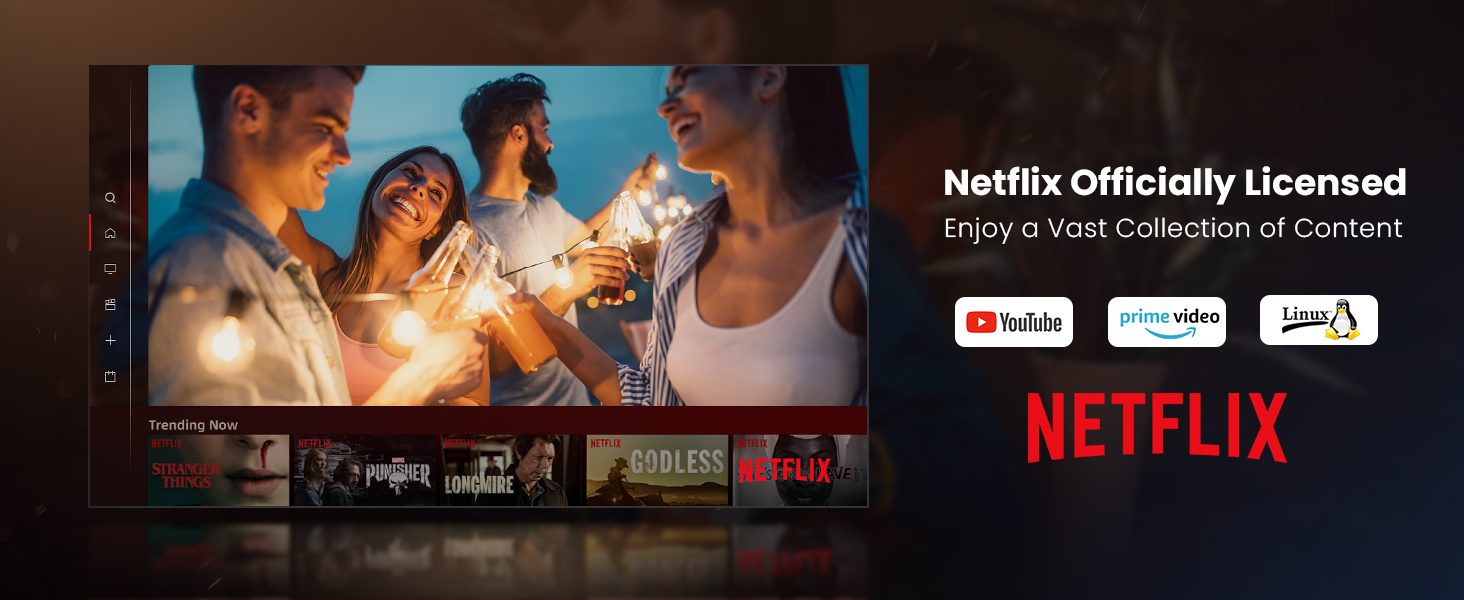
„Dangbei Neo“ turi iš anksto įdiegtus oficialiai licencijuotus „Netflix“, „YouTube“ ir „Prime Video“ palaikymo serverius, veikiančius „Linux“ sistemoje. Tai leidžia tiesiogiai pasiekti didelę turinio biblioteką be papildomų įrenginių.

5.1 pav.: Projektoriaus pradinis ekranas, kuriame rodomos iš anksto įdiegtos srautinio perdavimo programos, tokios kaip „Netflix“, „YouTube“ ir „Prime Video“, paruoštos naudoti iš karto.
Norėdami pasiekti šias programas, pagrindiniame ekrane raskite jų piktogramas ir pasirinkite jas. Įsitikinkite, kad projektorius prijungtas prie interneto.
5.4 Ryšys
Projektorius siūlo kelias prijungimo galimybes:
- „Wi-Fi“ (5 G): Prisijunkite prie belaidžio tinklo, kad galėtumėte transliuoti turinį ir pasiekti internetines funkcijas. Eikite į „Nustatymai“ > „Tinklas“, kad sukonfigūruotumėte „Wi-Fi“.
- "Bluetooth 5.0": Prijunkite išorinius „Bluetooth“ garsiakalbius, ausines ar kitus suderinamus įrenginius, kad garsas būtų geresnis. Eikite į „Nustatymai“ > „Bluetooth“.
- HDMI: Prijunkite išorinius įrenginius, pvz., nešiojamuosius kompiuterius, žaidimų konsoles arba „Blu-ray“ grotuvus, naudodami HDMI kabelį. Projektoriaus meniu pasirinkite HDMI įvesties šaltinį.
- USB: Prijunkite USB atmintines, kad galėtumėte leisti vietinę mediją files (vaizdo įrašai, nuotraukos, muzika). Pasirinkite USB įvesties šaltinį.

5.2 pav.: Pademonstruotas projektoriaus didelės spartos 5G „Wi-Fi“ ryšys, leidžiantis sklandžiai transliuoti vaizdą ir dubliuoti ekraną iš „iOS“, „Android“ ir „Windows“ įrenginių.

5.3 pav.: Parodytas platus „Dangbei Neo“ pramogų parinkčių ir jungiamumo prievadų pasirinkimas, įskaitant USB, HDMI ir LAN, palaikančių įvairius įrenginius.
5.5 garsas
Projektorius turi įmontuotus 2 x 6 W garsiakalbius su „Dolby Audio“ palaikymu, kurie užtikrina 360 laipsnių erdvinį garsą, kad galėtumėte mėgautis įtraukiančia garso patirtimi.

5.4 pav.: Pavaizduotas įtraukiantis 360 laipsnių erdvinio garso pojūtis, kurį sukuria projektoriaus „Dolby Audio“ garsiakalbiai ir kuris pagerina pramogas.
Garsumą reguliuokite nuotolinio valdymo pulto garsumo mygtukais. Išorines garso sistemas prijunkite per „Bluetooth“ arba S/PDIF prievadą.
5.6 Akių apsauga
„Dangbei Neo“ turi TOF (skrydžio laiko) jutiklį akių apsaugai. Šis jutiklis išmaniai aptinka kliūtis projektuojamo vaizdo diapazone ir greitai pritemdo ekraną, kad būtų išvengta staigaus akių dirginimo, kurį sukelia tiesioginis projektuojamos šviesos poveikis.

5.5 pav.: Pavaizduota akių apsaugos funkcija, kai projektorius automatiškai pritemdo šviesą, kai prie projektavimo kelio artėja objektas ar asmuo, taip apsaugodamas akis.
6. Priežiūra
Reguliarus projektoriaus remontas užtikrina jo ilgaamžiškumą ir optimalų veikimą.
6.1 Lęšių priežiūra
Projektorius turi apsauginį objektyvo filtrą, kuris apsaugo objektyvą nuo įbrėžimų ir dulkių, taip pailgindamas jo tarnavimo laiką.

6.1 pav.: Projektoriaus konstrukcijoje yra apsauginis objektyvo filtras, kuris padeda išvengti dulkių ir įbrėžimų, taip padidindamas įrenginio patvarumą ir vaizdo aiškumą.
- Objektyvo valymas: Naudokite minkštą, nepūkuotą šluostę, specialiai skirtą optiniams lęšiams. Švelniai valykite lęšį sukamaisiais judesiais. Nenaudokite abrazyvinių valiklių ar tirpiklių.
- Dulkių prevencija: Kai nenaudojate, laikykite projektorių uždengtą, kad nesikauptų dulkės.
6.2 Bendroji priežiūra
- C valymasasing: Projektoriaus išorę nuvalykite minkšta, sausa šluoste.
- Vėdinimas: Įsitikinkite, kad ventiliacijos grotelės nėra užblokuotos, kad būtų užtikrintas tinkamas oro cirkuliavimas ir išvengta perkaitimo.
- Saugykla: Projektorių laikykite vėsioje, sausoje vietoje, toliau nuo tiesioginių saulės spindulių ir ekstremalių temperatūrų.
7. Problemų sprendimas
Jei kyla problemų dėl „Dangbei Neo Mini“ projektoriaus, žr. šias dažniausiai pasitaikančias problemas ir sprendimus:
| Problema | Galima priežastis | Sprendimas |
|---|---|---|
| Nėra vaizdo arba vaizdas neryškus | Neprijungtas maitinimas, uždėtas objektyvo dangtelis, fokusavimo problema, neteisingas įvesties šaltinis. | Įsitikinkite, kad prijungtas maitinimas. Nuimkite objektyvo dangtelį. Leiskite automatiniam fokusavimui baigti arba rankiniu būdu reguliuokite fokusavimą. Pasirinkite tinkamą įvesties šaltinį (HDMI, USB ir kt.). |
| Nėra garso | Per mažas garsumas, įjungtas nutildymas, neteisingas garso išvesties nustatymas, išorinio įrenginio garso problema. | Padidinkite garsumą. Išjunkite nutildymą. Patikrinkite garso išvesties nustatymus projektoriaus meniu. Įsitikinkite, kad veikia išorinio įrenginio garsas. |
| Wi-Fi ryšio problemos | Neteisingas slaptažodis, už diapazono ribų, maršrutizatoriaus problema. | Patikrinkite „Wi-Fi“ slaptažodį. Perkelkite projektorių arčiau maršrutizatoriaus. Paleiskite maršrutizatorių ir projektorių iš naujo. |
| Nuotolinio valdymo pultas neveikia | Baterijos išsikrovusios / išsikrovusios, kliūtis, susiejimo problema. | Pakeiskite baterijas. Įsitikinkite, kad tarp nuotolinio valdymo pulto ir projektoriaus nėra kliūčių. Jei reikia, iš naujo susiekite nuotolinio valdymo pultą (žr. nuotolinio valdymo pulto vadovą). |
| Projektoriaus perkaitimas | Užblokuota ventiliacija, ilgalaikis naudojimas karštoje aplinkoje. | Įsitikinkite, kad ventiliacijos grotelės yra švarios. Naudokite gerai vėdinamoje patalpoje. Leiskite projektoriui atvėsti. |
8. Specifikacijos
Išsamios „Dangbei Neo Mini“ projektoriaus techninės specifikacijos:
| Funkcija | Detalė |
|---|---|
| Prekės ženklo pavadinimas | Dangbei |
| Prekės svoris | 5.85 svaro |
| Gaminio matmenys | 7.87 x 6.18 x 3.94 colio |
| Prekės modelio numeris | Neo |
| Spalvos pavadinimas | Baltas |
| Ypatingos savybės | Automatinis fokusavimas, automatinis kliūčių vengimas, integruoti „Dolby Audio“ garsiakalbiai, oficialiai licencijuota „Netflix“, trumpas projekcijos kampas |
| Rekomenduojami gaminio naudojimo būdai | Švietimas, žaidimai, namų kinas |
| Ryšio technologija | „Bluetooth“, HDMI, USB, „Wi-Fi“ |
| Ekrano raiška | 1920 x 1080 (1080P FHD) |
| Matoma ekrano įstrižainė | 120 colių / 305 cm (maks.) |
| Šviesos šaltinio tarnavimo laikas | Iki 30,000 valandų |
| Garso išvestis | 2 x 6 W garsiakalbiai, „Dolby Audio“ palaikymas |
9. Garantija ir palaikymas
„Dangbei“ produktai gaminami laikantis aukščiausių kokybės standartų. Dėl konkrečios garantijos informacijos žr. prie jūsų produkto pridėtą garantijos kortelę arba apsilankykite oficialioje „Dangbei“ svetainėje. websvetainėje. Išsaugokite pirkimo įrodymą garantiniams reikalavimams.
Dėl techninės pagalbos, trikčių šalinimo ar paslaugų kreipkitės į „Dangbei“ klientų aptarnavimo tarnybą per jų oficialią websvetainėje arba kontaktinę informaciją, pateiktą jūsų gaminio pakuotėje. Kreipdamiesi į palaikymo tarnybą, turėkite paruoštą savo gaminio modelio numerį („Neo“) ir pirkimo informaciją.
Internetiniai ištekliai:
- Apsilankykite oficialiame Dangbei websvetainė, kurioje rasite DUK, programinės įrangos atnaujinimus ir papildomus pagalbos išteklius.
- Atnaujintą informaciją rasite produkto puslapyje „Amazon“ svetainėje arba bendruomenės forumuose.
Ask a question about this manual
Ask about setup, troubleshooting, compatibility, parts, safety, or missing instructions. Manuals+ will review the question and use this page’s manual context to help answer it.