
1. Įvadas
„UniFi Gateway Dream Wall“ (UDW) yra įmonės lygio „UniFi OS“ konsolė, skirta montuoti ant sienos. Joje integruotas didelio našumo apsaugos šliuzas, „UniFi“ tinklo valdiklis ir kelių prievadų komutatorius su „PoE“ galimybėmis, užtikrinantis išsamų tinklo infrastruktūros valdymo ir apsaugos sprendimą. Šiame vadove pateikiama esminė informacija apie tinkamą UDW įrenginio sąranką, naudojimą, priežiūrą ir trikčių šalinimą.
2. Saugos informacija
Prašome perskaityti, laikytis ir išsaugoti šias instrukcijas. Laikykitės visų įspėjimų. Naudokite tik gamintojo nurodytus priedus / aksesuarus.
- Nenaudokite šio gaminio šalia vandens.
- Neardykite gaminio. Visus techninės priežiūros darbus patikėkite kvalifikuotiems techninės priežiūros specialistams.
- Neužblokuokite jokių ventiliacijos angų.
- Naudokite tik gamintojo pateiktą maitinimo šaltinį.
- Užtikrinkite tinkamą įžeminimą saugumo sumetimais.
- Saugokite maitinimo laidą, kad ant jo neužeitų ar nesuspaustų.
3. Pakuotės turinys
Patikrinkite, ar jūsų pakuotėje yra visi toliau išvardyti daiktai:
- „UniFi Gateway“ svajonių siena (UDW)
- Maitinimo laidas (priklausomai nuo regiono)
- Sienos laikiklis
- Tvirtinimo varžtai ir sieniniai inkarai
- Greitos pradžios vadovas

Paveikslėlis: „UniFi Gateway Dream Wall“ įrenginys, parodytas kartu su maitinimo laidu, sieniniu laikikliu ir tvirtinimo detalėmis.
4. Produktas baigtasview
UDW pasižymi tvirtu dizainu su įvairiais prievadais ir indikatoriais, skirtais visapusiškam tinklo valdymui.

Vaizdas: priekis view „UniFi Gateway“ svajonių sienos demonstravimasasindėl savo elegantiško balto dizaino ir centrinio ekrano.

Vaizdas: Šoninė view „UniFi Gateway Dream Wall“ sienelės plonumą, pabrėžiant jos profesionalumąfile kai sumontuotas.

Paveikslėlis: „UniFi Gateway Dream Wall“ su atidarytu priekiniu dangteliu, kuriame matyti vidiniai komponentai ir jutiklinis ekranas.
4.1 Priekinis skydelis
- 4.7 colio jutiklinis ekranas: Pateikia realaus laiko būseną, tinklo statistiką ir leidžia atlikti pagrindinius įrenginio valdymo veiksmus.
- LED indikatorius: Rodo įrenginio būseną (pvz., paleidžiama, prijungta, klaida).
4.2 Prievadai ir jungtys
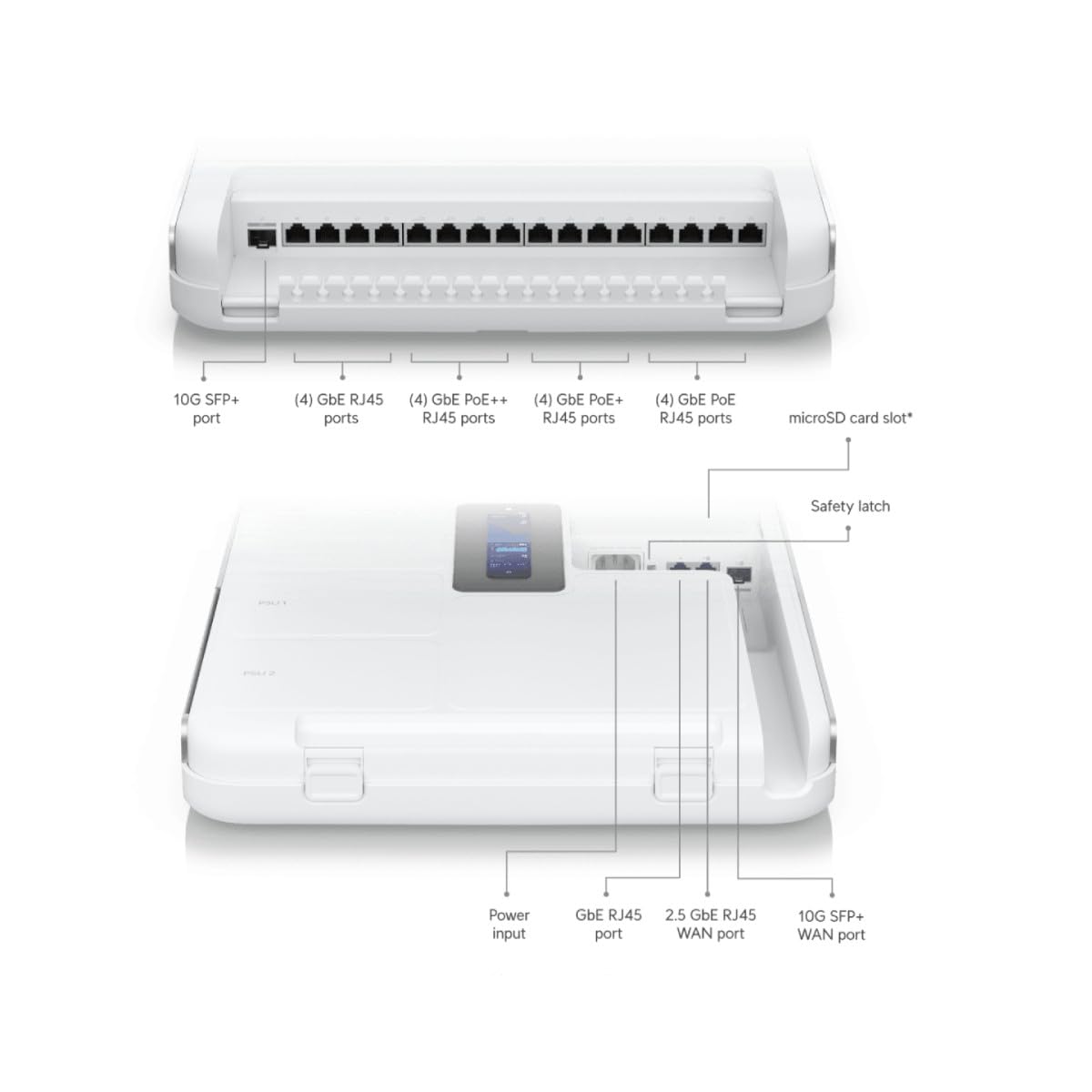
Paveikslėlis: išsami diagrama, kurioje pavaizduoti įvairūs „UniFi Gateway Dream Wall“ prievadai ir jungtys, įskaitant SFP+, RJ45 ir maitinimo įvestis.
| Prievadas/Funkcija | Aprašymas |
|---|---|
| 10G SFP+ prievadas | Didelės spartos šviesolaidinis ryšys aukštyn/žemyn. |
| (4) GbE RJ45 prievadai | Gigabito Ethernet prievadai bendriems tinklo ryšiams. |
| (4) GbE PoE++ RJ45 prievadai | Gigabito Ethernet prievadai su „Power over Ethernet Plus Plus“ (802.3bt) technologija, skirta didelės galios įrenginiams. |
| (4) GbE PoE+ RJ45 prievadai | Gigabito Ethernet prievadai su „Power over Ethernet Plus“ (802.3at) standartiniams PoE įrenginiams. |
| (4) GbE PoE RJ45 prievadai | Gigabito Ethernet prievadai su „Power over Ethernet“ (802.3af) funkcija, skirta pagrindiniams PoE įrenginiams. |
| „microSD“ kortelių lizdas | Papildomai saugyklai (pvz., „UniFi Protect“ įrašams). |
| Maitinimo įvestis | Jungiamas prie pridedamo maitinimo laido. |
| GbE RJ45 WAN prievadas | Gigabito Ethernet prievadas plačiajuosčio tinklo ryšiui. |
| 2.5 GbE RJ45 WAN prievadas | 2.5 gigabito eterneto prievadas, skirtas didelės spartos plačiajuosčio tinklo ryšiui. |
| 10G SFP+ WAN prievadas | 10 gigabitų SFP+ prievadas didelės spartos šviesolaidiniam WAN ryšiui. |
| Atkūrimo mygtukas | Naudojamas gamyklinių parametrų atkūrimui arba atkūrimo režimui. |
5. Sąranka
5.1 Įrenginio montavimas
- Pasirinkite tinkamą vietą ant sienos, užtikrindami tinkamą vėdinimą ir prieigą prie maitinimo lizdų.
- Naudokite sieninį laikiklį kaip šabloną gręžimo taškams pažymėti.
- Jei reikia, išgręžkite kreipiamąsias skyles ir įstatykite sieninius inkarus.
- Pritvirtinkite sieninį laikiklį prie sienos naudodami pateiktus varžtus.
- Atsargiai sulygiuokite UDW su laikikliu ir stumkite jį į vietą, kol jis tvirtai užsifiksuos.

Paveikslėlis: Ant sienos pritvirtintas „UniFi Gateway Dream Wall“ su atidarytu dangteliu, kad būtų matoma vidinė konstrukcija ir tvirtinimo taškai.
5.2 Maitinimo prijungimas
Prijunkite pridedamą maitinimo laidą prie UDW maitinimo įvesties prievado, o tada – prie įžeminto elektros lizdo. Įrenginys įsijungs automatiškai.
5.3 Tinklo ryšiai
Prijunkite savo interneto paslaugų teikėjo modemą arba maršrutizatorių prie vieno iš UDW WAN prievadų (GbE RJ45 WAN, 2.5 GbE RJ45 WAN arba 10G SFP+ WAN). Prijunkite vietinio tinklo įrenginius (pvz., kompiuterius, komutatorius, „UniFi“ prieigos taškus) prie galimų LAN prievadų (GbE RJ45, GbE PoE, GbE PoE+, GbE PoE++).

Paveikslėlis: tinklo schema, iliustruojanti, kaip „UniFi Dream Wall“ integruojasi į tinklą, jungdamasi prie interneto, apsaugos kamerų, prieigos taškų, telefono sistemų ir durų prieigos.
5.4 Pradinė konfigūracija
UDW galima konfigūruoti naudojant „UniFi“ mobiliąją programėlę arba web naršyklė.
- Naudojant „UniFi“ mobiliąją programėlę: Atsisiųskite „UniFi Network“ programėlę iš mobiliųjų programėlių parduotuvės. Įsitikinkite, kad jūsų mobiliajame įrenginyje įjungtas „Bluetooth“. Programėlė turėtų aptikti UDW. Vykdykite ekrane pateikiamus nurodymus, kad užbaigtumėte sąranką, įskaitant įrenginio pavadinimo suteikimą, „Wi-Fi“ nustatymą ir administratoriaus slaptažodžio sukūrimą.
- Naudojant Web Naršyklė: Prijunkite kompiuterį tiesiai prie vieno iš UDW LAN prievadų. Atidarykite web naršyklėje ir eikite į numatytąjį IP adresą (paprastai 192.168.1.1). Norėdami sukonfigūruoti tinklą, vykdykite sąrankos vedlio nurodymus.
6. Operacinis
6.1 Prieiga prie „UniFi“ sąsajos
Sukonfigūravę, galite valdyti savo UDW ir „UniFi“ tinklą per „UniFi“ tinklo valdiklio sąsają. Pasiekite ją per „UniFi“ mobiliąją programėlę arba naršydami UDW IP adresą... web naršyklę iš įrenginio, esančio jūsų vietiniame tinkle.
6.2 Tinklo valdymas
„UniFi“ tinklo valdiklis teikia centralizuotą prietaisų skydelį, skirtą valdyti visus tinklo aspektus, įskaitant:
- Tinklo našumo ir prijungtų įrenginių stebėjimas.
- VLAN ir užkardos taisyklių konfigūravimas.
- Vartotojų prieigos ir svečių tinklų valdymas.
- Kitų „UniFi“ įrenginių (pvz., prieigos taškų, komutatorių) diegimas ir valdymas.
6.3 „Wi-Fi“ konfigūracija
UDW turi integruotas „Wi-Fi 6“ galimybes. Galite konfigūruoti „Wi-Fi“ tinklus (SSID), saugos nustatymus ir išplėstines belaidžio ryšio funkcijas tiesiai iš „UniFi“ tinklo valdiklio.
7. Priežiūra
Reguliarus techninis aptarnavimas užtikrina optimalų jūsų UDW veikimą ir ilgaamžiškumą.
- Firmware atnaujinimai: Reguliariai tikrinkite, ar yra naujausių programinės įrangos atnaujinimų, ir įdiekite juos naudodami „UniFi“ tinklo valdiklį. Taip užtikrinsite, kad turėtumėte naujausias funkcijas, saugos pataisas ir klaidų ištaisymus.
- Valymas: Įrenginį laikykite švarų ir be dulkių. Išorę valykite minkšta, sausa šluoste. Nenaudokite skystų valiklių ar aerozolių.
- Vėdinimas: Įsitikinkite, kad ventiliacijos angos nėra užblokuotos, kad išvengtumėte perkaitimo.
- Atsarginės kopijos konfigūracija: Periodiškai kurkite „UniFi“ tinklo valdiklio konfigūracijos atsargines kopijas saugioje vietoje.
8. Problemų sprendimas
Šiame skyriuje aptariamos dažniausiai pasitaikančios UDW problemos, su kuriomis galite susidurti.
- Įrenginys neįsijungia: Įsitikinkite, kad maitinimo laidas yra tvirtai prijungtas tiek prie UDW, tiek prie veikiančio elektros lizdo. Patikrinkite, ar lizde yra elektros.
- Ekrane rodomas pranešimas „Patikrinkite ryšį“: Jei po inicijavimo UDW užstringa ekrane „Patikrinkite ryšį“, įsitikinkite, kad jūsų WAN ryšys aktyvus ir tinkamai prijungtas. Jei sąrankai naudojate „UniFi“ mobiliąją programėlę, įsitikinkite, kad įjungtas „Bluetooth“ ryšys ir programėlė gali aptikti įrenginį. Kartais, jei pradinė sąranka pakartotinai nepavyksta, gali reikėti atkurti gamyklinius nustatymus (žr. toliau).
- Nėra interneto prieigos: Patikrinkite, ar jūsų modemo / interneto paslaugų teikėjo paslauga aktyvi. Patikrinkite WAN prievado jungtį UDW. Įsitikinkite, kad „UniFi“ tinklo valdiklyje yra tinkama tinklo konfigūracija.
- Nepavyksta pasiekti „UniFi“ sąsajos: Įsitikinkite, kad jūsų įrenginys prijungtas prie UDW tinklo. Pabandykite prisijungti prie sąsajos naudodami UDW IP adresą. Paleiskite UDW iš naujo.
- Lėtas tinklo našumas: Patikrinkite, ar „UniFi“ tinklo valdiklyje nėra didelio tinklo apkrovimo. Įsitikinkite, kad programinė įranga yra atnaujinta. Patikrinkite kabelio vientisumą.
- Gamykliniai nustatymai: Norėdami atlikti gamyklinių parametrų atkūrimą, suraskite įrenginio atkūrimo mygtuką (dažnai tai yra maža skylutė). Įjungę UDW, sąvaržėle ar panašiu plonu daiktu paspauskite ir maždaug 10–15 sekundžių palaikykite nuspaudę atkūrimo mygtuką, kol įrenginys bus paleistas iš naujo. Tai grąžins visus gamyklinius nustatymus.
9. Specifikacijos
Pagrindinės „UniFi Gateway Dream Wall“ (UDW) techninės specifikacijos:

Paveikslėlis: vidinis view „UniFi Gateway Dream Wall“ apžvalga, kurioje pateikiamos pagrindinės savybės ir matmenys, įskaitant integruotą SSD, „Wi-Fi 6“, maršruto parinktuvo greitį ir maitinimo šaltinius.
| Funkcija | Detalė |
|---|---|
| Modelio numeris | UDW |
| Matmenys (A x P x G) | 26.14 x 17.48 x 4.96 colio (apytiksliai 664 x 444 x 126 mm) |
| Svoris | 1.32 svaro (apie 0.6 kg) |
| Integruota saugykla | 128 GB SSD |
| Standartinis belaidis internetas | „Wi-Fi 6“ (dvigubas radijo ryšys įmonėms) |
| Maršrutizavimo pralaidumas | 3.5+ Gb/s |
| Maitinimo šaltinis | Integruota atsarginė maitinimo sistema |
| Ekranas | 4.7 colio jutiklinis ekranas valdymui |
| Pirmas prieinamas | 6 m. rugpjūčio 2023 d |
10. Informacija apie garantiją
„Ubiquiti“ gaminiams taikoma ribota garantija. Išsamias garantijos sąlygas ir nuostatas rasite oficialiame „Ubiquiti“ dokumente. websvetainėje arba garantijos kortelėje, pridėtoje prie jūsų gaminio. Išsaugokite pirkimo įrodymą, jei prireiktų pateikti garantijos pretenzijas.
11. Parama
Dėl techninės pagalbos, produkto dokumentacijos ir bendruomenės forumų apsilankykite oficialioje „Ubiquiti“ palaikymo svetainėje. websvetainė:
Papildomų išteklių ir susisiekimo su palaikymo tarnyba galite rasti tiesiogiai per „UniFi“ tinklo valdiklio sąsają arba „UniFi“ mobiliąją programėlę.