
tipo korpusas KB206129
„Typecase“ klaviatūros dėklas, skirtas „iPad Pro 12.9“ (6, 5, 4, 3 kartos) naudojimo instrukcija
Modelis: KB206129
Įvadas
Šiame vadove pateikiamos išsamios instrukcijos, kaip nustatyti, naudoti, prižiūrėti ir šalinti triktis „Typecase“ klaviatūros dėkle, skirtame „iPad Pro 12.9“. Prieš naudodami gaminį, atidžiai perskaitykite šį vadovą, kad užtikrintumėte optimalų veikimą ir ilgaamžiškumą.
„Typecase“ klaviatūros dėklas sukurtas siekiant pagerinti jūsų „iPad Pro 12.9“ naudojimo patirtį, nes jame yra universali klaviatūra su jutikliniu skydeliu ir apšviestais klavišais. Jis suderinamas su 12.9 colio „iPad Pro“ (6, 5, 4, 3 kartos) modeliais.
Pakuotės turinys
- 1 x „Typecase“ klaviatūros dėklas (skirtas „iPad Pro 12.9“ 6/5/4/3 kartos)
- 1 x USB-C įkrovimo laidas
- 1 x Vartotojo vadovas
Sąranka
1. Klaviatūros įkrovimas
Prieš pirmą kartą naudodami, visiškai įkraukite klaviatūrą. Prijunkite pridedamą USB-C įkrovimo laidą prie klaviatūros šone esančio įkrovimo prievado ir prie USB maitinimo adapterio (nepridedamas). Įkrovimo indikatoriaus lemputė rodys įkrovimo būseną.
- Įkrovimo prievado vieta: Paprastai dešinėje klaviatūros pusėje.
- Baterijos veikimo laikas: Klaviatūroje yra įmontuota įkraunama ličio polimerų baterija. Baterijos lygį galima patikrinti „iPad“ įrenginyje (kaip ir kituose prijungtuose „Bluetooth“ įrenginiuose) arba naudojant spartųjį klavišą (Fn + tarpo klavišas, jei yra, kad būtų rodomas 1/3, 2/3, 3/3 baterijos veikimo laikas).
2. „iPad Pro“ prijungimas
Klaviatūros dėklas turi magnetinę tvirtinimo sistemą. Sulygiuokite savo „iPad Pro 12.9“ su dėklo magnetine plokšte. Magnetai tvirtai laikys „iPad“ vietoje.
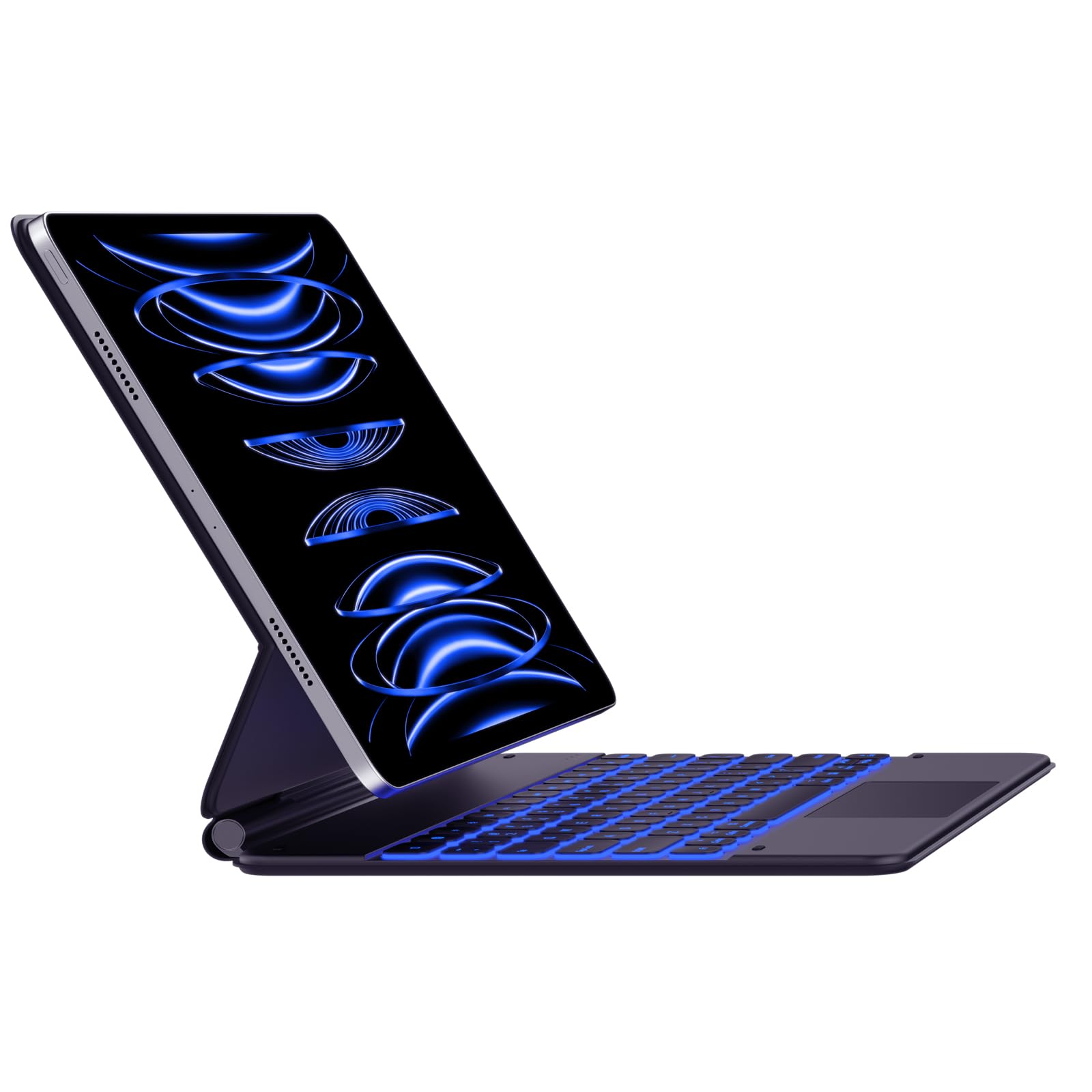
Paveikslėlis: „Typecase“ klaviatūros dėklas su magnetiniu būdu pritvirtintu „iPad Pro“, mėlynai apšviestais klavišais ir ryškiu ekranu.
- Įsitikinkite, kad dėklo kameros išpjova sutampa su jūsų „iPad“ kamera.
- Magnetinis sujungimas yra sukurtas taip, kad būtų tvirtas, tačiau visada elkitės atsargiai.
3. Susiejimas su „iPad“ (Bluetooth ryšys)
- Maitinimas: Raskite klaviatūros šone esantį maitinimo jungiklį ir pastumkite jį į padėtį „ĮJUNGTA“.
- Suaktyvinti poravimo režimą: Paspauskite ir palaikykite Prisijunkite mygtuką (arba panašų „Bluetooth“ susiejimo klavišą, dažnai pažymėtą „Bluetooth“ piktograma) klaviatūroje. Pradės mirksėti „Bluetooth“ indikatoriaus lemputė, rodanti, kad įjungtas susiejimo režimas.
- Jūsų iPad įrenginyje: Eikite į Nustatymai > Bluetooth.
- Pasirinkite įrenginį: „Bluetooth“ įrenginių sąraše turėtumėte matyti „typecase Keyboard“ arba panašų pavadinimą. Palieskite jį, kad prisijungtumėte.
- Patvirtinimas: Kai klaviatūra bus susieta, „Bluetooth“ indikatoriaus lemputė nustos mirksėti ir liks šviesti (arba užges), o jūsų „iPad“ klaviatūra bus rodoma kaip „Prijungta“.
Pastaba: Įjungus klaviatūrą, ji automatiškai bandys prisijungti prie paskutinio susieto įrenginio. Jei kyla ryšio problemų, pakartokite susiejimo veiksmus.
Naudojimo instrukcijos
Klaviatūros išdėstymas ir funkciniai klavišai
Klaviatūra turi standartinį QWERTY išdėstymą su papildoma funkcijų klavišų eilute viršuje, kad būtų galima greitai pasiekti „iPad“ funkcijas.
- Pabėgimas (Esc): Veikia kaip pagrindinis mygtukas.
- Ryškumo klavišai: Reguliuokite „iPad“ ekrano ryškumą.
- Klaviatūros foninio apšvietimo klavišai: Sureguliuokite foninio apšvietimo spalvą ir ryškumą.
- Medijos valdymo klavišai: Groti / Pauzė, Ankstesnis takelis, Kitas takelis.
- Garsumo klavišai: Nutildyti, Garsumo mažinimas, Garsumo didinimas.
- Užrakto raktas: Užrakina „iPad“ ekraną.
- Globe raktas: Naudojama klaviatūros kalboms arba jaustukų klaviatūrai perjungti (funkcionalumas gali skirtis priklausomai nuo „iPadOS“ nustatymų).
Foninio apšvietimo valdymas
Klaviatūra siūlo 11 foninio apšvietimo spalvų ir 3 ryškumo lygius. Norėdami perjungti spalvas ir reguliuoti ryškumą, naudokite specialius foninio apšvietimo klavišus (dažnai pažymėtus lemputės piktograma ar panašiu simboliu) funkcijų eilutėje.
- Norėdami pakeisti foninio apšvietimo spalvą, vieną kartą paspauskite mygtuką.
- Norėdami perjungti ryškumo lygius, paspauskite ryškumo mygtuką (dažnai kartu su foninio apšvietimo mygtuku arba atskirai).
Jutiklinės planšetės naudojimas
Integruotas jutiklinis skydelis palaiko kelių lietimų gestus, panašiai kaip nešiojamojo kompiuterio jutiklinis skydelis. Įsitikinkite, kad jūsų „iPadOS“ yra atnaujinta, kad palaikytų jutiklinio skydelio funkcijas.
| Gestas | Veiksmas |
|---|---|
| Vieno piršto bakstelėjimas | Spustelėkite, pasirinkite elementą. |
| Dviejų pirštų braukimas | Slinkite aukštyn / žemyn / į kairę / į dešinę. |
| Dviejų pirštų suspaudimas | Priartinti / sumažinti. |
| Trimis pirštais braukite aukštyn | Eikite į pagrindinį ekraną. |
| Trimis pirštais braukite kairėn/dešinėn | Perjungti atidarytas programas. |
Pastaba: jutiklinės planšetės tikslumas ir reagavimo greitis yra optimizuoti bendram naudojimui. Norėdami sužinoti konkrečius nustatymus ar išplėstinius gestus, žr. savo „iPad“ pritaikymo neįgaliesiems nustatymus.
Automatinio miego funkcija
Klaviatūros dėklas turi automatinio miego režimą, kad taupytų bateriją. Jei klaviatūra kurį laiką nenaudojama, ji persijungs į miego režimą. Paspauskite bet kurį klavišą, kad ją pažadintumėte ir vėl prijungtumėte prie „iPad“.
Priežiūra
- Valymas: Naudokite minkštą, damp, nepūkuota šluoste klaviatūrai ir korpusui valyti. Venkite stiprių cheminių medžiagų ar abrazyvinių medžiagų.
- Saugykla: Kai nenaudojate, uždarykite dėklą, kad apsaugotumėte ir „iPad“, ir klaviatūrą. Laikykite vėsioje, sausoje vietoje, toliau nuo tiesioginių saulės spindulių.
- Akumuliatoriaus priežiūra: Norėdami pailginti baterijos veikimo laiką, venkite dažnai visiškai iškrauti klaviatūrą. Reguliariai ją įkraukite, net jei ji nėra visiškai iškrauta.
- Magnetinis užsegimas: Įsitikinkite, kad magnetinė sagtis nėra apgadinta, kad būtų užtikrintas saugus uždarymas.
Trikčių šalinimas
- Klaviatūra neprisijungia:
- Įsitikinkite, kad klaviatūra įjungta ir įkrauta.
- Patikrinkite, ar jūsų „iPad“ įrenginyje įjungtas „Bluetooth“ ryšys.
- Pamirškite įrenginį „iPad“ „Bluetooth“ nustatymuose ir iš naujo jį suporuokite.
- Iš naujo paleiskite klaviatūrą ir „iPad“.
- Klavišai nereaguoja:
- Patikrinkite, ar klaviatūra prijungta per „Bluetooth“.
- Įsitikinkite, kad klaviatūra nėra miego režime.
- Patikrinkite, ar po klavišais nėra jokių fizinių kliūčių.
- Jutiklinės planšetės problemos:
- Įsitikinkite, kad klaviatūra prijungta.
- Patikrinkite „iPadOS“ nustatymus, ar nėra jutiklinės planšetės funkcijų.
- Nuvalykite jutiklinės planšetės paviršių.
- „iPad“ nuslydimas nuo magnetinio laikiklio:
- Įsitikinkite, kad „iPad“ tinkamai sulygiuotas su magnetiniu skydeliu.
- Patikrinkite, ar tarp „iPad“ ir magnetinio paviršiaus nėra šiukšlių.
- Venkite per didelės jėgos ar staigių judesių, kurie gali išjudinti „iPad“.
Specifikacijos
| Funkcija | Detalė |
|---|---|
| Modelio numeris | KB206129 |
| Suderinamumas | „iPad Pro“ 12.9 colio (6-oji, 5-oji, 4-oji, 3-ioji karta) |
| Ryšys | Bluetooth |
| Baterijos tipas | Ličio polimeras (įtraukta) |
| Įkrovimo prievadas | USB-C |
| Foninis apšvietimas | 11 spalvų, 3 ryškumo lygiai (RGB palaikymas) |
| Ypatingos savybės | Apšviestas fonu, lengvas, integruotas jutiklinis skydelis, magnetinis užsegimas |
| Medžiaga | Akrilnitrilo butadieno stirenas |
| Prekės svoris | 1.13 kilogramo |
| Pakuotės matmenys | 30.48 x 25.4 x 3.56 cm |
Garantija ir palaikymas
Jūsų „Typecase“ klaviatūros dėklui taikoma ribota garantija nuo gamybos defektų. Konkrečias garantijos sąlygas ir nuostatas rasite prie pirkinio pridėtoje dokumentacijoje arba apsilankykite oficialioje „Typecase“ svetainėje. websvetainę.
Dėl techninės pagalbos, trikčių šalinimo ar garantijos reikalavimų susisiekite su „Typecase“ klientų aptarnavimo tarnyba per oficialius pagalbos kanalus. Kontaktinę informaciją paprastai galite rasti ant gaminio pakuotės arba prekės ženklo informaciniame lapelyje. websvetainę.