
Įvadas
Šiame vadove pateikiamos išsamios TECPHILE „iPad“ klaviatūros dėklo, modelio T5509D, instrukcijos. Jame aptariama sąranka, naudojimas, priežiūra ir trikčių šalinimas, siekiant užtikrinti optimalų įrenginio naudojimą. Prieš naudodami gaminį, atidžiai perskaitykite šį vadovą.
Suderinamumas
„TECPHILE“ „iPad“ klaviatūros dėklas (modelis T5509D) yra specialiai sukurtas šiems 12.9 colio „iPad Pro“ modeliams:
- 12.9 colio „iPad Pro“ (6-oji karta, 2022 m.): Modeliai A2436, A2764, A2437, A2766
- 12.9 colio „iPad Pro“ (5-oji karta, 2021 m.): Modeliai A2378, A2379, A2461, A2462
- 12.9 colio „iPad Pro“ (4-oji karta, 2020 m.): Modeliai A2233, A2229, A2069, A2232
- „iPad Pro“ 12.9 colio (3-ios kartos, 2018 m.): Modeliai A1876, A2014, A1895, A1983
Šis dėklas nesuderinamas su jokiais kitais „iPad“ modeliais.

Paveikslėlis: TECPHILE iPad klaviatūros dėklo suderinamumo lentelė. Norėdami įsitikinti suderinamumu, patikrinkite savo iPad modelio numerį, esantį įrenginio gale.
Pakuotės turinys
Atidarius pakuotę, įsitikinkite, kad joje yra visi reikalingi daiktai:
- TECPHILE iPad klaviatūros dėklas (su integruotu atramėle ir pieštuko laikikliu)
- Nuimama belaidė klaviatūra su foniniu apšvietimu
- USB-C įkrovimo laidas
- Vartotojo vadovas (šis dokumentas)
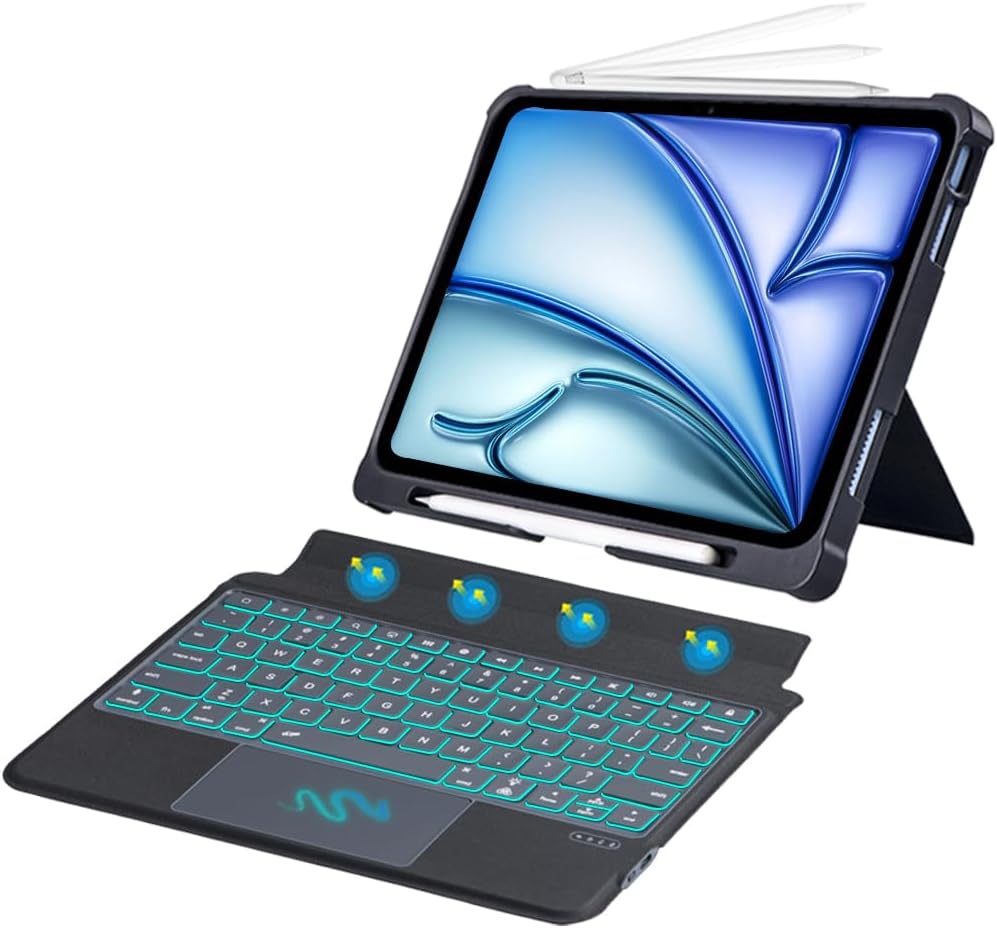
Vaizdas: Viršview „TECPHILE iPad“ klaviatūros dėklo komponentų, įskaitant dėklą su „iPad“ ir atskirą belaidę klaviatūrą.
Sąrankos vadovas
1. „iPad“ pritvirtinimas prie dėklo
- Švelniai sulygiuokite „iPad Pro 12.9“ su dėklu.
- Įdėkite „iPad“ į apsauginį dėklą, užtikrindami, kad visi kampai būtų tvirtai pritvirtinti. Dėklas užtikrina visapusišką apsaugą ir pasižymi korio formos šilumą išskiriančiu dizainu.
- Dėkle yra specialus pieštuko laikiklis ir jis palaiko belaidį „Apple Pencil“ įkrovimą.
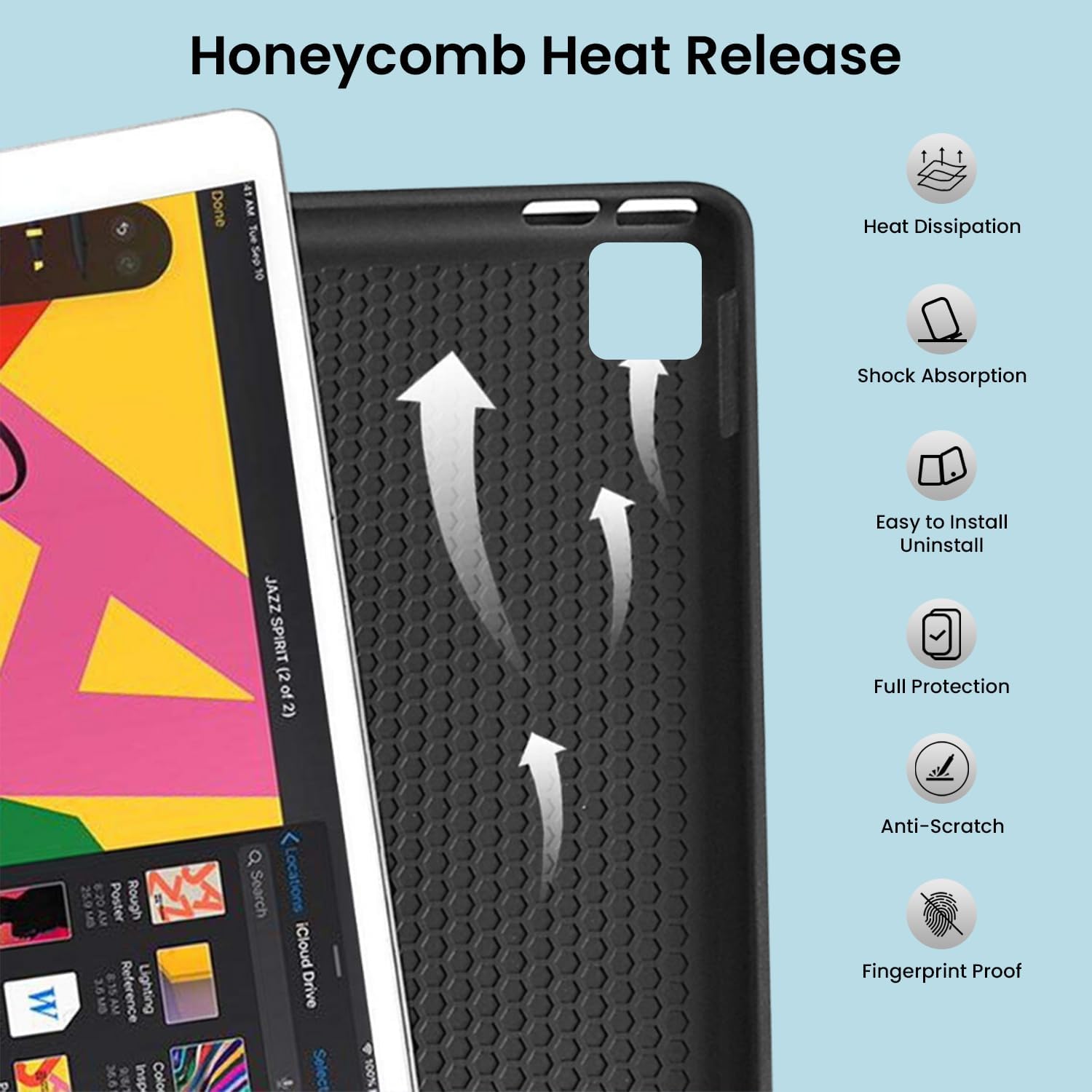
Paveikslėlis: Korpuso korio struktūros detalė, skirta šilumos išsklaidymui ir apsauginėms funkcijoms.

Paveikslėlis: iliustruoja belaidžio „Apple Pencil“ ir integruoto pieštuko laikiklio įkrovimo galimybę.
2. Klaviatūros įkrovimas
Prieš pirmą kartą naudodami, visiškai įkraukite klaviatūrą. Klaviatūros baterijos talpa yra 500 mAh.
- Raskite USB-C įkrovimo prievadą klaviatūros šone.
- Prijunkite pridėtą USB-C laidą prie klaviatūros ir maitinimo šaltinio (pvz., USB sieninio adapterio, kompiuterio USB prievado).
- Užsidegs įkrovimo indikatoriaus lemputė. Kai prietaisas bus visiškai įkrautas, lemputė gali pasikeisti arba užgesti.
Pilnai įkrautas akumuliatorius veikia maždaug 80 valandų be foninio apšvietimo arba 5 valandas su įjungtu foniniu apšvietimu.

Paveikslėlis: Klaviatūros įkrovimo prievadas ir akumuliatoriaus veikimo informacija.
3. Klaviatūros prijungimas per „Bluetooth“
Klaviatūra belaidžiu būdu prisijungia prie jūsų „iPad“ per „Bluetooth“.
- Įsitikinkite, kad klaviatūra yra įkrauta ir įjungta.
- Klaviatūroje paspauskite Fn+Z klavišus vienu metu. Pradės mirksėti „Bluetooth“ indikatoriaus lemputė, rodanti, kad įrenginys veikia susiejimo režimu.
- Savo „iPad“ įrenginyje eikite į Nustatymai > Bluetooth.
- Įjunkite „Bluetooth“. Jūsų „iPad“ ieškos galimų įrenginių.
- Įrenginių, prie kurių norite prisijungti, sąraše suraskite ir bakstelėkite „Bluetooth“ klaviatūrą (arba panašų pavadinimą).
- Prijungus, klaviatūros „Bluetooth“ indikatoriaus lemputė nustos mirksėti.

Paveikslėlis: Vizualinis „Bluetooth“ susiejimo proceso vadovas.
Naudojimo instrukcijos
Klaviatūros funkcijos
Nuimama klaviatūra turi QWERTY išdėstymą su papildomais funkciniais klavišais, skirtais valdyti „iPad“.
- Foninio apšvietimo valdymas: Paspauskite Fn + 💡 (lemputės piktograma), kad įjungtumėte / išjungtumėte foninį apšvietimą ir perjungtumėte 7 skirtingas spalvas. Paspauskite Fn + ☀️ (saulės piktograma), kad sureguliuotumėte 3 ryškumo lygius.
- Visa sparčiųjų klavišų eilutė: Pasiekite įprastas „iPad“ funkcijas tiesiai iš viršutinės klavišų eilutės.
- Pažangi balso įvesties funkcija: Balso įvedimui naudokite specialų klavišą.

Vaizdas: Išsamus view klaviatūros apšviestų klavišų ir funkcijų valdiklių.
Išmanus kelių gestų jutiklinis skydelis
Integruotas didelis jutiklinis skydelis palaiko kelių lietimų gestus, kad būtų patogiau naršyti.
- Pagrindinė navigacija: Judinkite žymeklį braukdami pirštu per jutiklinę planšetę.
- Paspaudimų funkcijos: Palaiko dešiniojo ir kairiojo pelės mygtuko paspaudimo funkcijas.
- Kelių pirštų gestai: Slinkimui, braukimui ir kitiems veiksmams naudokite vietinius „iPad“ kelių pirštų gestus. Visą palaikomų gestų sąrašą rasite savo „iPad“ nustatymuose.
- Įjungti / išjungti jutiklinę planšetę: Paspauskite Fn + 🖱️ (jutiklinės planšetės piktograma), kad įjungtumėte arba išjungtumėte jutiklinę planšetę.
Reguliuojamas atraminis stovas ir naudojimo režimai
Dėklas turi reguliuojamą atramą, kuri leidžia naudoti kelis viewkampai ir naudojimo režimai.
- Tipo režimas: Padėkite „iPad“ vertikaliai su prijungta klaviatūra, kad galėtumėte naudotis nešiojamuoju kompiuteriu.
- View Režimas: Norėdami žiūrėti vaizdo įrašus ar pristatymus be klaviatūros, sureguliuokite atramos kampą patogiu kampu.
- Skaitymo režimas: Sulenkite klaviatūrą už „iPad“ ir skaitykite kaip planšetiniame kompiuteryje.
- Eskizo režimas: Sumažinkite kampą piešdami arba rašydami „Apple Pencil“.
Atraminė kojelė siūlo sklandų kampų diapazoną, sklandžiai atsilenkdama nuo 30° iki 160°, išlaikant stabilumą.

Paveikslėlis: Įvairūs naudojimo režimai, kuriuos įgalina reguliuojamas atraminis stovas ir nuimama klaviatūra.
Automatinio žadinimo / miego funkcija
Klaviatūros dėklas turi automatinio žadinimo / miego funkciją, skirtą taupyti akumuliatoriaus veikimo laiką. Uždarius dėklą, jūsų „iPad“ užmigs, o atidarius – pažadins.
Priežiūra
- Valymas: Naudokite minkštą, damp šluoste nuvalykite korpuso išorę ir klaviatūrą. Venkite stiprių cheminių medžiagų ar abrazyvinių medžiagų.
- Saugykla: Kai ilgesnį laiką nenaudojate klaviatūros dėklo, laikykite jį vėsioje, sausoje vietoje. Įsitikinkite, kad klaviatūra yra išjungta, kad taupytumėte bateriją.
- Akumuliatoriaus priežiūra: Norėdami pailginti baterijos veikimo laiką, venkite dažnai visiškai iškrauti klaviatūrą. Reguliariai ją įkraukite.
Trikčių šalinimas
Klaviatūra neprisijungia
- Patikrinkite galią: Įsitikinkite, kad klaviatūra įjungta ir jos akumuliatorius pakankamai įkrautas.
- Iš naujo susiekite „Bluetooth“:
- Savo „iPad“ įrenginyje eikite į Nustatymai > Bluetooth.
- Pamirškite arba atjunkite „Bluetooth“ klaviatūrą, jei ji rodoma skiltyje „Mano įrenginiai“.
- Iš naujo paleiskite „iPad“.
- Įjunkite klaviatūros susiejimo režimą (paspauskite Fn+Z).
- Ieškokite ir vėl prijunkite klaviatūrą prie savo „iPad“.
- Trikdžiai: Pasitraukite nuo kitų belaidžių įrenginių, kurie gali sukelti trikdžius.
Raktai nereaguoja
- Baterijos lygis: Visiškai įkraukite klaviatūrą.
- „Bluetooth“ ryšys: Įsitikinkite, kad klaviatūra tinkamai prijungta per „Bluetooth“.
- Paleisti iš naujo: Išjunkite ir vėl įjunkite klaviatūrą.
Jutiklinė plokštė neveikia
- Įjungti jutiklinę planšetę: Įsitikinkite, kad jutiklinė planšetė įjungta, paspausdami Fn + 🖱️ (jutiklinės planšetės piktograma).
- „iPad“ nustatymai: Patikrinkite „iPad“ pritaikymo neįgaliesiems nustatymus, skirtus žymeklio valdymui.
- Švarus jutiklinis skydelis: Įsitikinkite, kad jutiklinio skydelio paviršius yra švarus ir be šiukšlių.
Specifikacijos
| Modelio pavadinimas | T5509D |
| Suderinamumas | „iPad Pro 12.9“ (6-oji, 5-oji, 4-oji, 3-ioji kartos) |
| Ryšys | Bluetooth |
| Klaviatūros išdėstymas | QWERTY |
| Foninis apšvietimas | 7 spalvos, 3 ryškumo lygiai |
| Trackpad | Didelis kelių gestų jutiklinis skydelis |
| Baterijos talpa | 500 mAh (ličio jonų) |
| Baterijos veikimo laikas (be foninio apšvietimo) | Iki 80 valandų |
| Baterijos veikimo laikas (apšvietimas) | Iki 5 valandų |
| Įkrovimo prievadas | USB-C |
| Gaminio matmenys | 29 x 24 x 2 cm |
| Prekės svoris | 735 g |
| Medžiaga | Oda ir ABS plastikas |
| Ypatingos savybės | Reguliuojamas atraminis stovas (30°–160°), nuimama klaviatūra, pieštuko laikiklis, belaidis pieštuko įkrovimas, automatinis pažadinimas / miego režimas, korio formos šilumos išskyrimas |
Garantija ir palaikymas
Dėl garantijos informacijos ar techninės pagalbos žr. prie pirkinio pridėtus dokumentus arba susisiekite su TECPHILE klientų aptarnavimo tarnyba per pardavėją, iš kurio įsigijote produktą. Kreipdamiesi į palaikymo tarnybą, turėkite po ranka savo modelio numerį (T5509D) ir pirkimo informaciją.