
AKIA SCREENS AK-MOTORIZE110H2
„Akia Screens“ motorizuoto projektoriaus ekrano naudotojo vadovas
Modelis: AK-MOTORIZE110H2
Įvadas
Šiame vadove pateikiamos išsamios „Akia Screens“ motorizuoto projektoriaus ekrano įrengimo, naudojimo ir priežiūros instrukcijos. Sukurtas optimaliam naudojimui. viewŠis 110 colių įstrižainės ekranas pasižymi 16:9 formato santykiu, pagaminta iš „MaxWhite 2“ medžiagos ir yra suderinamas su 4K, 8K, HD ir 3D projekcija. Motorizuota funkcija leidžia patogiai išskleisti ir išskleisti nuotolinio valdymo pultu arba 12 V paleidikliu.
Saugos informacija
Prieš montuodami ir naudodami atidžiai perskaitykite visus saugos įspėjimus ir instrukcijas, kad išvengtumėte sužalojimų ir gaminio sugadinimo. Išsaugokite šį vadovą ateičiai.
- Įsitikinkite, kad ekraną įrengia kvalifikuoti darbuotojai, laikydamiesi vietinių statybos kodeksų.
- Nebandykite ardyti ar modifikuoti ekrano variklio ar elektrinių komponentų.
- Laikykite rankas ir kitus daiktus atokiau nuo ekrano casing veikimo metu, kad išvengtumėte suspaudimo ar susipainiojimo.
- Saugokite ekraną nuo per didelės drėgmės ar ekstremalių temperatūrų.
- Naudokite tik pateiktą maitinimo adapterį ir nuotolinio valdymo pultus.
- Šis ekranas NĖRA SUDERINAMAS su itin trumpo nuotolio (UST) projektoriais.
Pakuotės turinys
Išpakuodami patikrinkite, ar yra visi komponentai ir ar jie nepažeisti:
- Motorizuotas projektoriaus ekranas (110 colių)
- Infraraudonųjų spindulių (IR) nuotolinio valdymo pultas
- Sieninis valdiklis su integruotu IR jutikliu
- Maitinimo kabelis
- Montavimo rinkinys (tvirtinimo laikikliai, varžtai, inkarai)
- Vartotojo vadovas (šis dokumentas)

Paveikslėlis: „Akia Screens“ 110 colių motorizuoto projektoriaus ekrano demonstracijaasinpagrindinį įrenginį kartu su dviem nuotolinio valdymo pulteliais ir jungiamuoju laidu.
Produktas baigtasview
„Akia Screens“ motorizuotas projektoriaus ekranas yra sukurtas taip, kad būtų patogu montuoti ir užtikrintų aukštos kokybės projektavimą. Pagrindinės savybės:
- Patvarus metalas Casing: Talpina ekraną ir variklį, tinka montuoti ant sienų arba lubų.
- „MaxWhite 2“ ekrano medžiaga: Daugiasluoksnis pynimas su 1.1 stiprinimo ir 180 laipsnių pločio viewžiūrėjimo kampas, optimizuotas 4K „Ultra HD“, 8K ir aktyviai 3D projekcijai. Jis turi „GreenGuard“ ir „GreenGuard GOLD“ sertifikatus.
- Juodas pagrindas: Pašalina šviesos prasiskverbimą, kad vaizdas būtų ryškesnis ir ryškesnis.
- Juodos maskuojančios sienos: Standartiniai juodi rėmeliai pagerina vaizdo kontrastą ir sugeria projektoriaus peršvietimą.
- Vamzdinis variklis: Užtikrina sklandų ir tylų ekrano sulankstymą ir išskleidimą.

Vaizdas: Stambus planas viewekrano patvaraus juodo metalo casing ir juodos maskavimo ribos, kurios įrėmina projekcijos paviršių.

Paveikslėlis: „MaxWhite 2“ ekrano medžiagos iliustracija, kurioje pabrėžiamas juodas pagrindas ir tokie sertifikatai kaip „GreenGuard“ bei ISF, rodantys kokybę ir mažą cheminių medžiagų išmetimą.
Sąranka
1. Ekrano montavimas
Ekraną galima montuoti ant sienos arba lubų. Įsitikinkite, kad tvirtinimo paviršius yra pakankamai tvirtas, kad atlaikytų ekrano svorį (maždaug 24 svarus 110 colių modeliui).
- Išmatuokite ir pažymėkite: Nustatykite norimą montavimo vietą. Gląsčiu pažymėkite tvirtinimo laikiklių vietas. Tiksliai nustatykite vietą atsižvelgdami į bendrą ekrano plotį (105.5 colio) ir gaminio matmenis (102.8 colio pločio x 63.87 colio aukščio).
- Gręžimo skylės: Pažymėtose vietose išgręžkite kreipiamąsias skyles. Naudokite tinkamus grąžtus jūsų sienų ar lubų medžiagai.
- Įdiegti skliaustus: Pritvirtinkite tvirtinimo laikiklius naudodami pateiktus varžtus ir inkarus. Įsitikinkite, kad jie tvirtai pritvirtinti.
- Pakabinti ekraną: Atsargiai pakelkite ekraną ir pritvirtinkite jį prie sumontuotų tvirtinimo laikiklių. Įsitikinkite, kad jis tvirtai pritvirtintas.
2. Maitinimo prijungimas
Prijunkite maitinimo laidą prie ekrano maitinimo įvesties, o tada – prie standartinio elektros lizdo. Ekranas sukurtas taip, kad veiktų „plug-and-play“ režimu.
3. Nuotolinio valdymo pulto ir sieninio dėžutės sąranka
Ekranas tiekiamas su infraraudonųjų spindulių (IR) nuotolinio valdymo pultu ir sieniniu valdikliu. Sieniniame valdiklyje yra įmontuotas IR jutiklis ir RJ50 prievadas 12 V paleidimo funkcijai.
- IR nuotolinio valdymo pultas: Norėdami valdyti, nukreipkite IR nuotolinio valdymo pultą tiesiai į sieninio dėžutės valdiklio IR jutiklį.
- Sieninio dėžutės valdiklis: Sieninį valdiklį pritvirtinkite patogioje vietoje. Jei daugiausia naudojate IR nuotolinio valdymo pultą arba pasirenkamą RF nuotolinio valdymo pultą (parduodamas atskirai), jį galima nuimti, kad būtų tvarkingiau.
4. 12 V paleidimo funkcija (pasirinktinai)
12 V trigerio funkcija leidžia ekranui automatiškai išsiskleisti arba susitraukti sinchroniškai su projektoriaus maitinimo ciklu. Tam reikalingas projektorius su 12 V trigerio išvestimi.
- Prijunkite 12 V trigerio kabelį (nepridedamas, paprastai tiekiamas su projektoriumi arba įsigyjamas atskirai) nuo projektoriaus 12 V išvesties prie ekrano sieninio dėžutės valdiklio RJ50 prievado.
- Prijungus, ekranas automatiškai nusileis, kai projektorius bus įjungtas, ir susitrauks, kai projektorius bus išjungtas.

Paveikslėlis: Ekrano valdymo sistema, kurioje pavaizduotas infraraudonųjų spindulių (IR) nuotolinio valdymo pultas ir sieninis valdiklis su RJ50 prievadu 12 voltų paleidiklio jungčiai.
Naudojimo instrukcijos
Nuotolinio valdymo pulto naudojimas
Pridedamas IR nuotolinio valdymo pultas leidžia lengvai valdyti ekraną.
- Aukštyn mygtukas: Paspauskite, kad ekranas visiškai sulankstytų į pradinę padėtį.asing.
- Žemyn mygtukas: Paspauskite, kad ekranas būtų visiškai išskleistas.
- STOP mygtukas: Paspauskite, kad sustabdytumėte ekraną bet kurioje norimoje padėtyje išskleidimo arba sulankstymo metu.
Programuojama vertikali kritimo padėtis
Ekrane yra patogiai programuojama vertikali kritimo padėtis, skirta individualiam naudojimui. viewaukštumų.
- Nuleiskite ekraną iki norimos apatinės ribos paspausdami mygtuką ŽEMYN.
- Maždaug 5 sekundes palaikykite nuspaudę nuotolinio valdymo pulto arba sieninio dėžutės valdiklio STOP mygtuką, kol ekranas šiek tiek suvirpės. Tai nustatys naują apatinę ribą.
- Norėdami atkurti gamyklinius nustatymus, žr. išsamų techninį vadovą arba susisiekite su klientų aptarnavimo tarnyba.
Priežiūra
Tinkama priežiūra užtikrins jūsų projektoriaus ekrano ilgaamžiškumą ir našumą.
- Ekrano paviršiaus valymas: „MaxWhite 2“ ekrano medžiagą lengva valyti. Naudokite minkštą šluostę.ampnuplaukite švelniu muilu ir vandeniu. Švelniai nuvalykite ekrano paviršių. Nenaudokite abrazyvinių valiklių, tirpiklių ar stiprių cheminių medžiagų, nes jos gali pažeisti ekraną.
- CasinPriežiūra: Nuvalykite metalinį casing su sausu arba šiek tiek damp šluoste dulkėms pašalinti.
- Variklio priežiūra: Motorizuotam mechanizmui nereikia priežiūros. Netepkite ir nebandykite atlikti variklio techninės priežiūros.
- Saugykla: Kai ilgesnį laiką nenaudojate, įsitikinkite, kad ekranas yra visiškai įtrauktas į pradinę padėtį.asing, kad apsaugotumėte paviršių nuo dulkių ir pažeidimų.
Trikčių šalinimas
| Problema | Galima priežastis | Sprendimas |
|---|---|---|
| Ekranas nereaguoja į nuotolinio valdymo pultą. |
|
|
| Ekranas netikėtai sustoja veikimo metu. |
|
|
| Ekranas banguotas arba su raukšlėmis. |
|
|
| 12 V paleidiklis neveikia. |
|
|
Specifikacijos
| Funkcija | Detalė |
|---|---|
| Modelio numeris | AK-MOTORIZE110H2 |
| Ekrano dydis (įstrižainė) | 110 colių |
| ViewNaudojimo plotas (A x P) | 54 colio x 96 colio |
| Krašto santykis | 16:9 HD formatas |
| Bendras išskleistas dydis (A x P) | 68.6 colio x 105.5 colio |
| Gaminio matmenys (Casing) | 102.8 colio pločio x 63.87 colio aukščio |
| Ekrano medžiaga | „MaxWhite 2“ (1.1 stiprinimo, 180°) Viewkampas, juodas fonas) |
| Suderinamumas | 4K „Ultra HD“, 8K, „Active 3D“ (nesuderinama su UST projektoriais) |
| Sertifikatai | „GreenGuard“, „GreenGuard GOLD“, UL 2818 |
| Valdymo sistema | IR nuotolinio valdymo pultas, sieninis valdiklis, 12 V paleidiklis (RJ50) |
| Montavimo tipas | Tvirtinimas prie sienos ir lubų |
| Prekės svoris | 24 svaro |
| Casing Medžiaga | Metalas |
| Kilmės šalis | Kinija |
| Pasiekiama pirmoji data | 1 m. rugpjūčio 2024 d |
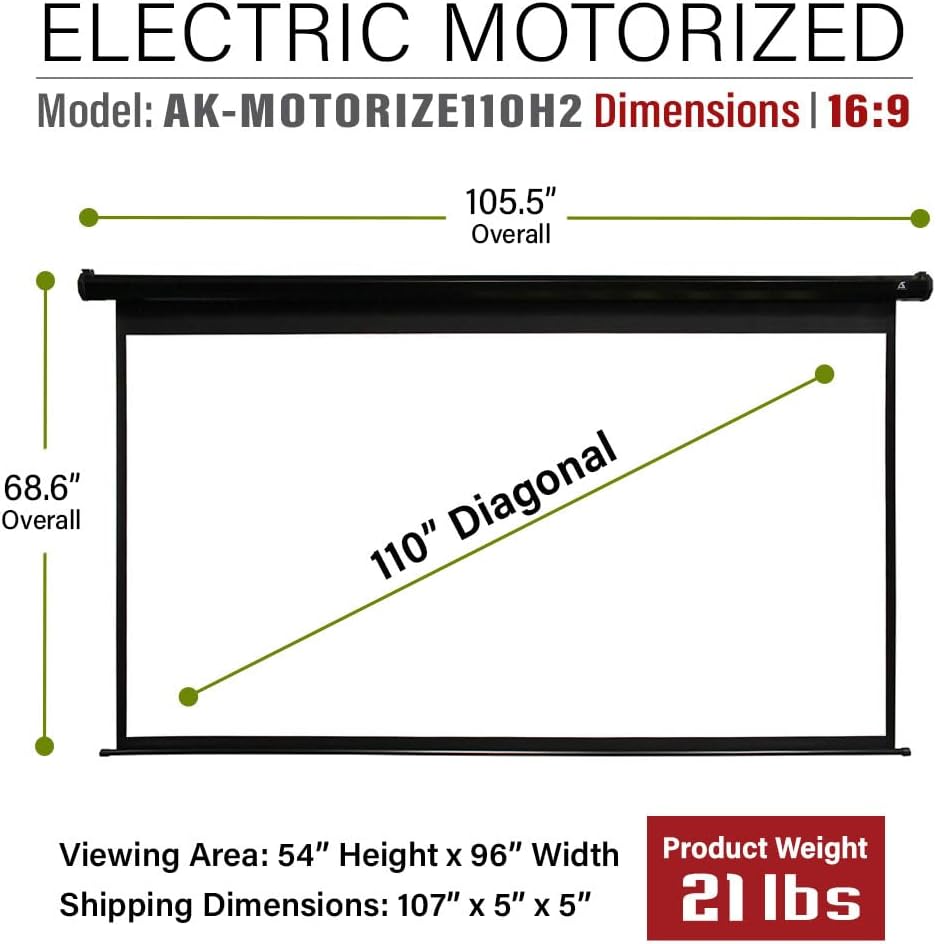
Paveikslėlis: Techninė schema, iliustruojanti bendrą ir view110 colių motorizuoto projektoriaus ekrano matmenys.
Garantija ir palaikymas
„Akia Screens“ teikia visapusišką savo gaminių palaikymą.
- Garantija: 2 metų gamintojo garantija iš ISO9001 sertifikuoto gamintojo (nuo 2004 m.).
- Techninė pagalba: Visą gyvenimą teikiama techninė pagalba el. paštu, Web Pokalbis internetu arba nemokamas telefono skambutis. Pagalbą teikia JAV įsikūrusi profesionali klientų aptarnavimo komanda.
Jei reikia pagalbos, apsilankykite oficialioje „Akia Screens“ svetainėje. websvetainėje arba žr. kontaktinę informaciją, pateiktą kartu su jūsų produkto dokumentais.

Paveikslėlis: „Akia Screens“ JAV įsikūrusios klientų aptarnavimo komandos vaizdinis vaizdas, kuriame pabrėžiama 2 metų garantija ir visą eksploatavimo laiką galiojanti techninė pagalba.
Ask a question about this manual
Ask about setup, troubleshooting, compatibility, parts, safety, or missing instructions. Manuals+ will review the question and use this page’s manual context to help answer it.