
Įvadas
Welcome to the user manual for your CWOWDEFU P25L 11-inch Android 14 Tablet. This guide provides essential information to help you set up, operate, maintain, and troubleshoot your device. Please read this manual carefully to ensure optimal performance and longevity of your tablet.
1. Sąranka
1.1 Išpakavimas ir pakuotės turinys
Before starting, ensure all items are present in the package. Carefully remove the tablet and accessories from the box.

Image: The CWOWDEFU P25L tablet packaging showing the tablet, charging head, Type-C cable, instruction manual, screen protector, and ejector pin.
Pakuotėje turi būti:
- 1 x CWOWDEFU P25L Tablet
- 1 x įkrovimo galvutė
- 1 x tipo C laidas
- 1 x naudojimo instrukcija (šis dokumentas)
- 1x ekrano apsauga
- 1 x Ejector Pin
1.2 Planšetinio kompiuterio įkrovimas
For first-time use, fully charge the tablet. Connect the Type-C cable to the tablet's charging port and the charging head to a power outlet. The battery indicator on the screen will show charging status.

Image: A user holding the CWOWDEFU P25L tablet, illustrating its 7000mAh long-lasting battery and 10W fast charging capability.
1.3 Įjungimas / išjungimas
- Norėdami įjungti: Press and hold the Power button until the CWOWDEFU logo appears.
- Norėdami išjungti: Paspauskite ir palaikykite maitinimo mygtuką, tada ekrane rodomoje parinkčių sąraše pasirinkite „Išjungti“.
- Norėdami paleisti iš naujo: Paspauskite ir palaikykite maitinimo mygtuką, tada iš parinkčių pasirinkite „Paleisti iš naujo“.
1.4 Pradinė sąranka
Pirmą kartą įjungę įrenginį, vykdykite ekrane pateikiamus nurodymus:
- Pasirinkite norimą kalbą.
- Prisijunkite prie „Wi-Fi“ tinklo.
- Prisijunkite naudodami „Google“ paskyrą arba sukurkite naują.
- Nustatykite ekrano užraktą (PIN kodą, šabloną, slaptažodį).
1.5 TF kortelės įdėjimas
The tablet supports storage expansion up to 1TB using a TF (microSD) card.
- Planšetinio kompiuterio šone raskite SIM/TF kortelės dėklą.
- Use the ejector pin to open the tray.
- Place the TF card into the designated slot with the gold contacts facing down.
- Švelniai stumkite dėklą atgal į planšetinį kompiuterį, kol jis spragtelėdamas užsifiksuos.
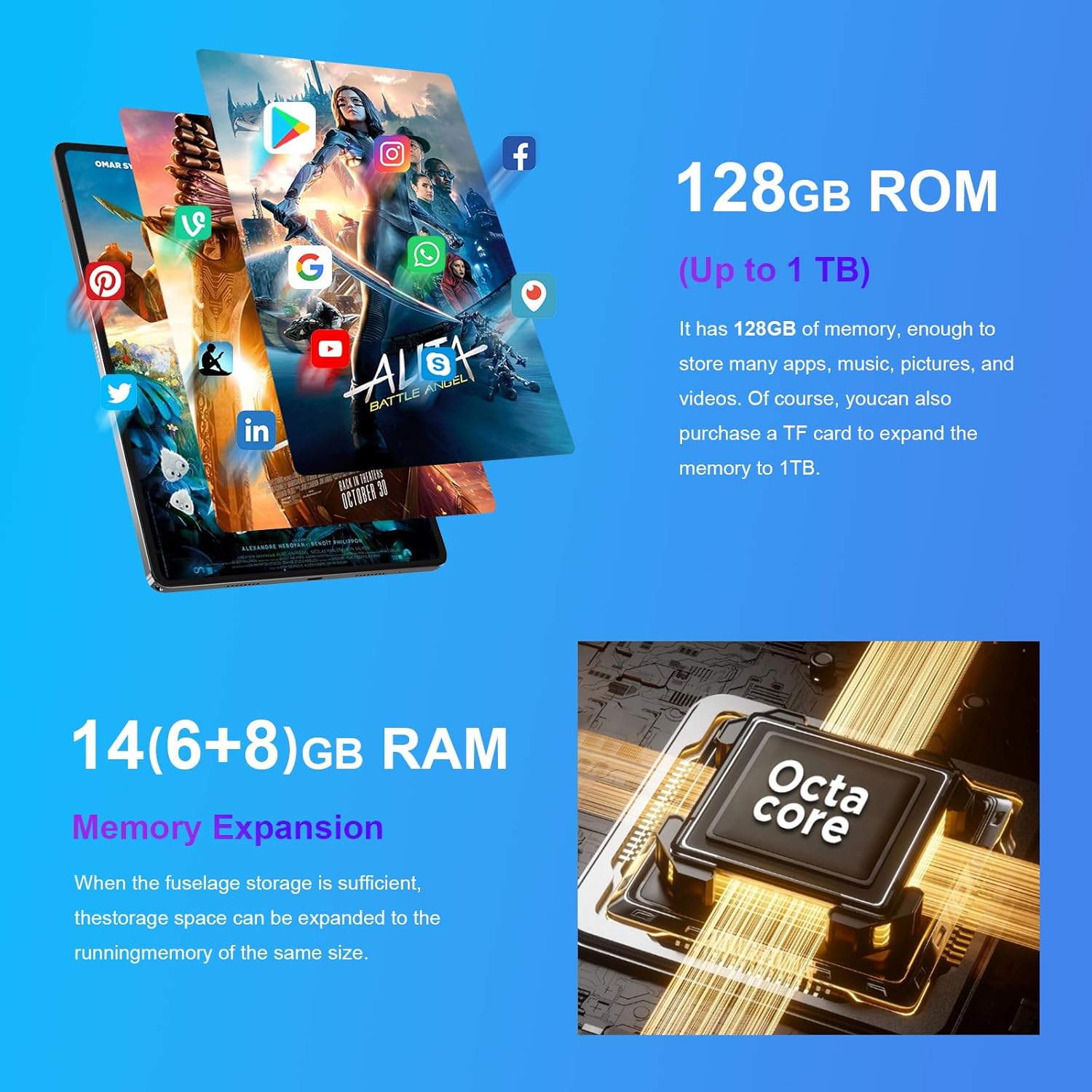
Image: The CWOWDEFU P25L tablet highlighting its 128GB ROM (expandable up to 1TB) and 14GB RAM (6+8GB memory expansion) with an Octa-core processor.
2. Naudojimo instrukcijos
2.1 Pagrindinė navigacija
Planšetinis kompiuteris naršymui naudoja lietimo gestus:
- Bakstelėkite: Pasirinkite elementą arba atidarykite programėlę.
- Palieskite ir palaikykite: Pasiekite kontekstinius meniu arba perkelkite piktogramas.
- Perbraukimas: Slinkite per puslapius arba sąrašus.
- Žiupsnelis, norint priartinti: Priartinkite arba atitolinkite vaizdus ir web puslapių.
2.2 Prisijungimas prie „Wi-Fi“.
- Eikite į Nustatymai > Tinklas ir internetas > Wi-Fi.
- Perjungti „Wi-Fi“ On.
- Iš sąrašo pasirinkite norimą tinklą ir, jei būsite paraginti, įveskite slaptažodį.
2.3 Bluetooth poravimas
- Eikite į Nustatymai > Prijungti įrenginiai > Bluetooth.
- Perjungti Bluetooth On.
- Planšetinis kompiuteris ieškos galimų įrenginių. Pasirinkite įrenginį iš sąrašo, kad jį susietumėte.
2.4 Fotoaparatų naudojimas
The tablet is equipped with a front 5MP camera and a rear 13MP + 3MP dual camera system. Open the Camera app to take photos or record videos. Tap the screen to focus and press the shutter button to capture.
2.5 Ekranas ir garsas
The 11-inch 2K IPS display (1920x1200) provides clear visuals, complemented by dual stereo speakers for an immersive audio experience.

Image: The CWOWDEFU P25L tablet showcasing its 11-inch 2K display and dual-speaker stereo sound, ideal for media consumption.
- Ryškumas: Adjust screen brightness from the Quick Settings panel (swipe down from the top) or in Nustatymai > Ekranas.
- Apimtis: Use the volume buttons on the side of the tablet or adjust in Nustatymai > Garsas ir vibracija.
2.6 „Android 14“ funkcijos
Your tablet runs on the latest Android 14 operating system, offering enhanced privacy, security, and multitasking capabilities.
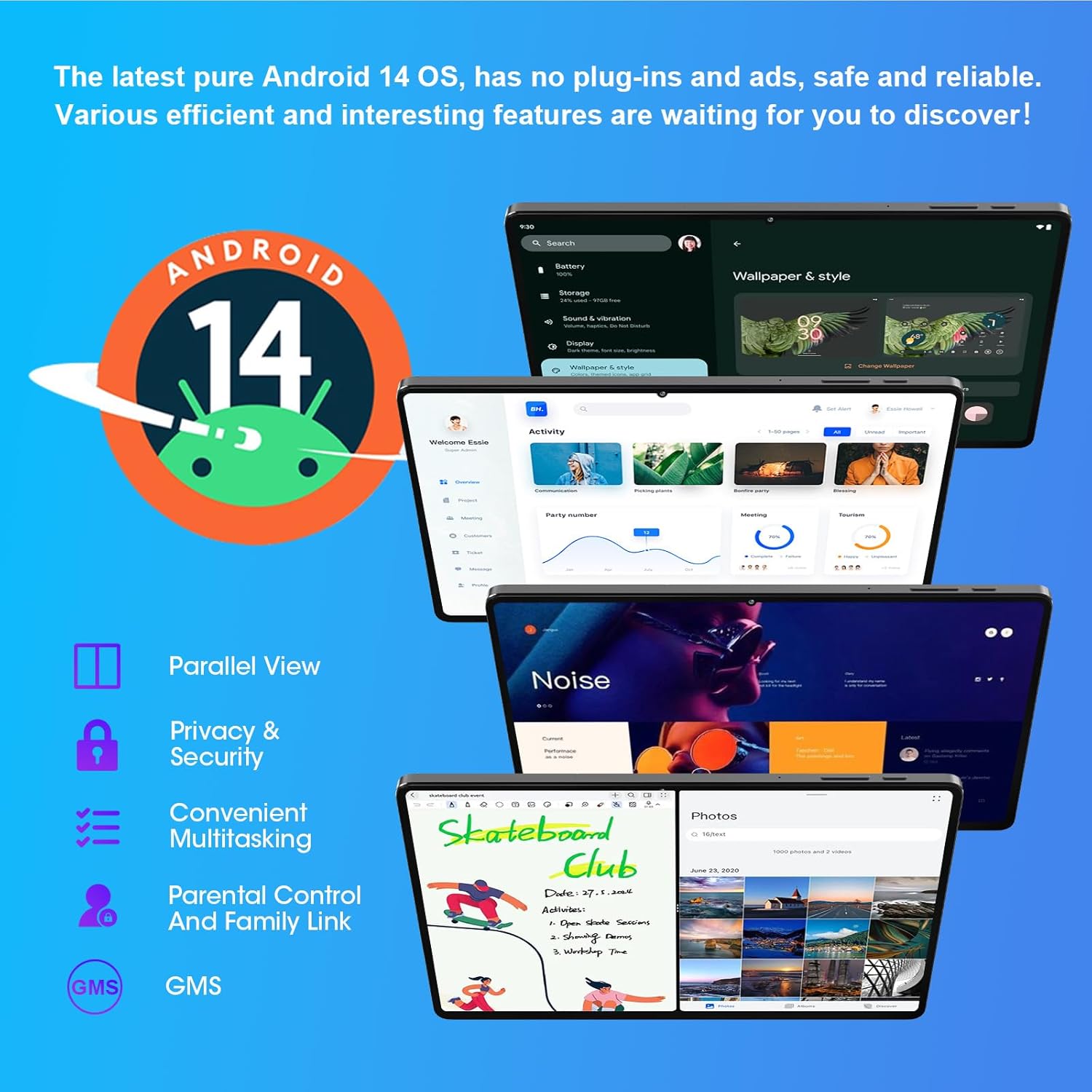
Image: The CWOWDEFU P25L tablet displaying the Android 14 interface, highlighting features such as Parallel View, Privacy & Security, Convenient Multitasking, and Parental Control.
- Lygiagretus View: Utilize multiple apps side-by-side for improved productivity.
- Privatumas ir saugumas: Advanced controls to manage app permissions and data access.
- Convenient Multitasking: Seamlessly switch between applications.
- Parental Control and Family Link: Manage device usage for children.
3. Priežiūra
3.1 Planšetinio kompiuterio valymas
- Ekranui ir korpusui valyti naudokite minkštą, nepūkuotą šluostę.
- Įsisenėjusioms dėmėms šiek tiek pamirkykiteampnuvalykite šluostę vandeniu arba ekrano valikliu.
- Venkite naudoti stiprias chemines medžiagas, abrazyvines medžiagas ar per didelę drėgmę.
3.2 Programinės įrangos naujiniai
Reguliariai tikrinkite, ar yra programinės įrangos atnaujinimų, ir juos įdiekite, kad planšetiniame kompiuteryje būtų įdiegtos naujausios funkcijos, saugos pataisymai ir našumo patobulinimai.
- Eikite į Nustatymai > Sistema > Sistemos atnaujinimas.
- Vykdykite ekrane pateikiamus nurodymus, kad atsisiųstumėte ir įdiegtumėte visus galimus naujinimus.
3.3 Akumuliatoriaus priežiūra
- Venkite planšetinio kompiuterio laikymo ekstremaliose temperatūrose.
- Neleiskite baterijai dažnai visiškai išsikrauti.
- Optimaliam įkrovimui naudokite originalų įkroviklį ir laidą.
3.4 Saugojimo valdymas
To maintain optimal performance, regularly manage your tablet's storage:
- Ištrinkite nereikalingas programas ir files.
- Perkelti didelį file(nuotraukas, vaizdo įrašus) į TF kortelę arba debesies saugyklą.
- Clear app cache regularly in Nustatymai > Programėlės > [Programėlės pavadinimas] > Saugykla ir talpykla.
4. Problemų sprendimas
4.1 Planšetinis kompiuteris neįsijungia
- Įsitikinkite, kad planšetinis kompiuteris yra pakankamai įkrautas. Prijunkite jį prie įkroviklio bent 30 minučių.
- Paspauskite ir palaikykite maitinimo mygtuką 10–15 sekundžių, kad priverstumėte paleisti iš naujo.
4.2 „Wi-Fi“ ryšio problemos
- Iš naujo paleiskite „Wi-Fi“ maršrutizatorių ir planšetinį kompiuterį.
- Forget the network in Nustatymai > Tinklas ir internetas > Wi-Fi, then reconnect.
- Įsitikinkite, kad esate „Wi-Fi“ signalo diapazone.
4.3 Lėtas veikimas
- Uždarykite nenaudojamas programas, veikiančias fone.
- Išvalykite programų talpyklas ir atlaisvinkite vietos saugykloje.
- Iš naujo paleiskite planšetinį kompiuterį.
- If performance issues persist, consider a factory reset (Įspėjimas: Tai ištrins visus duomenis. Svarbu sukurti atsarginę kopiją. files pirmas.). Go to Nustatymai > Sistema > Iš naujo nustatyti parinktis > Ištrinti visus duomenis (atkurti gamyklinius).
4.4 Programėlės stringa arba nereaguoja
- Force close the app: Go to Nustatymai > Programėlės > [Programėlės pavadinimas] > Priverstinis sustabdymas.
- Clear the app's cache and data: Go to Nustatymai > Programėlės > [Programėlės pavadinimas] > Saugykla ir talpykla > Išvalyti talpyklą ir Išvalyti duomenis.
- Pašalinkite ir iš naujo įdiekite programą.
5. Specifikacijos
The CWOWDEFU P25L tablet features a robust design and powerful components for a smooth user experience.

Image: The CWOWDEFU P25L tablet highlighting its simple, sturdy, and stylish 7.2mm thick all-metal body, designed for durability.
| Funkcija | Aprašymas |
|---|---|
| Modelio pavadinimas | P25L |
| Operacinė sistema | Android 14 |
| Ekranas | 11-inch IPS, 1920 x 1200 pixels (2K Resolution) |
| Procesorius | Octa-Core UMS 9230 (UNISOC), 2 GHz |
| GPU | Malis-G52 |
| RAM | 14 GB (6 GB installed + 8 GB expandable) |
| Vidinė saugykla | 128 GB ROM |
| Išplečiama saugykla | Iki 1 TB per TF kortelę |
| Baterija | 7000 mAh ličio polimeras |
| Kameros | Front: 5 MP, Rear: 13 MP + 3 MP |
| Ryšys | Wi-Fi (802.11a/b/g/n/ac, 2.4G/5G), Bluetooth 5.0, GPS |
| Sąsajos | USB C tipo, 3.5 mm garso lizdas |
| Ypatingos savybės | Stereo Speakers, USB OTG Support, Expandable Storage |
| Matmenys (I x P x A) | 24.5 x 8.3 x 16.4 cm |
| Svoris | 920 gramų |
| Spalva | Sidabras |
6. Garantija ir palaikymas
6.1 Informacija apie garantiją
Your CWOWDEFU P25L tablet comes with a 1 metų garantija nuo įsigijimo datos. Be to, 30 dienų grąžinimo politika is offered for returns without questions.
6.2 Pagalba klientams
If you encounter any issues or have questions regarding your tablet, please contact CWOWDEFU customer support. Support is available 24/7 to assist you.
- Refer to the contact information provided on the CWOWDEFU official websvetainėje arba pirkimo dokumentuose.