
1. Įvadas
Šiame vadove pateikiamos išsamios instrukcijos, kaip nustatyti ir valdyti „Creative Live! Meet 4K UHD“ konferenciją. Webkamera (modelis VF0950). Prieš naudodami įrenginį, atidžiai perskaitykite šį vadovą, kad užtikrintumėte optimalų veikimą ir tinkamą naudojimą.

1 pav.: „Creative Live! Meet“ 4K UHD konferencija Webkumštelis
2. Kas yra dėžutėje
Patikrinkite, ar pakuotėje yra visi reikalingi daiktai:
- „Creative Live! Meet“ 4K UHD konferencija Webkumštelis
- Greitos pradžios vadovas
3. Sąranka
3.1 Prijungimas Webkumštelis
- Įkurk kūrybinį pasaulį! Susipažink su 4K webTvirtai pritvirtinkite kamerą prie monitoriaus viršaus arba lygaus paviršiaus. Reguliuojamas spaustukas užtikrina stabilią padėtį.
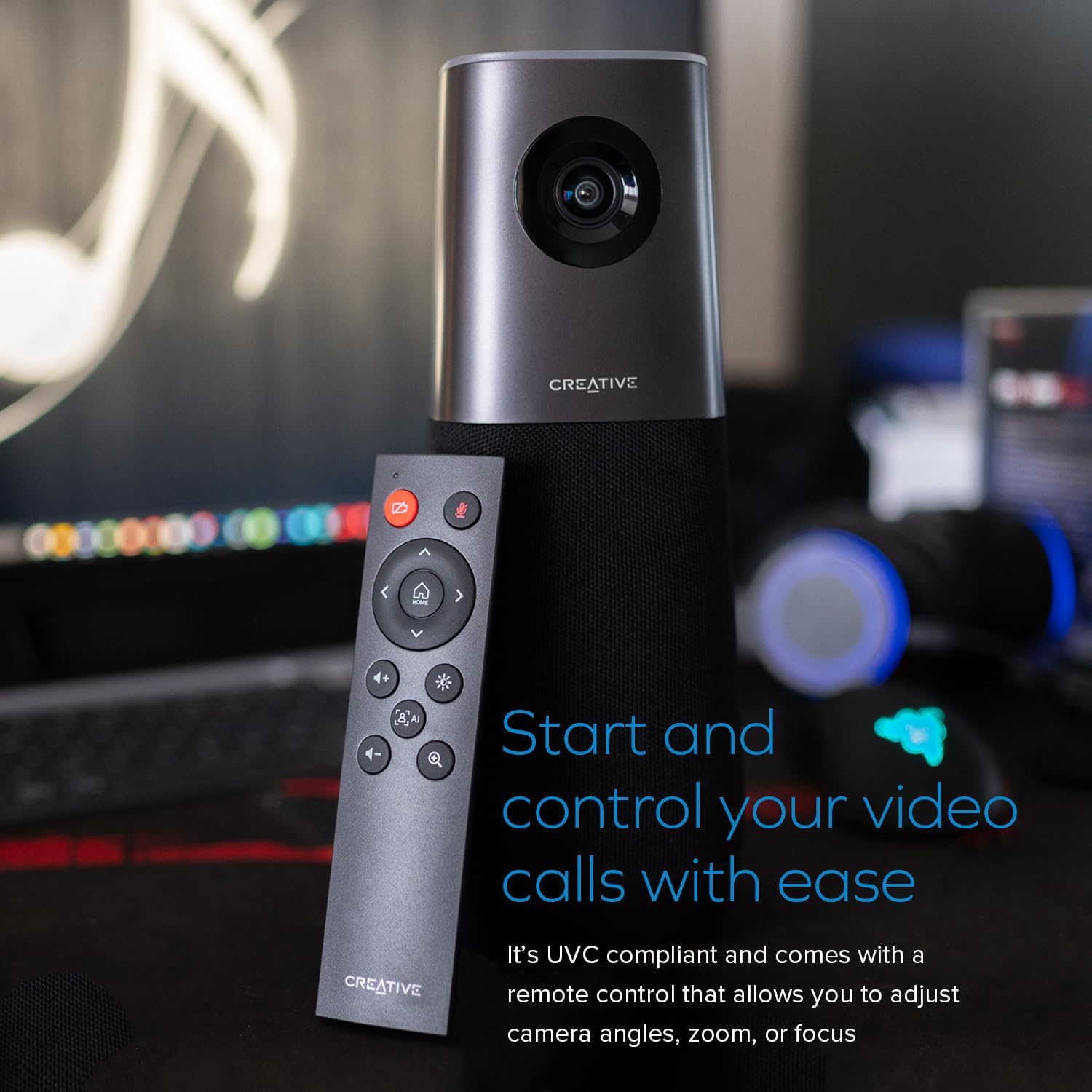
- Prijunkite webPrijunkite kamerą prie kompiuterio naudodami pridėtą USB kabelį. webKamera atitinka UVC reikalavimus ir nereikalauja papildomo tvarkyklės diegimo pagrindinėms funkcijoms.
- The webKamera suderinama su PC ir „Mac“ operacinėmis sistemomis.
- Atidarykite mėgstamą vaizdo konferencijų programą (pvz., „Zoom“, „Skype“ WebPvz., „Teams“) ir pasirinkite „Creative Live! Meet 4K“ kaip vaizdo ir garso įvesties įrenginį.
1 vaizdo įrašas: demonstruojamas prijungimas webkamera, žiedinio apšvietimo reguliavimas ir pagrindinės nuotolinio valdymo funkcijos, tokios kaip apvertimas, veidrodinis atspindys ir priartinimas.
4. Valdymas Webkumštelis
4.1 4K UHD vaizdo kokybė
„Creative Live! Meet 4K“ teikia 4K UHD raišką 2160p raiška ir 30 kadrų per sekundę dažniu, todėl jūsų konferencijose ir transliacijose vaizdas yra itin detalus ir sklandus.

2 pav.: iliustruoja 4K UHD raiškos aiškumą. webkameros vaizdo išvestis.
4.2 E-PTZ ir skaitmeninis priartinimas
Pasinaudokite elektroninio panoraminio-pakreipimo-priartinimo (E-PTZ) funkcija su 7 kartų skaitmeniniu priartinimu, kad sureguliuotumėte savo viewTai leidžia optimaliai įamžinti dalyvius – nuo grupinio pristatymo iki stambaus plano, kuriame jie matomi nuo pečių iki galvos. view, fiziškai nejudinant įrenginio.

3 pav.: Pademonstruotas plataus kampo view ir skaitmeninio priartinimo galimybes įvairiems kadravimo poreikiams.
4.3 Platus Viewing kampas
The webkamera turi platų view115° kampas, užtikrinantis visapusišką aprėptį, tinkamą keliems dalyviams arba plataus vaizdinio ploto fiksavimui.
4 pav.: Rodo platų lauką view kurį suteikia 115° plataus kampo objektyvas.
4.4 Integruoti mikrofonai ir garsiakalbis
Įrengtas keturiais itin jautriais daugiakrypčiais mikrofonais, webKamera aiškiai ir tiksliai fiksuoja jūsų balsą. Integruotas garsiakalbis užtikrina natūralų ir tikrovišką garso atkūrimą.

5 pav.: Paryškintas integruotas mikrofonų masyvas ir garsiakalbis integruotam garsui.
4.5 Dirbtinio intelekto technologija ir išmaniųjų ryšių rinkinys
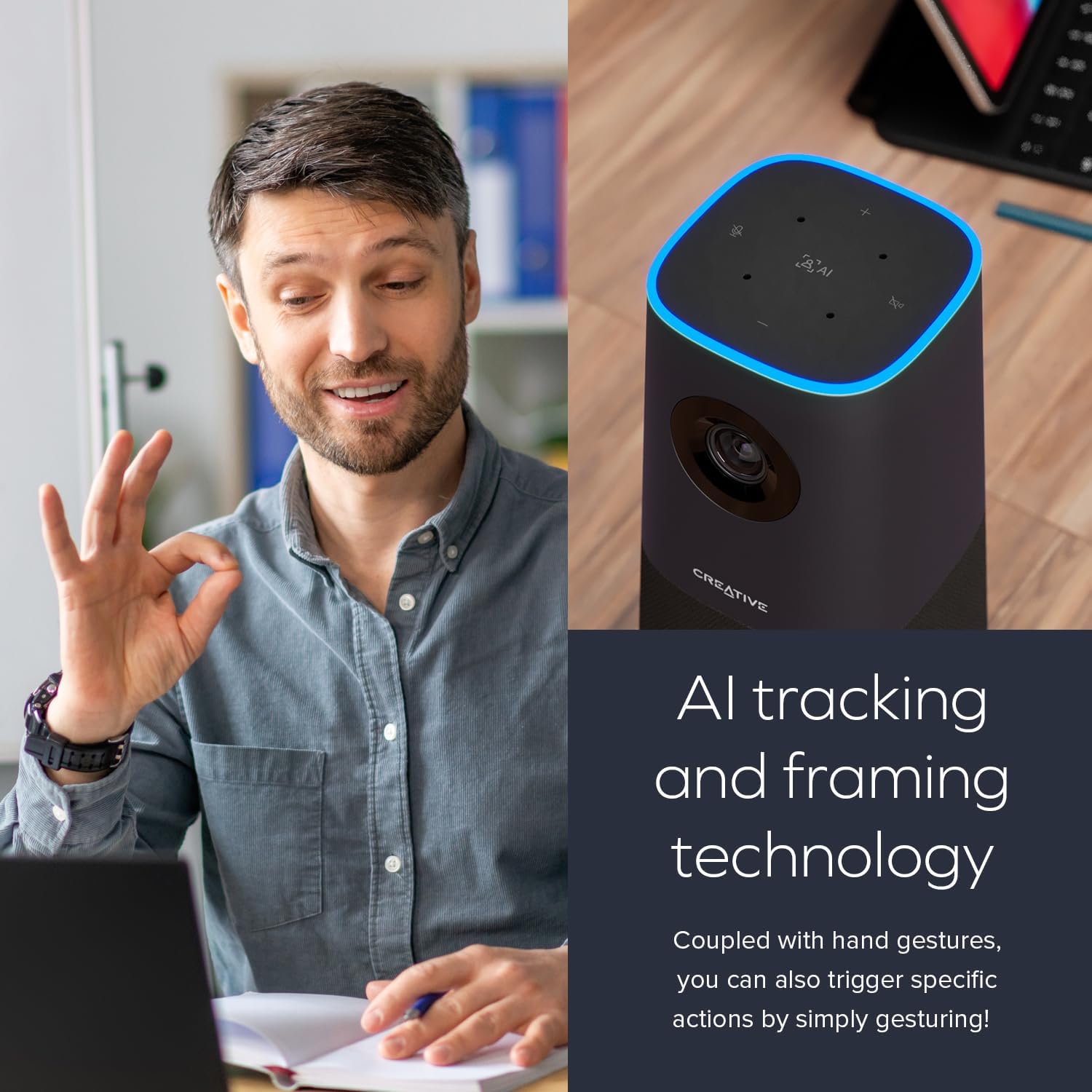
The webkamera turi dirbtinio intelekto sekimo ir kadravimo technologiją, kad objektas išliktų sufokusuotas. „Windows“ naudotojams skirta atsisiunčiama „Creative“ programėlė apima „SmartComms Kit“ su tokiomis funkcijomis kaip „NoiseClean-out“, skirtas foniniam triukšmui sumažinti ir aiškesniam bendravimui.
6 pav.: Iliustruotos dirbtinio intelekto sekimo ir kadravimo galimybės. webkumštelis.

7 pav.: Rodoma „Creative“ programėlės sąsaja, skirta „SmartComms“ funkcijoms valdyti.
2 vaizdo įrašas: 4K skiriamosios gebos, 120 laipsnių matymo lauko ir automatinio fokusavimo funkcijų apžvalga webkumštelis.
5. Priežiūra
5.1 Valymas
Norėdami išlaikyti optimalią vaizdo kokybę, švelniai nuvalykite webNuvalykite kameros lęšį minkštu, nepūkuotu audiniu. Venkite naudoti stiprių cheminių medžiagų ar abrazyvinių medžiagų, kurios gali subraižyti lęšį ar pažeisti įrenginį.
5.2 Saugykla
Kai nenaudojate, laikykite webkamerą vėsioje, sausoje vietoje, apsaugotoje nuo tiesioginių saulės spindulių ir ekstremalių temperatūrų.
6. Problemų sprendimas
6.1 Nėra vaizdo / garso išvesties
- Įsitikinkite, kad USB laidas yra tvirtai prijungtas prie abiejų webkamera ir jūsų kompiuteris.
- Patikrinkite, ar webJūsų operacinės sistemos nustatymuose ir vaizdo konferencijų programoje kamera pasirinkta kaip pagrindinis vaizdo ir garso įrenginys.
- Pabandykite prijungti webkamerą prie kito kompiuterio USB prievado.
- Paleiskite kompiuterį ir vaizdo konferencijų programą iš naujo.
6.2 Prasta vaizdo kokybė
- Įsitikinkite, kad objektyvas yra švarus ir be dulkių ar dėmių.
- Patikrinkite vaizdo konferencijų programos nustatymus ir įsitikinkite, kad pasirinkta 4K raiška, jei ji palaikoma.
- Užtikrinkite tinkamą apšvietimą savo aplinkoje.
6.3 Dirbtinio intelekto sekimo problemos
- Įsitikinkite, kad esate optimaliame atstume ir matomumo zonoje. webkameros dirbtinio intelekto sekimas.
- Patikrinkite, ar priešais kamerą nėra jokių kliūčių.
- Atnaujinkite „Creative“ programėlę, skirtą „Windows“, į naujausią versiją, kad užtikrintumėte optimalų dirbtinio intelekto našumą.
7. Specifikacijos
| Funkcija | Detalė |
|---|---|
| Gaminio matmenys | 3.85 x 3.85 x 10 colio |
| Prekės svoris | 3.32 svaro |
| Modelio numeris | VF0950 |
| Gamintojas | Kūrybinės laboratorijos |
| Vaizdo raiška | 4K UHD (2160p @ 30 kadrų per sekundę) |
| Skaitmeninis priartinimas | 7X |
| Viewing kampas | 115° |
| Mikrofonai | 4 x Visakrypčiai |
| Suderinamumas | PC, Mac (suderinamas su UVC) |
8. Garantija ir palaikymas
Dėl garantijos informacijos ir techninės pagalbos kreipkitės į oficialią „Creative Labs“ svetainę. websvetainėje arba susisiekite su jų klientų aptarnavimo tarnyba. Išsamesnės informacijos paprastai galite rasti prie jūsų produkto pridėtame greitojo paleidimo vadove.