
1. Sąranka
1.1. Pakuotės turinys
Įsitikinkite, kad pakuotėje yra visi komponentai:
- AUSDOM 108 klavišų belaidė klaviatūra
- AUSDOM belaidė pelė
- USB imtuvas (saugomas pelėje)
- USB-C įkrovimo laidas
- Vartotojo vadovas
1.2. „Combo“ prijungimas
- Raskite USB imtuvą: 2.4 GHz USB imtuvas patogiai laikomas belaidės pelės apačioje esančiame skyriuje. Švelniai pastumkite akumuliatoriaus dangtelį, kad jį pasiektumėte.
- Įdėkite imtuvą: Prijunkite USB imtuvą prie laisvo kompiuterio (asmeninio, nešiojamojo ar planšetinio kompiuterio) USB prievado. Sistema automatiškai aptiks ir įdiegs reikiamas tvarkykles.
- Įjungiami įrenginiai: Įsitikinkite, kad ir klaviatūra, ir pelė yra įjungtos. Klaviatūros maitinimo jungiklis yra viršutiniame krašte, o pelės – apačioje.

1.3. „Combo“ įkrovimas
Tiek klaviatūra, tiek pelė turi įmontuotas įkraunamas ličio polimerų baterijas. Joms įkrauti naudokite pridedamą USB-C laidą.
- Prijunkite USB-C laido galą prie klaviatūros įkrovimo prievado (esančio viršutiniame krašte) arba pelės (esančios priekyje).
- Prijunkite USB-A laido galą prie maitinamo USB prievado kompiuteryje arba USB sieninio adapterio.
- Pilnas įkrovimas trunka maždaug 2 valandas ir suteikia iki 300 valandų budėjimo laiko.

2. Naudojimo instrukcijos
2.1. Klaviatūros funkcijos
„AUSDOM KAM200X“ klaviatūra pasižymi viso dydžio 108 klavišų išdėstymu, įskaitant specialią skaitmeninę klaviatūrą ir įvairius funkcinius klavišus, skirtus didesniam produktyvumui.
- Mechaninio pojūčio klavišai: Patirkite lytėjimo grįžtamąjį ryšį, panašų į mechaninių klaviatūrų, kartu su tyliais žirkliniais jungikliais ir trumpu 3.8 mm klavišo eiga, kad būtų patogu ir tikslu spausdinti.
- Multimedijos ir spartieji klavišai: Norėdami supaprastinti darbo eigą, naudokite specialius medijos valdiklius (garsumo, paleidimo / pristabdymo) ir programų perjungimo sparčiuosius klavišus. Visą funkcinių klavišų derinių sąrašą rasite naudotojo vadove.
- OS perjungimas: Lengvai perjunkite „Windows“ ir „macOS“ išdėstymus naudodami konkrečius funkcijų klavišų derinius (pvz., Fn + P, jei naudojate „Windows“, Fn + O, jei naudojate „Mac“).


2.2. Pelės funkcijos
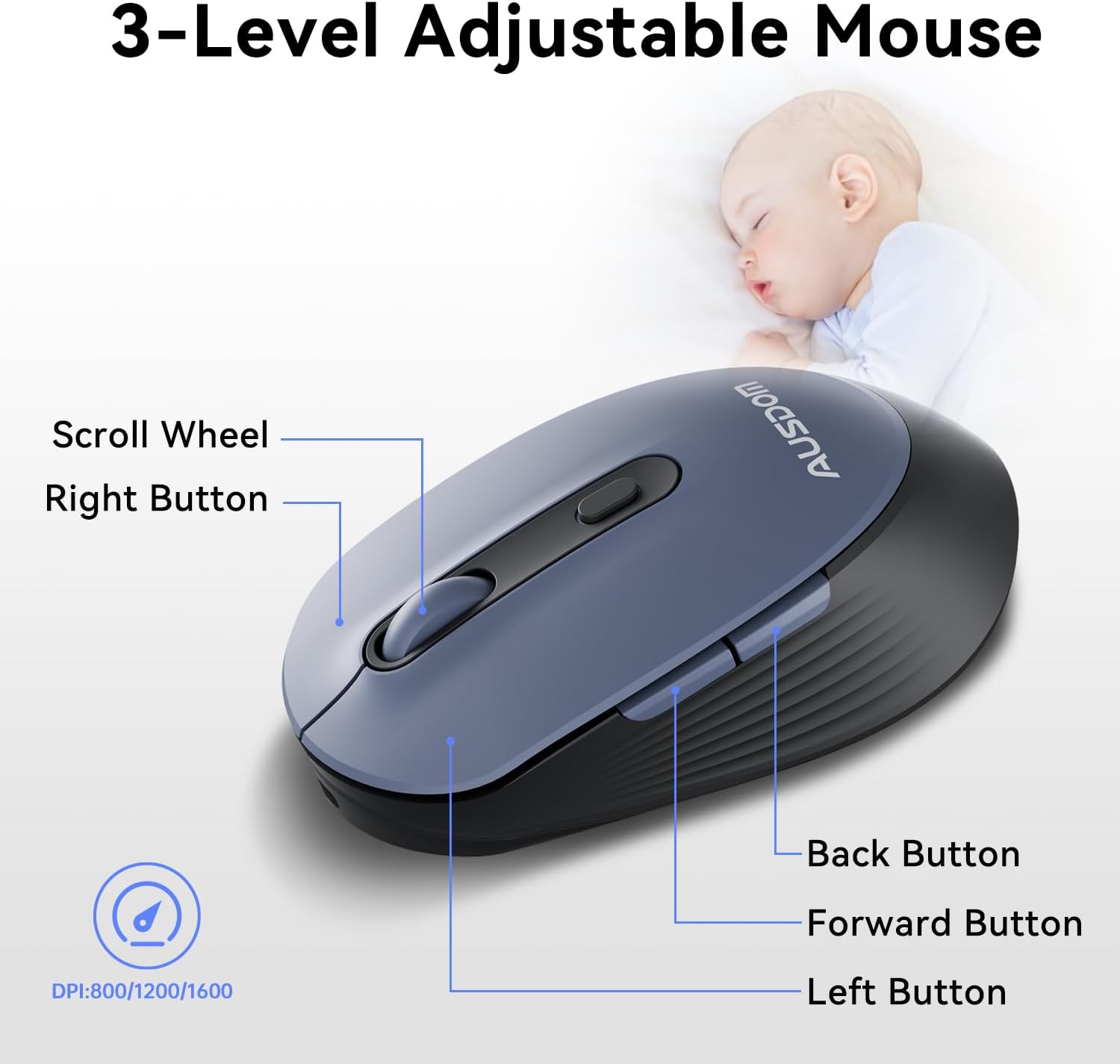
Ergonomiška belaidė pelė sukurta patogiam naudojimui ir tiksliam valdymui.
- Reguliuojamas DPI: Naudodami specialų DPI mygtuką, perjunkite 3 DPI lygius (800, 1200, 1600), kad sureguliuotumėte žymeklio jautrumą skirtingoms užduotims.
- Pirmyn/atgal mygtukai: Norėdami greitai naršyti, naudokite šoninius mygtukus web naršyklės ir programos.
- Tylūs paspaudimai: Pelė turi tylius spustelėjimo mygtukus, kad sumažintų triukšmą tylioje aplinkoje.
2.3. Platus suderinamumas
AUSDOM belaidis derinys suderinamas su daugybe operacinių sistemų ir įrenginių, užtikrinant sklandų integravimą į jūsų esamą sistemą.
- Operacinės sistemos: Suderinamas su „Windows XP“ / „ME“ / „Vista“ / 7/8/10/11 ir „macOS“.
- Įrenginiai: Veikia akimirksniu su stacionariais, nešiojamaisiais ir kitais kompiuteriais, nereikalaujant papildomos programinės įrangos ar tvarkyklių.

3. Priežiūra
3.1. Valymas
Norint užtikrinti AUSDOM combo ilgaamžiškumą ir optimalų veikimą, rekomenduojama reguliariai valyti.
- Klaviatūros ir pelės paviršiams nuvalyti naudokite minkštą, sausą, nepūkuotą šluostę.
- Įsisenėjusiam purvui šiek tiek pamirkykiteampNuvalykite šluostę vandeniu arba švelniu valymo tirpalu, užtikrindami, kad skystis nepatektų į įrenginio angas.
- Venkite naudoti stiprias chemines medžiagas, abrazyvinius valiklius ar tirpiklius.
3.2. Sandėliavimas
Kai klaviatūros ir pelės nenaudojate ilgesnį laiką, laikykite jas vėsioje, sausoje vietoje, toliau nuo tiesioginių saulės spindulių ir ekstremalių temperatūrų. USB imtuvą galima laikyti pelės viduje, kad jo nepamestumėte.
4. Problemų sprendimas
4.1. Ryšio problemos
- Patikrinkite imtuvą: Įsitikinkite, kad USB imtuvas tvirtai prijungtas prie veikiančio kompiuterio USB prievado.
- Maitinimas: Įsitikinkite, kad ir klaviatūra, ir pelė yra įjungtos („ON“).
- Baterijos lygis: Įsitikinkite, kad abiejų įrenginių akumuliatoriuose yra pakankamai įkrovos. Jei reikia, įkraukite.
- Išbandykite kitą prievadą: Prijunkite USB imtuvą prie kito kompiuterio USB prievado.
4.2. Vėlavimas arba nereagavimas
- Sumažinti trukdžius: Perkelkite klaviatūrą ir pelę arčiau USB imtuvo. Venkite dėti didelius metalinius objektus tarp įrenginių ir imtuvo.
- Patikrinkite, ar nėra kitų įrenginių: Kiti 2.4 GHz belaidžiai įrenginiai gali sukelti trukdžius. Pabandykite juos naudoti kuo mažiau arba perkelkite toliau.
- Įkraukite: Įsitikinkite, kad abu įrenginiai yra visiškai įkrauti.
4.3. Su klaviatūra susijusios problemos
- Klavišai nereaguoja: Švelniai nuvalykite aplink pažeistus klavišus visas šiukšles.
- Neteisinga rakto išvestis: Patikrinkite kompiuterio operacinės sistemos nustatymus, kad įsitikintumėte, jog pasirinktas teisingas klaviatūros išdėstymas.
4.4. Pelėms būdingos problemos
- Neteisingas žymeklis: Nuvalykite optinį jutiklį pelės apačioje. Įsitikinkite, kad pelę naudojate ant tinkamo, neatspindinčio paviršiaus.
- DPI reguliavimas: Norėdami perjungti 800/1200/1600 DPI nustatymus, paspauskite pelės viršuje esantį DPI mygtuką.
5. Gaminio specifikacijos
| Funkcija | Specifikacija |
|---|---|
| Prekės ženklas | AUSDOMA |
| Modelio numeris | KAM200X |
| Gaminio matmenys | 17.44 x 5.31 x 0.79 colio |
| Prekės svoris | 1.8 svaro |
| Baterijos | Reikalingos 2 ličio polimerų baterijos (įeina į komplektą) |
| Ryšio technologija | 2.4 GHz belaidis ryšys |
| Ypatingos savybės | Lengvas, įkraunamas, žirklinis jungiklis, belaidis |
| Suderinami įrenginiai | Nešiojamasis kompiuteris, asmeninis kompiuteris, planšetinis kompiuteris |
6. Informacija apie garantiją
Išsamios informacijos apie AUSDOM KAM200X belaidės klaviatūros ir pelės derinio garantiją rasite oficialioje dokumentacijoje, esančioje gaminio pakuotėje, arba apsilankykite oficialioje gamintojo svetainėje. websvetainėje. Garantijos sąlygos gali skirtis priklausomai nuo regiono ir produkto.
7. Pagalba klientams
Jei kyla problemų arba turite klausimų dėl savo AUSDOM KAM200X belaidės klaviatūros ir pelės derinio, susisiekite su AUSDOM klientų aptarnavimo tarnyba oficialiais kanalais. Dažnai galite rasti palaikymo komandos kontaktinę informaciją, DUK ir papildomų išteklių svetainėje. AUSDOM parduotuvės puslapis arba jų pareigūnas websvetainę.