
1. Įvadas
The DigiLand R10 PRO is a 10.1-inch Android 14 tablet designed for versatile use, from entertainment to productivity. It features an MTK Helio G80 Octa-Core processor, 12GB RAM, and 128GB internal storage, expandable via TF card. This manual provides essential information to help you get started and make the most of your tablet.
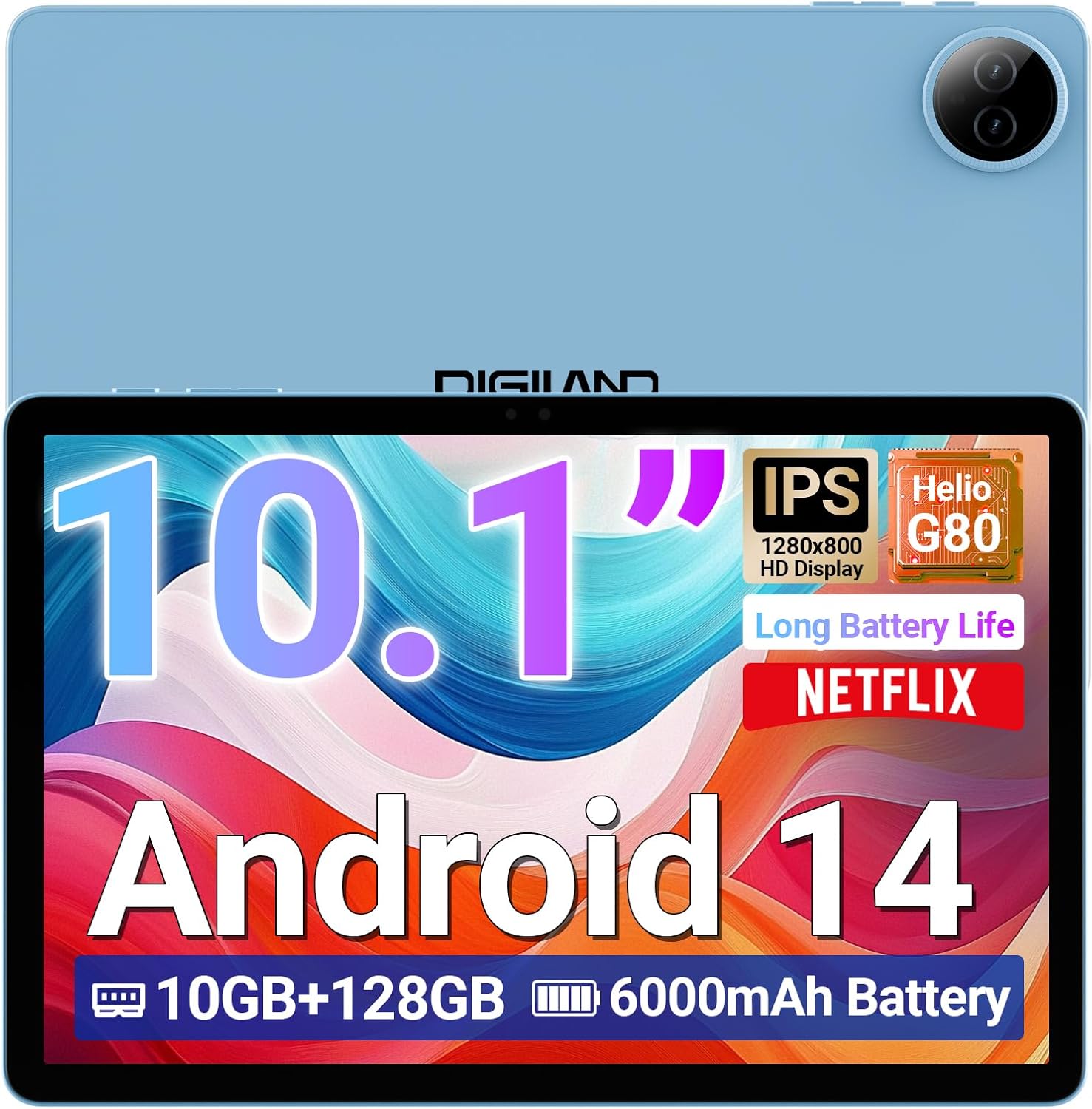
Image 1.1: DigiLand R10 PRO Tablet. This image displays the tablet's front screen, highlighting its 10.1-inch display, Android 14 operating system, 10GB RAM, 128GB ROM, and 6000mAh battery capacity.
2. Kas yra dėžutėje
Upon unpacking your DigiLand R10 PRO tablet, please verify that all the following items are included:
- R10 PRO Tablet
- R10 PRO Stand Case
- Įkroviklis
- Įkrovimo laidas (USB Type-C)
- Vartotojo vadovas (šis dokumentas)

Image 2.1: Box Contents. This image illustrates the tablet, charger, charging cable, stand case, and user manual included in the product packaging.
3. Produktas baigtasview
Familiarize yourself with the physical components of your DigiLand R10 PRO tablet.
3.1 Priekis View
- 10.1 colio HD IPS jutiklinis ekranas: Main display for interaction.
- Priekinė kamera (8MP): Įsikūręs virš ekrano, naudojamas vaizdo skambučiams ir asmenukėms.
3.2 Galinis View
- Galinė kamera (13MP): Located on the back, used for capturing photos and videos.
3.3 pusė Views (General Layout)
- Maitinimo mygtukas: Naudojamas planšetiniam kompiuteriui įjungti / išjungti arba užmigdyti / pažadinti.
- Garsumo mygtukai: Reguliuokite garso garsumą.
- C tipo USB prievadas: Įkrovimui ir duomenų perdavimui.
- Garsiakalbių grotelės: Dėl garso išvesties.
- MicroSD kortelės lizdas: For expanding storage (supports up to 256GB).

Image 3.1: Tablet Features Overview. This infographic highlights key specifications including screen size, resolution, RAM, ROM, processor, battery, and camera details.
4. Sąranka
4.1 Pradinis įkrovimas
Before first use, fully charge your tablet. Connect the provided USB Type-C cable to the tablet's charging port and the other end to the power adapter. Plug the adapter into a wall outlet. The charging indicator will show the charging status.
4.2 Maitinimo įjungimas/išjungimas
- Norėdami įjungti: Press and hold the Power button until the DigiLand logo appears on the screen.
- Norėdami išjungti: Paspauskite ir palaikykite maitinimo mygtuką, kol pasirodys maitinimo meniu. Pasirinkite „Išjungti“ ir patvirtinkite.
- Miegui / pabudimui: Trumpai paspauskite maitinimo mygtuką.
4.3 Pradinio nustatymo vedlys
The first time you power on the tablet, you will be guided through an initial setup process. Follow the on-screen prompts to:
- Pasirinkite savo kalbą.
- Prisijunkite prie „Wi-Fi“ tinklo.
- Sukurkite „Google“ paskyrą (nebūtina, bet rekomenduojama programėlių atsisiuntimui ir paslaugoms).
- Nustatykite ekrano užraktą (PIN kodą, šabloną arba slaptažodį).
- Review ir sutikite su sąlygomis ir nuostatomis.
4.4 „Wi-Fi“ ryšys
Norėdami prisijungti prie „Wi-Fi“ tinklo:
- Eikite į Nustatymai > Tinklas ir internetas > Internetas.
- Perjungti „Wi-Fi“ On.
- Iš sąrašo pasirinkite norimą tinklą.
- Jei būsite paraginti, įveskite slaptažodį ir palieskite Prisijunkite.
5. Planšetinio kompiuterio valdymas
5.1 Pagrindinė navigacija
- Bakstelėkite: Pasirinkite elementą arba atidarykite programėlę.
- Palieskite ir palaikykite: Pasiekite kontekstinius meniu arba perkelkite elementus.
- Perbraukimas: Slinkite per ekranus arba sąrašus.
- Žiupsnelis: Priartinkite arba atitolinkite vaizdus ir web puslapių.
5.2 Pagrindinis ekranas
The home screen provides quick access to your favorite apps, widgets, and notifications. You can customize it by adding or removing app icons and widgets.
5.3 Pranešimai ir greitieji nustatymai
Swipe down from the top of the screen to access notifications and quick settings toggles (Wi-Fi, Bluetooth, brightness, etc.).
5.4 Kameros naudojimas
The tablet features an 8MP front camera and a 13MP rear camera. To use the camera:
- Atidarykite Fotoaparatas programėlė.
- Norėdami nufotografuoti, palieskite užrakto mygtuką.
- Perjunkite priekinę ir galinę kameras naudodami kameros perjungimo piktogramą.
- Pasirinkite vaizdo įrašymo režimą, kad įrašytumėte vaizdo įrašus.

Image 5.1: Camera Functionality. This image highlights the 8MP front and 13MP rear cameras, showing examples of photos taken with the tablet.
5.5 Saugojimo valdymas
Your tablet comes with 128GB of internal storage. You can expand this by inserting a MicroSD card (up to 256GB) into the dedicated slot. To manage storage, go to Nustatymai > Sandėliavimas.

Image 5.2: Memory and Storage. This image details the 12GB RAM, 128GB ROM, and the option for 256GB expansion via MicroSD card.
5.6 „Bluetooth“ ryšys
Norėdami prijungti Bluetooth įrenginius:
- Eikite į Nustatymai > Prijungti įrenginiai > Ryšio nuostatos > Bluetooth.
- Perjungti Bluetooth On.
- Pasirinkite Suporuokite naują įrenginį and choose your device from the list.
- Follow any on-screen pairing instructions.
6. Priežiūra
6.1 Akumuliatoriaus priežiūra
- Venkite ekstremalių temperatūrų, kurios gali pabloginti akumuliatoriaus veikimo laiką.
- Nepalikite planšetinio kompiuterio ilgam laikui visiškai išsikrovusio.
- Optimaliam įkrovimui naudokite pridedamą įkroviklį ir laidą.

Image 6.1: Battery Performance. This image illustrates the 6000mAh battery's estimated usage times for video playback, e-books, music, and gaming.
6.2 Valymas
Planšetinio kompiuterio ekraną ir korpusą valykite minkštu, nepūkuotu audiniu. Venkite abrazyvinių medžiagų ar stiprių cheminių medžiagų.
6.3 Programinės įrangos naujiniai
Regularly check for and install software updates to ensure your tablet has the latest features and security patches. Go to Nustatymai > Sistema > Sistemos atnaujinimas.
6.4 Duomenų atsarginė kopija
Periodically back up important data to a cloud service or external storage device to prevent data loss.
7. Problemų sprendimas
7.1 Planšetinis kompiuteris neįsijungia
- Įsitikinkite, kad akumuliatorius įkrautas. Prijunkite įkroviklį ir palaukite kelias minutes prieš bandydami įjungti.
- Paspauskite ir palaikykite maitinimo mygtuką 10–15 sekundžių, kad atliktumėte priverstinį paleidimą iš naujo.
7.2 „Wi-Fi“ ryšio problemos
- Iš naujo paleiskite „Wi-Fi“ maršrutizatorių ir planšetinį kompiuterį.
- Įsitikinkite, kad esate „Wi-Fi“ signalo diapazone.
- Patikrinkite, ar teisingas „Wi-Fi“ slaptažodis.
- Pamirškite tinklą „Wi-Fi“ nustatymuose ir prijunkite iš naujo.
7.3 Lėtas veikimas
- Uždarykite nenaudojamas programas, veikiančias fone.
- Išvalyti programų talpyklos duomenis.
- Įsitikinkite, kad yra pakankamai vietos daiktams laikyti.
- Iš naujo paleiskite planšetinį kompiuterį.
7.4 Gamyklinių parametrų atkūrimas
Jei problemos išlieka, jas gali išspręsti gamyklinių parametrų atkūrimas. Įspėjimas: tai ištrins visus jūsų planšetiniame kompiuteryje esančius duomenis. Prieš tęsdami sukurkite svarbių duomenų atsarginę kopiją.
- Eikite į Nustatymai > Sistema > Iš naujo nustatyti parinktis.
- Pasirinkite Ištrinti visus duomenis (atkurti gamyklinius).
- Patvirtinkite savo sprendimą ir, jei būsite paraginti, įveskite PIN kodą / šabloną / slaptažodį.
8. Specifikacijos
Detailed technical specifications for the DigiLand R10 PRO Tablet:
| Funkcija | Specifikacija |
|---|---|
| Modelio numeris | R10 PRO |
| Operacinė sistema | Android 14 |
| Procesorius | MediaTek Helio G80 Octa-Core (2.0GHz A75 + 1.8GHz A55) |
| RAM | 12 GB |
| Vidinė saugykla | 128 GB |
| Išplečiama saugykla | Iki 256 GB per „MicroSD“ kortelę |
| Ekrano dydis | 10.1 colių |
| Ekrano raiška | 1280x800 HD IPS ekranas |
| Galinė kamera | 13 MP |
| Priekinė kamera | 8 MP |
| Baterijos talpa | 6000mAh (Average 12 hours usage) |
| Belaidis ryšys | „Wi-Fi 5“ (802.11a/b/g/n/ac), „Bluetooth 5.0“ |
| Uostai | C tipo USB |
| Matmenys (IxPxH) | 9.54 x 6.35 x 0.31 colio |
| Prekės svoris | 1.07 svaro |

Image 8.1: Detailed Specifications. This image provides a visual summary of the tablet's core features, including Android 14, RAM, ROM, screen size, resolution, cameras, processor, and battery.
9. Garantija ir palaikymas
DigiLand is committed to providing quality products and customer satisfaction. For any issues or inquiries regarding your R10 PRO tablet, please contact DigiLand customer support.
9.1 Pagalba klientams
If you encounter any problems or have questions not covered in this manual, please reach out to our support team. Contact information can typically be found on the DigiLand official websvetainėje arba per savo pirkimo platformą.

Image 9.1: After-Sales Support. This image represents DigiLand's commitment to customer service and support.