
1. Įvadas
„Innex DS200“ yra profesionalus USB knygų skaitytuvas, skirtas efektyviam įvairių dokumentų, įskaitant knygas, žurnalus ir palaidus dokumentus, skaitmeninimui. Jame yra 26 MP kamera, A3 formato nuskaitymo galimybė ir pažangios programinės įrangos funkcijos, skirtos pagerinti nuskaitymo kokybę ir darbo eigą. Šiame vadove pateikiamos išsamios instrukcijos, kaip nustatyti, naudoti ir prižiūrėti DS200 skaitytuvą.

1.1 pav.: Veikiantis „Innex DS200“ skaitytuvas su atversta knyga.
2. Pakuotės turinys
Patikrinkite, ar pakuotėje yra visi toliau išvardyti daiktai. Jei kurių nors daiktų trūksta arba jie pažeisti, susisiekite su klientų aptarnavimo tarnyba.
- „Innex DS200“ skaitytuvas
- Nuskaitymo blokas
- USB kabelis
- Maitinimo adapteris (A tipo)
- Maitinimo kištukai (C tipo, G tipo)
- Rankinis mygtukas
- Kojos pedalas
- Adapteris (USB-C į USB-A)
- Greitos pradžios vadovas
- Paslaugos kortelė
- GPSR pareiškimas
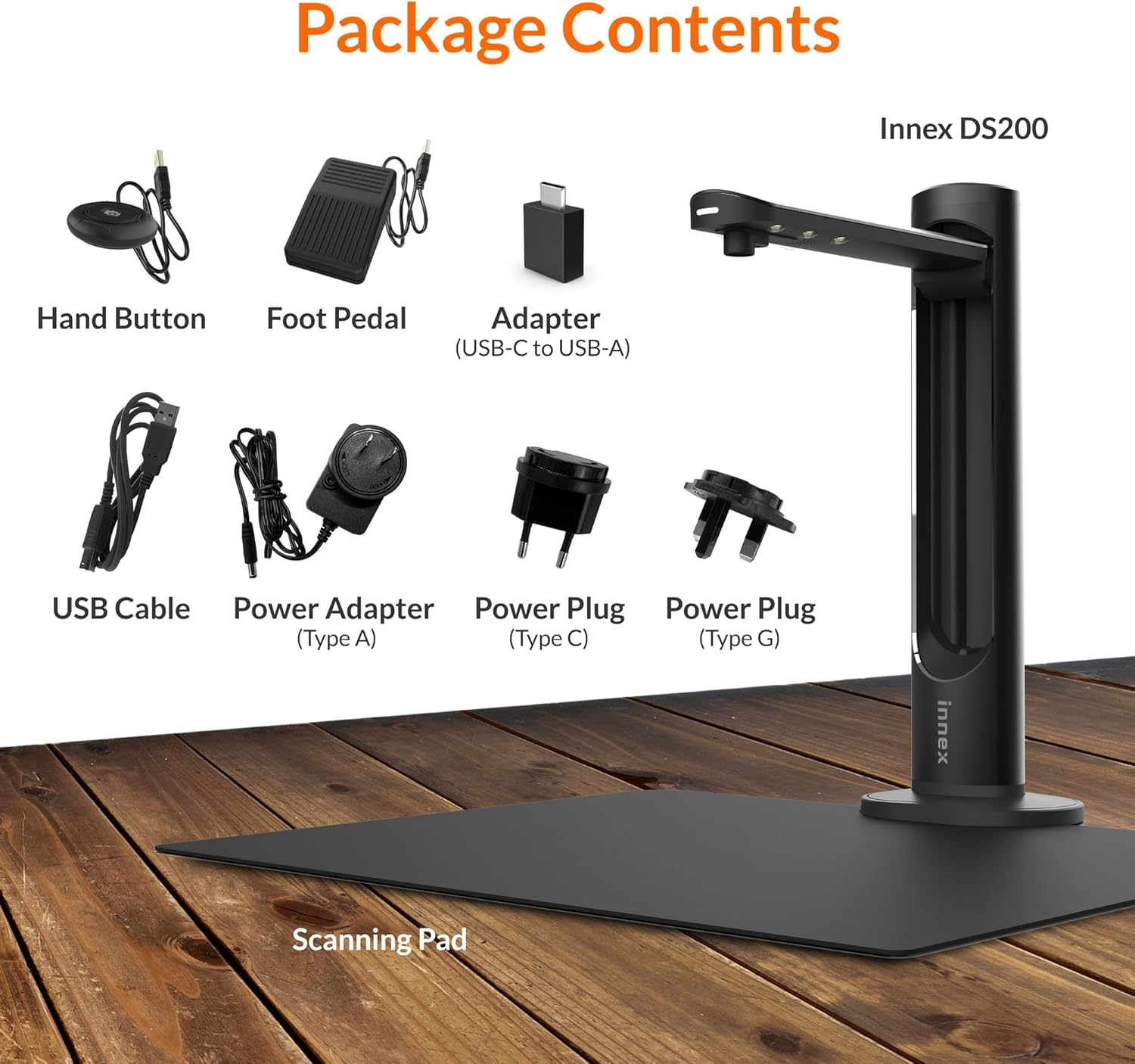
2.1 pav.: „Innex DS200“ paketo turinys.
3. Sąranka
- Išpakuokite komponentus: Atsargiai išimkite visus daiktus iš pakuotės.
- Padėkite skaitytuvą: Padėkite „Innex DS200“ skaitytuvo įrenginį ant stabilaus, lygaus paviršiaus.
- Padėkite skenavimo padėklą: Padėkite juodą nuskaitymo pagalvėlę tiesiai po skaitytuvo galvute. Įsitikinkite, kad ji yra centre ir plokščia.
- Prijunkite maitinimą: Prijunkite maitinimo adapterį prie skaitytuvo ir įjunkite jį į elektros lizdą. Naudokite savo regionui tinkamą maitinimo kištuką.
- Prisijunkite prie kompiuterio: Prijunkite skaitytuvą prie kompiuterio naudodami pateiktą USB laidą. Jei jūsų kompiuteryje yra tik USB-C prievadai, naudokite pridėtą USB-C–USB-A adapterį.
- Įdiegti programinę įrangą: Atsisiųskite ir įdiekite „Innex Scan“ programinę įrangą iš oficialios „Innex“ svetainės. websvetainę. Vykdykite ekrane pateikiamus diegimo nurodymus. Programinė įranga suderinama su „Windows“ ir „macOS“.
- Prijunkite priedus: Prijunkite rankinį mygtuką ir kojinį pedalą prie tam skirtų skaitytuvo įrenginio prievadų.
4. Naudojimo instrukcijos
4.1. Pagrindinė skenavimo procedūra
- Paleiskite „Innex“ nuskaitymo programinę įrangą: Atidarykite „Innex Scan“ programą savo kompiuteryje.
- Vietos dokumentas: Padėkite dokumentą arba knygą, kurią norite nuskaityti, ant nuskaitymo padėklo. Įsitikinkite, kad jis yra nuskaitymo srityje. Lazerinis kreiptuvas gali padėti sulygiuoti.
- Nustatykite nustatymus: Programinėje įrangoje pasirinkite norimą nuskaitymo režimą (pvz., dokumentas, knyga, nuotrauka) ir pakoreguokite tokius nustatymus kaip spalvų režimas, skiriamoji geba ir išvesties formatas.
- Pradėti nuskaitymą: Nuskaitymą suaktyvinkite vienu iš galimų būdų: programinės įrangos fiksavimo mygtuku, rankiniu mygtuku arba kojiniu pedalu.
- Review ir išsaugoti: Po nuskaitymo, dar kartąview paveikslėlį programinėje įrangoje. Atlikite visus reikiamus pataisymus ir išsaugokite file į jūsų pageidaujamą vietą ir formatą.

4.1 pav.: Lazerinio kreiptuvo naudojimas dokumentams lygiuoti.

4.2 pav.: Kelios nuskaitymo paleidimo parinktys.
4.2. Programinės įrangos ypatybės
„Innex Scan“ programinė įranga apima keletą funkcijų, skirtų optimizuoti nuskaitymo patirtį:
- Kreivės išlyginimas: Automatiškai ištaiso knygos puslapių išlinkimą, kad nuskaitymai būtų plokšti ir įskaitomi.
- OCR (optinis simbolių atpažinimas): Konvertuoja nuskaitytus vaizdus į redaguojamą ir ieškomą tekstą daugiau nei 120 kalbų.
- Automatinis apkarpymas: Automatiškai aptinka ir apkerpa dokumento kraštus.
- Puslapio apvertimo aptikimas: Knygų skenavimo programinė įranga gali aptikti, kada puslapis buvo perverstas, ir automatiškai pradėti kitą nuskaitymą.
- Piršto pašalinimas: Nuskaitymo metu išmaniai pašalina pirštų, laikančių puslapius, vaizdus.
- Kelių nuskaitymų režimas: Leidžia nuskaityti kelis mažus elementus vienu metu, pvz., vizitines korteles ar nuotraukas, ir atskirti juos į atskirus files.
- Vizualizatoriaus režimas: Leidžia skaitytuvui veikti kaip dokumentų kamerai pristatymams ar tiesioginėms demonstracijoms.
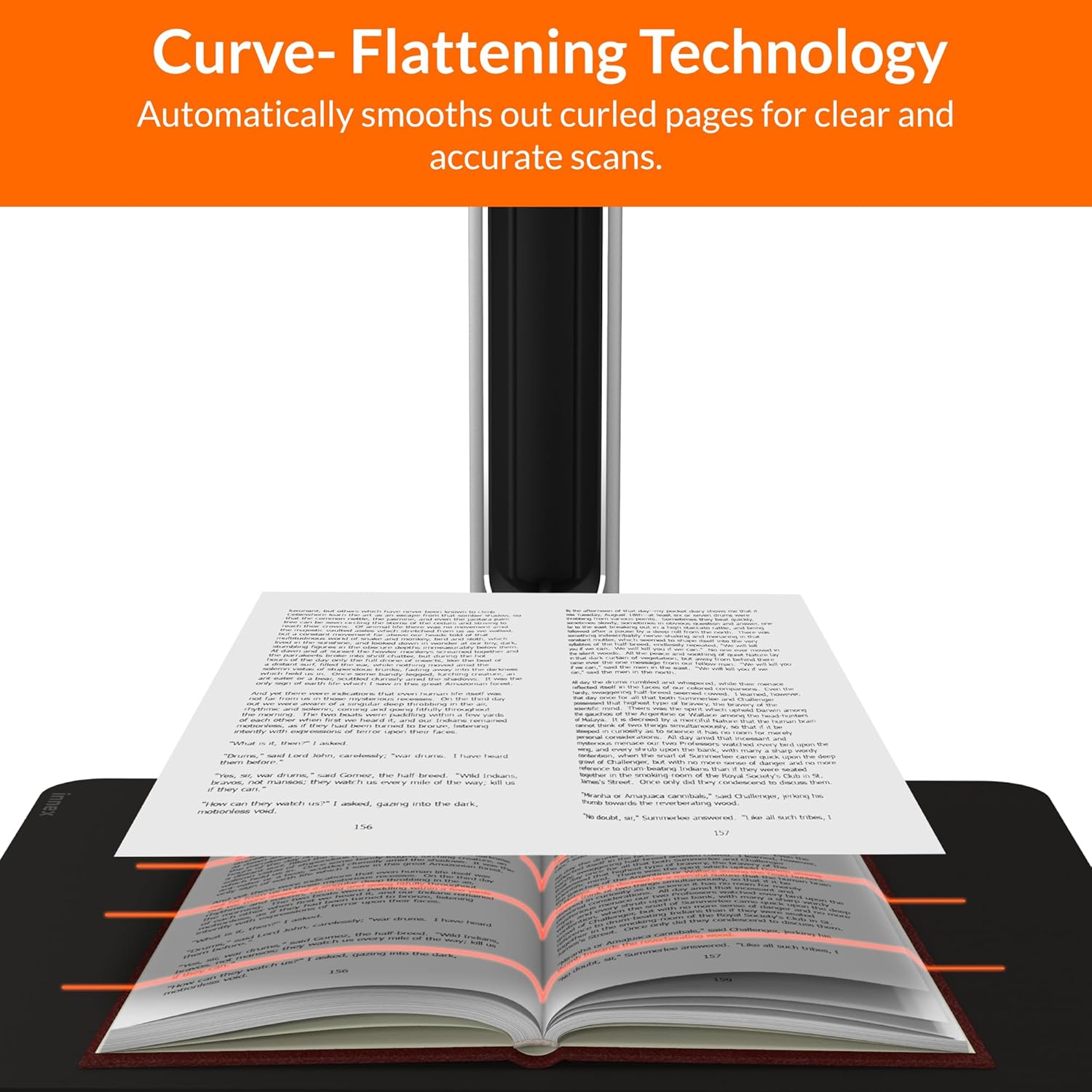
4.3 pav.: Naudojama kreivės išlyginimo technologija.

4.4 pav.: OCR teksto atpažinimo ir eksportavimo parinktys.

4.5 pav. Baigtaview „Innex Scan“ programinės įrangos funkcijų.
4.3. Eksportavimo parinktys
„Innex DS200“ palaiko įvairius vaizdų ir teksto eksportavimo formatus. files:
- Vaizdas Files: JPEG, PNG, BMP, TIFF
- dokumentas Files: PDF (su paieška), DOC, EXCEL, TEXT
- E-knyga Files: EPUB
- Garsas Files (teksto įgarsinimas): MP3, WAV
- Vaizdo įrašas Files (Vizualizatoriaus režimas): MP4, AVI, FLV, WMV

4.6 pav.: Galimi eksportavimo formatai „Innex Scan“ programinėje įrangoje.
5. Priežiūra
- Valymas: Reguliariai valykite skaitytuvo lęšį ir LED indikatoriųamp minkštu, sausu, nepūkuotu audiniu, kad užtikrintumėte optimalią nuskaitymo kokybę. Nuskaitymo padėklą valykite suamp audinys, jei reikia.
- Programinės įrangos atnaujinimai: Reguliariai tikrinkite oficialų priedą websvetainės programinės įrangos atnaujinimus, kad užtikrintumėte naujausias funkcijas ir našumo patobulinimus.
- Saugykla: Kai nenaudojate, laikykite skaitytuvą švarioje, sausoje vietoje, toliau nuo tiesioginių saulės spindulių ir ekstremalių temperatūrų.
6. Problemų sprendimas
6.1. Dažnos problemos ir sprendimai
| problema | Galima priežastis | Sprendimas |
|---|---|---|
| Skaitytuvas neaptiktas | Atsilaisvinęs USB ryšys, tvarkyklės problema, maitinimo problema | Įsitikinkite, kad USB laidas tvirtai prijungtas. Patikrinkite maitinimo jungtį. Iš naujo įdiekite skaitytuvo tvarkykles arba programinę įrangą. Išbandykite kitą USB prievadą. |
| Prasta nuskaitymo kokybė | Nešvarus objektyvas, nepakankamas apšvietimas, neteisingi nustatymai, dokumentas nelygus | Nuvalykite skaitytuvo objektyvą. Užtikrinkite tinkamą aplinkos apšvietimą arba naudokite įmontuotą LED lemputę.amp. Programinėje įrangoje pakoreguokite skiriamąją gebą ir spalvų nustatymus. Įsitikinkite, kad dokumentai yra lygiai padėti ant nuskaitymo padėklo. |
| Programinė įranga stringa arba užstringa | Pasenusi programinė įranga, sistemos nesuderinamumas, nepakankami sistemos ištekliai | Atnaujinkite „Innex Scan“ programinę įrangą į naujausią versiją. Įsitikinkite, kad jūsų kompiuteris atitinka minimalius sistemos reikalavimus. Uždarykite kitas daug išteklių reikalaujančias programas. Paleiskite programinę įrangą ir kompiuterį iš naujo. |
| OCR neveikia tinkamai | Prasta nuskaitymo kokybė, neteisingas kalbos nustatymas, sudėtingas šriftas | Pagerinkite nuskaitymo kokybę. Patikrinkite, ar programinėje įrangoje pasirinkta tinkama OCR kalba. Labai stilizuoto arba ranka rašyto teksto OCR tikslumas gali skirtis. |
7. Specifikacijos
Išsamios „Innex DS200“ skaitytuvo techninės specifikacijos:

7.1 pav.: „Innext DS200“ techninės specifikacijos.
- Modelis: DS200
- Vaizdo jutiklis: CMOS jutiklis
- Maks. Rezoliucija: 5800 x 4522 pikseliai (26 MP)
- Išvesties DPI: Maždaug 300 dpi (A3)
- Maks. Šaudymo zona: A3 (16.77 colio x 12.59 colio / 426 x 320 mm)
- Spalvos gylis: 24 bitų
- Objektyvo fokusavimas: Pataisyta
- Nuskaitymo greitis: 1.5 sek. vienam A3 formato puslapiui
- Nuskaitymo aktyviklis: Rankinis mygtukas, kojinis pedalas, programinės įrangos mygtukas, automatinis nuskaitymas
- Išvesties formatai: Paveikslėlis (JPG, TIFF, BMP, PNG), dokumentas (PDF, vaizdas, PDF su paieška), tekstas (DOC, EXCEL, TEXT), el. knyga (EPUB), garso įrašas (MP3, WAV), vaizdo įrašas (AVI, MPEG, FLV, WMV)
- Lazerinė projekcija: Įmontuotas
- Šviesos šaltinis: Integruotas didelio ryškumo LED
- Sąsaja: USB 2.0 B tipo x 1 (kompiuterio prijungimui), USB 2.0 A tipo x 1 (USB prailginimui)
- Galia: 5V/2A
- Minimalūs sistemos reikalavimai: „Windows 10“, „11“, „macOS 11“ arba naujesnė versija; „Intel i5“ procesorius arba naujesnis; 8 GB RAM (rekomenduojama 16 GB arba daugiau); 20 GB laisvos vietos standžiajame diske; USB 2.0 prievadas
- Gaminio matmenys (sulankstyti): 4.33 colio gylis x 5.91 colio plotis x 15.75 colio aukštis (110 x 150 x 400 mm)
- Gaminio matmenys (naudojant): 12.05 colio gylis x 5.91 colio plotis x 15.75 colio aukštis (307 x 150 x 400 mm)
- Grynasis svoris: apytiksliai 2.64 svaro (1.2 kg)
8. Garantija ir palaikymas
Dėl garantijos informacijos ir techninės pagalbos žr. pakuotėje esančią aptarnavimo kortelę arba apsilankykite oficialiame priede. websvetainę. Taip pat galite susisiekti su gamintoju „FunTech Innovation“, jei reikia pagalbos.
Gamintojas: „FunTech“ inovacijos
Websvetainė: Oficiali „Innex“ parduotuvė „Amazon“ platformoje