
Produktas baigtasview
„NDYIN PrintPods Mini Printer D21“ yra kompaktiškas ir lengvas nešiojamas terminis spausdintuvas, skirtas spausdinti įvairius daiktus, tokius kaip bilietai, etiketės, užrašai ir lipdukai, kelyje. Jo terminio spausdinimo technologija be rašalo panaikina rašalo kasečių poreikį, todėl tai patogus ir ekonomiškas spausdinimo sprendimas.
Šis įrenginys belaidžiu būdu per „Bluetooth“ jungiasi prie jūsų išmaniojo telefono ar planšetinio kompiuterio, naudodamas NADA spausdinimo programėlę turiniui kurti ir valdyti. Jis palaiko suasmenintų lipdukų ir užrašų kūrimą, todėl tinka dienoraščio rašymui, „pasidaryk pats“ projektams ir edukacinei veiklai.
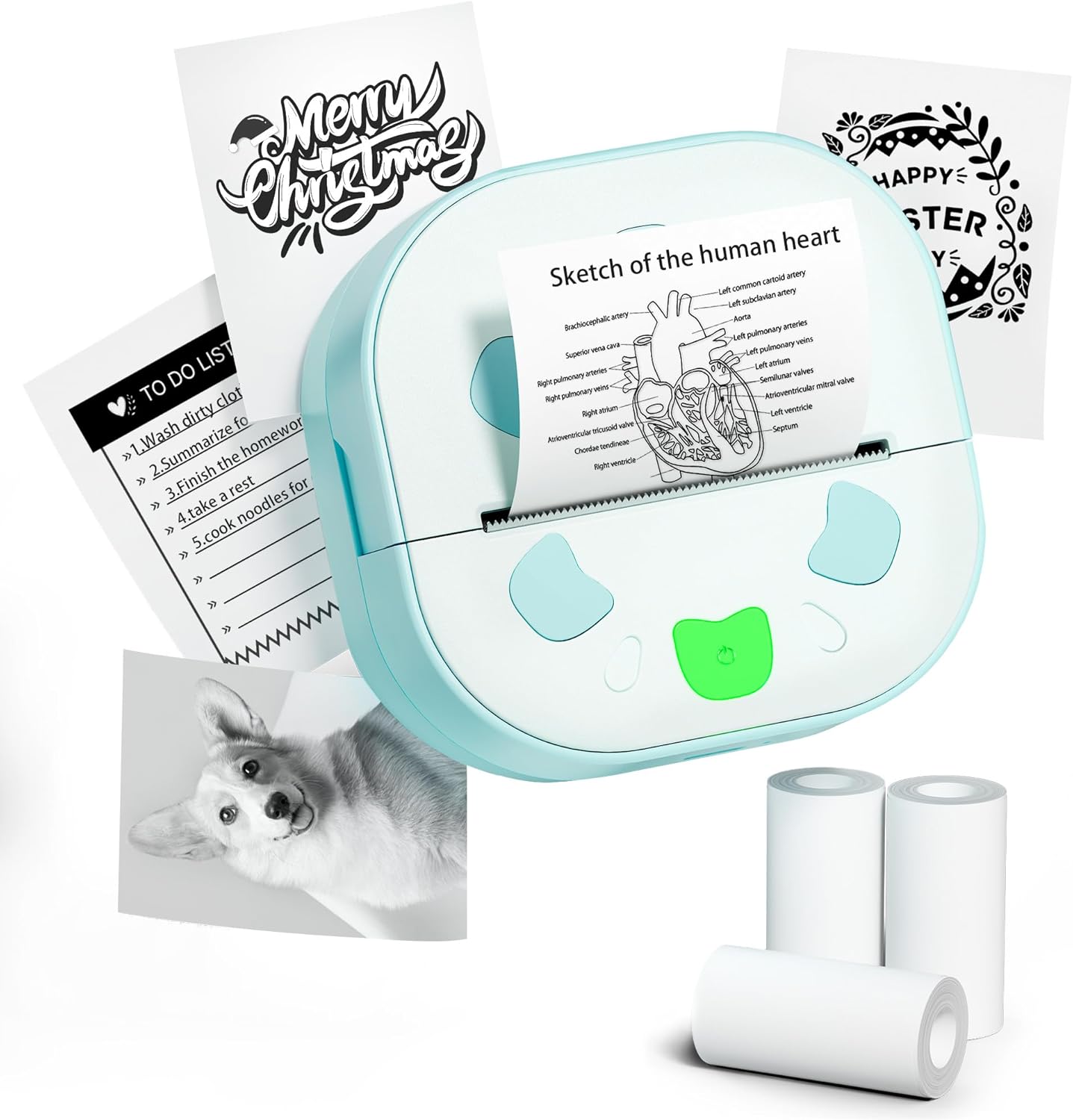
Paveikslėlis: NDYIN PrintPods Mini Printer D21 demonstracijaasindėl savo kompaktiško dizaino, palyginti su exampatspausdintų užrašų, darbų sąrašų ir lipdukų bei trys terminio popieriaus ritinėliai.
Sąrankos vadovas
Pakuotės turinys
Prieš pradėdami, patikrinkite, ar pakuotėje yra visi komponentai:
- 1 x D21 lipdukų spausdintuvas
- 1 x USB Type-C laidas
- 1 x Naudotojo vadovas (šis dokumentas)
- 3 lipdukų popieriaus ritinėliai

Paveikslėlis: Aiškiai išdėstyti visi gaminio pakuotėje esantys elementai: D21 spausdintuvas, USB C tipo įkrovimo laidas, naudotojo vadovas ir trys terminio lipdukų popieriaus ritinėliai.
Pradiniai nustatymo veiksmai
- Įkraukite spausdintuvą: Prijunkite D21 spausdintuvą prie maitinimo šaltinio naudodami pridedamą USB C tipo laidą. Prieš pirmą kartą naudodami, įsitikinkite, kad spausdintuvas yra visiškai įkrautas.
- Įdėkite terminio popieriaus:
Atidarykite spausdintuvo popieriaus skyrių. Įdėkite 2.24 colio (57 mm) terminio popieriaus ritinį, užtikrindami, kad popierius sklandžiai eitų per išvesties angą. Tvirtai uždarykite skyrių.

Paveikslėlis: D21 spausdintuvas su atidarytu viršutiniu dangčiu, kuriame parodytas teisingas 57 mm terminio popieriaus ritinėlio įdėjimo į tam skirtą angą būdas.
- Maitinimas: Ilgai paspauskite spausdintuvo maitinimo mygtuką, esantį ant jo, kad jį įjungtumėte.
- Atsisiųskite NADA spausdinimo programėlę: Ieškokite „NADA Print“ programėlę savo įrenginio programėlių parduotuvėje (galima rasti „iOS App Store“ ir „Google Play Store“ parduotuvėse) ir ją įdiekite.

Paveikslėlis: Vizualinis vaizdas, kuriame parodyta NADA spausdinimo programėlė ir spausdintuvo „Bluetooth“ ryšys, kartu su piktogramomis, rodančiomis, kad nereikia rašalo ar dažų.
- Prisijunkite per Bluetooth:
- Atidarykite NADA spausdinimo programėlę savo išmaniajame telefone arba planšetiniame kompiuteryje.
- Programėlėje eikite į ryšio skyrių.
- Norėdami užmegzti „Bluetooth“ ryšį, iš galimų įrenginių sąrašo pasirinkite atitinkamą spausdintuvo modelį (D21). Įsitikinkite, kad jūsų mobiliajame įrenginyje įjungtas „Bluetooth“.

Paveikslėlis: nuoseklus vadovas, kuriame parodyta, kaip įjungti spausdintuvą, prijungti jį prie NADA spausdinimo programėlės ir pasirinkti tinkamą spausdintuvo modelį „Bluetooth“ susiejimui.
Naudojimo instrukcijos
Naudojant NADA spausdinimo programėlę
„NADA Print“ programėlė yra pagrindinė sąsaja, skirta kurti ir tvarkyti spaudinius. Ji siūlo įvairias funkcijas:
- Spausdinti vaizdus: Pasirinkite nuotraukas arba vaizdus iš savo įrenginio galerijos, kuriuos norite spausdinti.
- Spausdinti dokumentus: Spausdinkite programoje sukurtus tekstinius dokumentus arba užrašus.
- Šablonai: Pasiekite iš anksto sukurtų šablonų, skirtų etiketėms, užrašams, darbų sąrašams ir dekoratyvinei grafikai, biblioteką.
- Teksto redagavimas: Kurkite ir redaguokite tekstą tiesiogiai programoje spausdinimui.
- Grafinis dizainas: Norėdami prie spaudinių pridėti piktogramų, rėmelių ir kitų dizaino elementų, naudokite integruotus grafinius įrankius.

Paveikslėlis: Viršview NADA spausdinimo programėlės vartotojo sąsajos, kurioje rodomas pagrindinis meniu, grafinio dizaino parinktys ir įvairių spausdinimo šablonų prekyvietė.
Spausdinimo procesas
- Turinio paruošimas: NADA spausdinimo programėlėje sukurkite arba pasirinkite turinį, kurį norite spausdinti (pvz., tekstą, paveikslėlį, šabloną).
- Spausdinimo pradžia: Programėlėje palieskite mygtuką arba piktogramą „Spausdinti“. Spausdintuvas pradės spausdinti terminiu būdu.
- Gauti spausdinimą: Baigę spausdinti, švelniai nuplėškite atspausdintą dokumentą nuo spausdintuvo išvesties angos. Spausdintuve yra įmontuotas pjaustytuvas, kad nuplėšimo vietos būtų švarios.
D21 spausdintuvas spausdina tik vienspalvius (nespalvotus) spaudinius. Jis suderinamas su 2.24 colio (57 mm) nepertraukiamo ilgio terminio popieriaus ritinėliais.
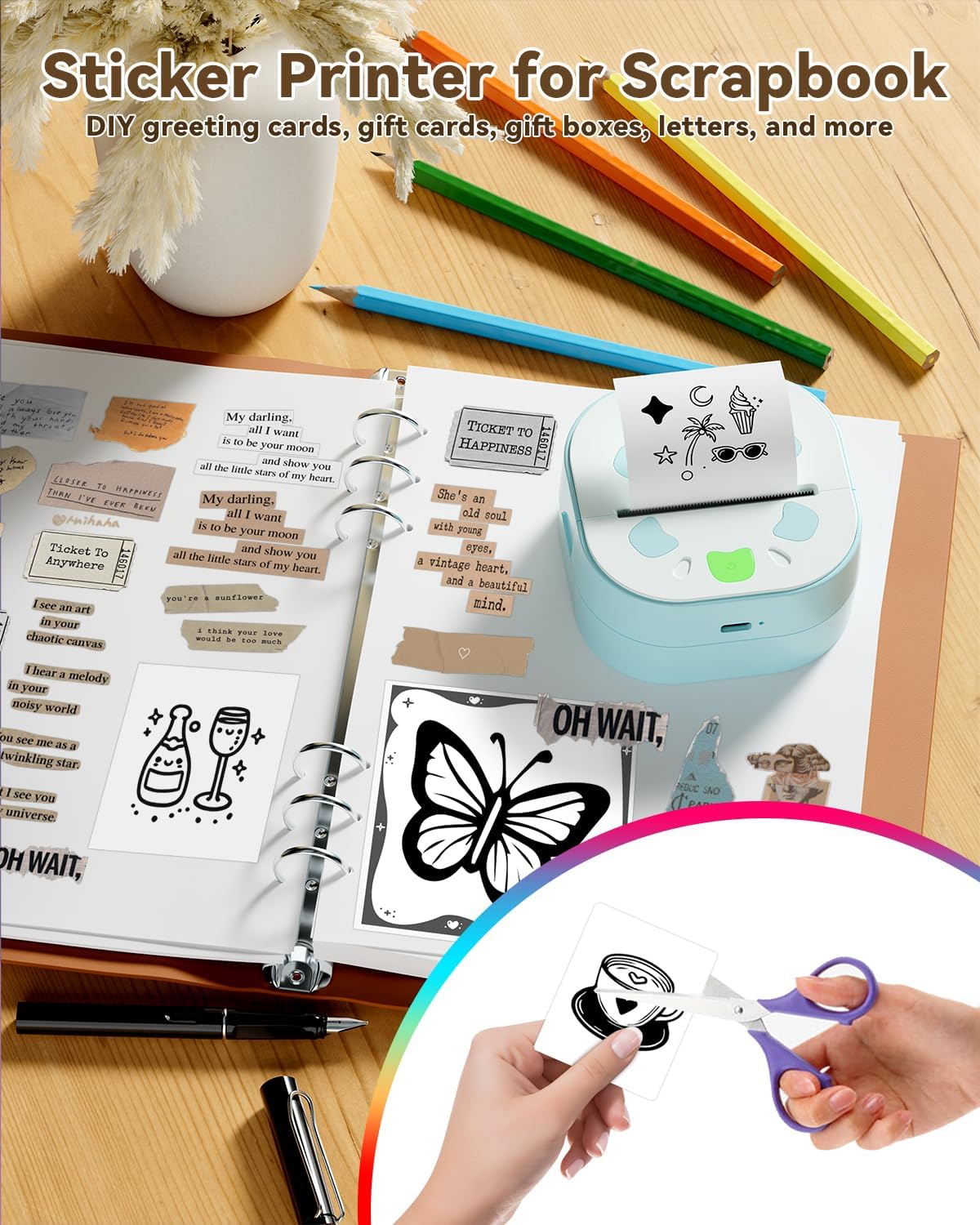
Paveikslėlis: Naudojamas D21 spausdintuvas, pastatytas šalia atversto albumo, iliustruojantis, kaip juo galima spausdinti įvairius lipdukus ir užrašus kūrybiniais ir organizaciniais tikslais.

Paveikslėlis: koliažas, demonstruojantis D21 spausdintuvo universalumąasing exampdaugybė spausdintų nuotraukų, mokymosi užrašų, suasmenintų dovanų kortelių ir įvairių lipdukų.
Priežiūra
„NDYIN PrintPods Mini“ spausdintuvas D21 yra sukurtas taip, kad nereikalautų daug priežiūros dėl terminio spausdinimo technologijos be rašalo. Reguliarus valymas ir tinkamas naudojimas užtikrins optimalų našumą ir ilgaamžiškumą.
- Spausdinimo galvutės valymas: Jei spausdinimo kokybė pablogėja (pvz., išblukusios linijos, dryžiai), švelniai nuvalykite terminio spausdinimo galvutę nepūkuotu skudurėliu.amppraplauti izopropilo alkoholiu. Prieš naudodami įsitikinkite, kad spausdintuvas yra išjungtas ir visiškai sausas.
- Išorinis valymas: Spausdintuvo išorę valykite minkštu, sausu skudurėliu. Venkite naudoti abrazyvinius valiklius ar tirpiklius.
- Saugykla: Spausdintuvą laikykite vėsioje, sausoje vietoje, apsaugotoje nuo tiesioginių saulės spindulių ir ekstremalių temperatūrų.
- Popieriaus tvarkymas: Naudokite tik aukštos kokybės terminį popierių, skirtą jūsų spausdintuvo modeliui. Popieriaus ritinėlius laikykite vėsioje, tamsioje vietoje, kad išvengtumėte per anksti išblukimo.
Trikčių šalinimas
| Problema | Galima priežastis | Sprendimas |
|---|---|---|
| Spausdintuvas neįsijungia. | Išsikrovusi baterija arba maitinimo problema. | Įsitikinkite, kad spausdintuvas įkraunamas naudojant pridėtą USB C tipo laidą. Patikrinkite, ar įkrovimo laidas ir adapteris veikia tinkamai. |
| Nepavyksta prisijungti per „Bluetooth“. | Įrenginyje išjungtas „Bluetooth“, spausdintuvas neporavimo režime arba kilo programėlės problema. |
|
| Prasta spausdinimo kokybė (išblukęs, neryškus, dryžuotas). | Nešvari spausdinimo galvutė, išsikrovusi baterija arba prasta popieriaus kokybė. |
|
| Įstrigęs popierius arba popierius netiekiamas. | Netinkamas popieriaus įdėjimas arba į jį įdėtas pašalinis objektas. |
|
Gaminio specifikacijos
| Funkcija | Detalė |
|---|---|
| Prekės ženklas | NDYIN |
| Modelio pavadinimas | D21 |
| Spausdinimo technologija | Šiluminis |
| Spausdintuvo išvestis | Monochrominis (juoda ir balta) |
| Ryšio technologija | Bluetooth |
| Spausdintuvo rašalo tipas | Nereikia rašalo |
| Maksimalus laikmenos dydis | 57 milimetrai (2.24 colio) |
| Maksimali įvesties lapo talpa | 3 ritinėliai |
| Maksimali juodai balto spausdinimo skiriamoji geba | 300 DPI |
| Maksimalus vienspalvis spausdinimo greitis | 60 ppm (puslapių per minutę) |
| Gaminio matmenys | 3.34 x 3.38 x 1.69 colio |
| Prekės svoris | 5.8 uncijos |
| Baterijos | 1x12V baterija (pridedama) |
| UPC | 762849575100 |
| Įtraukti komponentai | 1 x D21 lipdukų spausdintuvas, 1 x USB C tipo laidas, 1 x naudotojo vadovas, 3 lipdukų popieriaus ritinėliai |
Garantija ir palaikymas
Informacija apie garantiją
„NDYIN PrintPods Mini Printer D21“ spausdintuvui suteikiama ribota garantija. Dėl konkrečių sąlygų, susijusių su garantija ir jos trukme, žr. pakuotėje esančią garantijos kortelę arba susisiekite su gamintoju.
Pagalba klientams
Dėl techninės pagalbos, trikčių, neaprašytų šiame vadove, arba garantijos reikalavimų kreipkitės į NDYIN klientų aptarnavimo tarnybą. Kontaktinę informaciją paprastai galite rasti ant gaminio pakuotės, oficialiame gamintojo dokumente. websvetainėje arba per pirkimo vietą.
Kreipdamiesi į palaikymo tarnybą, turėkite po ranka savo produkto modelį (D21) ir pirkimo informaciją.
Svarbi saugos informacija
- Neardykite ir nemodifikuokite spausdintuvo.
- Saugokite spausdintuvą nuo vandens ir kitų skysčių.
- Venkite spausdintuvo laikymo ekstremaliose temperatūrose ar tiesioginiuose saulės spinduliuose.
- Naudokite tik nurodytą įkrovimo laidą ir maitinimo adapterį.
- Laikyti mažiems vaikams nepasiekiamoje vietoje, kad būtų išvengta atsitiktinio smulkių dalių ar popieriaus prarijimo.