
1. Svarbi saugos informacija
Please read this section carefully before using your Veidoo W40 tablet to ensure safe and proper operation. Keep this manual for future reference.
Bendrosios atsargumo priemonės
- Venkite planšetinio kompiuterio laikymo ekstremaliose temperatūrose, tiesioginiuose saulės spinduliuose ar didelėje drėgmėje.
- Do not drop, bend, or puncture the tablet.
- Keep the tablet away from water and other liquids. If it gets wet, power it off immediately and allow it to dry completely before use.
- Use only accessories approved by Veidoo. Unauthorized accessories may damage the tablet or pose safety risks.
- Do not attempt to disassemble, repair, or modify the tablet yourself. Contact customer support for assistance.
Akumuliatoriaus sauga
- The tablet contains a non-removable lithium-ion battery. Do not attempt to replace it yourself.
- Nelaikykite baterijos nuo ugnies ar didelio karščio.
- Dispose of the tablet and its battery responsibly, following local regulations.
Įkrovimo sauga
- Charge the tablet using the provided USB-C cable and a compatible power adapter.
- Do not charge the tablet in damp sąlygas.
- Unplug the charger when the tablet is fully charged or not in use.
2. Produktas baigtasview
The Veidoo W40 is an 11-inch Android tablet designed for versatile use, featuring an Octa-Core processor, ample storage, and modern connectivity options.
Pagrindinės savybės
- Ekranas: 11-inch In-Cell HD Touch Screen with 1280x800 resolution.
- Procesorius: 2.0 GHz Octa-Core processor for smooth performance.
- Atmintis ir saugojimas: 8GB RAM (4GB + 4GB expandable) and 128GB internal storage, expandable up to 1TB via MicroSD card.
- Operacinė sistema: Android 14.
- Kameros: 2MP front camera and 5MP rear camera.
- Ryšys: WiFi 6 (802.11ax) and Bluetooth 5.0.
- Baterija: 5000 mAh talpa.

Image: Veidoo W40 Tablet configuration summary, highlighting key features like Android 14, 11-inch In-Cell display, 1280x800 resolution, Octa-Core processor, 8GB RAM, 128GB ROM, 5000mAh battery, WiFi 6, Bluetooth 5.0, and dual cameras.
3. Kas yra dėžutėje
The standard package for your Veidoo W40 tablet typically includes the following items:
- Veidoo W40 11-inch Android Tablet
- USB-C įkrovimo laidas
- Maitinimo adapteris
- Vartotojo vadovas
Pastaba: turinys gali šiek tiek skirtis priklausomai nuo regiono ar pardavėjo.
4. Darbo pradžia (sąranka)
4.1 Planšetinio kompiuterio įkrovimas
- Connect the USB-C cable to the tablet's charging port.
- Prijunkite kitą USB-C laido galą prie maitinimo adapterio.
- Įkiškite maitinimo adapterį į sieninį lizdą.
- Allow the tablet to charge fully before first use. The battery indicator on the screen will show charging status.
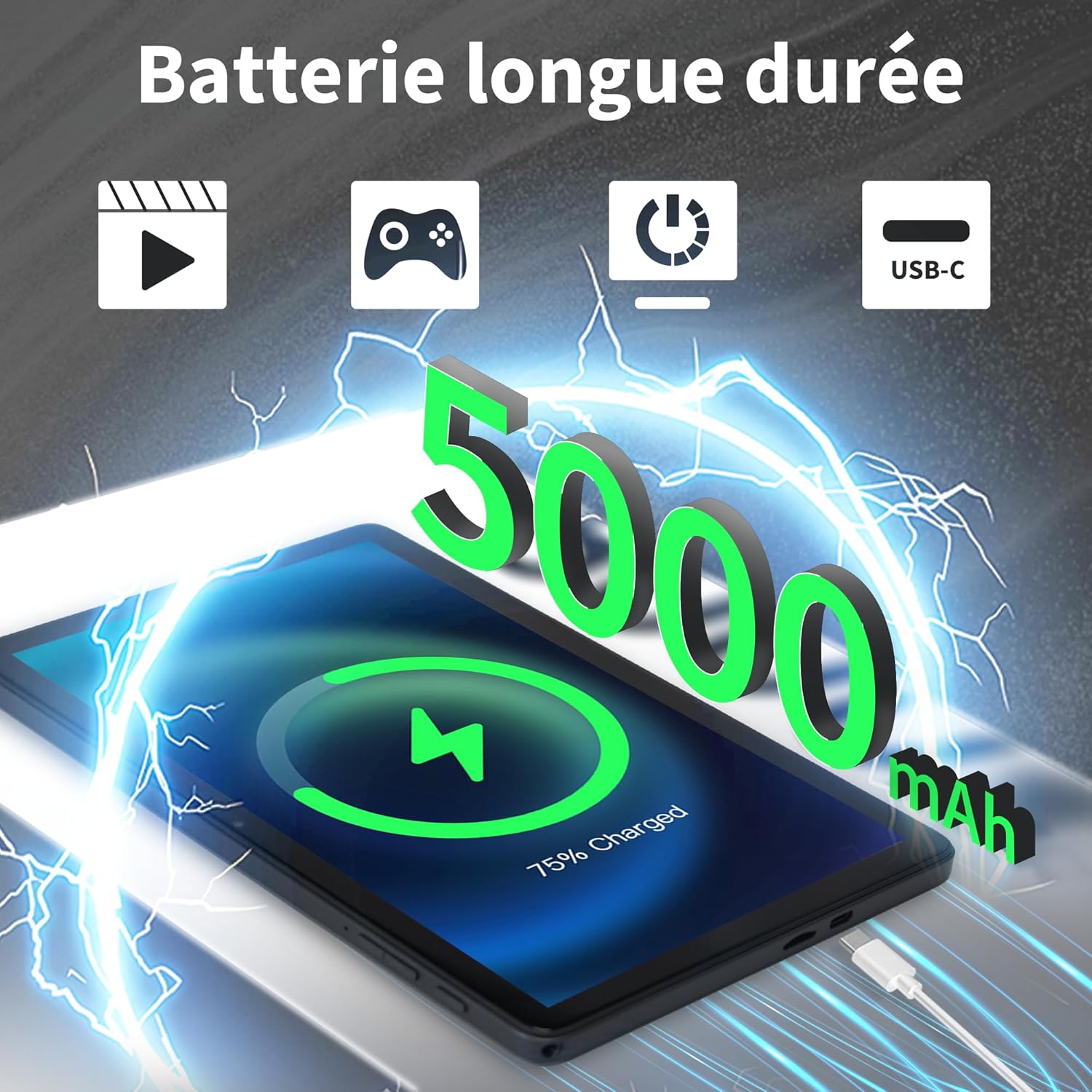
Image: Veidoo W40 Tablet connected to a USB-C charger, showing the battery icon and 5000mAh capacity.
4.2 Įjungimas / išjungimas
- Norėdami įjungti: Press and hold the Power button until the Veidoo logo appears on the screen.
- Norėdami išjungti: Paspauskite ir palaikykite maitinimo mygtuką, kol pasirodys maitinimo parinkčių meniu. Pasirinkite „Išjungti“ ir patvirtinkite.
- Norėdami paleisti iš naujo: Maitinimo parinkčių meniu pasirinkite „Paleisti iš naujo“ ir patvirtinkite.
4.3 Pradinio nustatymo vedlys
Pirmą kartą įjungus planšetinį kompiuterį, bus atliekami pradiniai nustatymai:
- Pasirinkite norimą kalbą.
- Prisijunkite prie „Wi-Fi“ tinklo.
- Sutikite su taisyklėmis ir sąlygomis.
- Prisijunkite naudodami „Google“ paskyrą arba sukurkite naują. Tai būtina norint atsisiųsti programėles iš „Google Play“ parduotuvės.
- Set up screen lock (PIN, pattern, or password) and other security features.
- Review ir pakoreguokite kitus nustatymus, kaip nurodyta.
4.4 „MicroSD“ kortelės įdėjimas
The tablet supports expandable storage up to 1TB using a MicroSD card.
- Planšetinio kompiuterio šone raskite „MicroSD“ kortelės lizdą.
- Švelniai įkiškite „MicroSD“ kortelę į lizdą auksiniais kontaktais žemyn, kol ji spragtelės ir užsifiksuos.
- The tablet will detect the card and may prompt you to format it for use as portable or internal storage. Follow the on-screen instructions.
5. Pagrindinė operacija
5.1 Lietimo gestai
- Bakstelėkite: Norėdami pasirinkti elementą arba atidaryti programėlę, palieskite ekraną vieną kartą.
- Palieskite ir palaikykite: Paspauskite ir palaikykite elementą, kad pasiektumėte kontekstinius meniu arba vilktumėte elementus.
- Perbraukimas: Norėdami slinkti puslapiais arba sąrašais, braukite pirštu per ekraną.
- Žiupsnelis: Nuotraukoms priartinti arba atitolinti naudokite du pirštus ir web puslapių.
5.2 Prisijungimas prie „Wi-Fi“.
- Eikite į Nustatymai > Tinklas ir internetas > Wi-Fi.
- Perjungti „Wi-Fi“ On.
- Iš sąrašo pasirinkite norimą „Wi-Fi“ tinklą.
- Jei būsite paraginti, įveskite slaptažodį ir palieskite Prisijunkite.
5.3 Prisijungimas prie „Bluetooth“ įrenginių
- Eikite į Nustatymai > Prijungti įrenginiai > Ryšio nuostatos > Bluetooth.
- Perjungti Bluetooth On.
- Įsitikinkite, kad jūsų „Bluetooth“ įrenginys veikia susiejimo režimu.
- Pasirinkite įrenginį iš galimų įrenginių sąrašo ir vykdykite visus ekrane pateikiamus nurodymus, kad užbaigtumėte susiejimą.
5.4 Fotoaparatų naudojimas
Planšetinis kompiuteris turi 2 MP priekinę kamerą ir 5 MP galinę kamerą.
- Atidarykite Fotoaparatas programėlė.
- Palieskite kameros piktogramą, kad perjungtumėte priekinę ir galinę kameras.
- Palieskite užrakto mygtuką, kad nufotografuotumėte arba pradėtumėte / sustabdytumėte vaizdo įrašymą.
- Access photos and videos in the Gallery app.

Image: Tablet cameras (2MP front, 5MP rear) with example photos, demonstrating its capability to capture moments.
5.5 Saugyklos valdymas
The tablet comes with 128GB of internal storage and supports up to 1TB expandable storage.
- Eikite į Nustatymai > Sandėliavimas į view saugyklos naudojimas.
- You can free up space by uninstalling unused apps, deleting old photos/videos, or moving fileį „MicroSD“ kortelę.

Image: Tablet storage illustration, showing how photos, videos, and music can be stored on the 128GB ROM and expanded with 8GB RAM.
5.6 Installing/Uninstalling Apps
- Įdiegti programas: Atidarykite Google Play parduotuvė programėlę, suraskite norimą programėlę ir palieskite Įdiegti.
- Pašalinti programas: Touch and hold the app icon on the home screen or app drawer, then drag it to "Uninstall" or select "App info" and tap "Uninstall". Alternatively, go to Nustatymai > Programėlės > pasirinkite programėlę > Pašalinkite.

Image: Tablet in use for various activities such as watching movies, playing games, working, and video calls, demonstrating its versatility.
6. Priežiūra ir priežiūra
6.1 Planšetinio kompiuterio valymas
- Planšetinio kompiuterio ekraną ir korpusą valykite minkštu, nepūkuotu audiniu.
- Įsisenėjusioms dėmėms šiek tiek pamirkykiteampNuvalykite šluostę vandeniu arba elektronikos ekranams skirtu valikliu.
- Venkite naudoti stiprias chemines medžiagas, abrazyvinius valiklius ar aerozolinius purškalus.
6.2 Baterijos optimizavimas
To maximize battery life (5000mAh):
- Sumažinkite ekrano ryškumą.
- Išjunkite „Wi-Fi“ ir „Bluetooth“, kai jų nenaudojate.
- Uždarykite fonines programas.
- Įjunkite akumuliatoriaus tausojimo režimą nustatymuose.
- Įkraunant ir naudojant venkite itin aukštos temperatūros.
6.3 Programinės įrangos naujiniai
Reguliariai tikrinkite, ar yra programinės įrangos atnaujinimų, ir juos įdiekite, kad užtikrintumėte optimalų našumą ir saugumą.
- Eikite į Nustatymai > Sistema > Sistemos atnaujinimas.
- Vykdykite ekrane pateikiamus nurodymus, kad patikrintumėte, ar yra atnaujinimų, ir įdiegtumėte juos.
6.4 Gamyklinių parametrų atkūrimas
Atkūrus gamyklinius nustatymus, bus ištrinti visi planšetinio kompiuterio duomenys ir atkurti pradiniai gamykliniai nustatymai. Prieš tęsdami sukurkite svarbių duomenų atsarginę kopiją.
- Eikite į Nustatymai > Sistema > Iš naujo nustatyti parinktis.
- Pasirinkite Ištrinti visus duomenis (atkurti gamyklinius).
- Patvirtinkite savo sprendimą ir, jei būsite paraginti, įveskite PIN kodą / šabloną / slaptažodį.
7. Problemų sprendimas
If you encounter issues with your Veidoo W40 tablet, try the following solutions:
Planšetinis kompiuteris neįsijungia
- Ensure the tablet is sufficiently charged. Connect it to a power source and wait a few minutes before attempting to power on.
- Paspauskite ir palaikykite maitinimo mygtuką 10–15 sekundžių, kad priverstumėte paleisti iš naujo.
„Wi-Fi“ ryšio problemos
- Įsitikinkite, kad „Nustatymuose“ įjungtas „Wi-Fi“.
- Paleiskite iš naujo „Wi-Fi“ maršrutizatorių.
- Planšetinio kompiuterio nustatymuose pamirškite tinklą ir prijunkite iš naujo.
- Įsitikinkite, kad esate „Wi-Fi“ signalo diapazone.
Slow Performance or App Crashes
- Uždarykite nenaudojamas fonines programas.
- Clear the cache of problematic apps (Settings > Apps > [App Name] > Storage & cache > Clear cache).
- Iš naujo paleiskite planšetinį kompiuterį.
- Įsitikinkite, kad yra pakankamai vietos daiktams laikyti.
- Check for system and app updates.
Ekranas nereaguoja
- Paleiskite planšetinį kompiuterį iš naujo laikydami nuspaustą maitinimo mygtuką.
- Įsitikinkite, kad ekranas yra švarus ir be šiukšlių.
8. Specifikacijos
Below are the technical specifications for the Veidoo W40 11-inch Android Tablet:
| Funkcija | Specifikacija |
|---|---|
| Modelis | W40 |
| Ekrano dydis | 11 colių |
| Ekrano raiška | 1280 x 800 pixels (In-Cell HD Touch Screen) |
| Procesorius | 2.0 GHz Octa-Core (Allwinner) |
| RAM | 8 GB (4 GB + 4 GB išplečiama) |
| Vidinė atmintis (ROM) | 128 GB |
| Išplečiama saugykla | Iki 1 TB per „MicroSD“ kortelę |
| Operacinė sistema | Android 14 |
| Priekinė kamera | 2 MP |
| Galinė kamera | 5 MP |
| Wi-Fi | „WiFi 6“ (802.11ax) |
| Bluetooth | Bluetooth 5.0 |
| Baterijos talpa | 5000 mAh |
| Matmenys (IxPxH) | 9.57 x 6.34 x 0.31 colio |
| Svoris | 1.13 svaro |
| Spalva | Pilka |

Image: Octa-Core processor illustration, highlighting the 2.0 GHz speed and performance benefits.
9. Garantija ir palaikymas
Informacija apie garantiją
Your Veidoo W40 tablet is covered by a standard manufacturer's warranty. Please refer to the warranty card included in your package or visit the official Veidoo websvetainėje rasite išsamias garantijos sąlygas, galiojimo laiką ir pretenzijų teikimo procesą.
Pagalba klientams
If you require technical assistance, have questions about your product, or need to report an issue, please contact Veidoo customer support. For inquiries, you may consult via email. Contact details are typically available on the official Veidoo websvetainėje arba per savo pirkimo platformą.