
1. Įvadas
Sveiki atvykę į naujojo „FASTWD Android 15“ 11 colių planšetinio kompiuterio naudotojo vadovą. Šiame vadove pateikiama esminė informacija apie įrenginio nustatymą, naudojimą ir priežiūrą. Atidžiai perskaitykite šį vadovą, kad užtikrintumėte optimalų planšetinio kompiuterio veikimą ir ilgaamžiškumą.
„FASTWD Android 15“ planšetinis kompiuteris turi 11 colių 2K QHD ekraną, aštuonių branduolių T615 procesorių, 36 GB RAM, 256 GB ROM ir 8000 mAh bateriją. Jis palaiko 5G „Wi-Fi“, 4G LTE ir turi dirbtiniu intelektu sustiprintas kameras, „Gemini AI“ ir „Widevine L1“ aukštos kokybės transliacijoms.
2. Pakuotės turinys
Išpakuodami patikrinkite, ar pakuotėje yra visi toliau išvardyti daiktai:
- FASTWD „Android 15“ planšetinis kompiuteris (11 colių)
- Pelė
- Klaviatūra
- Spustelėkite Rašiklis
- Odinis dėklas
- Įkroviklis
- Duomenų kabelis (USB C tipo)
- Planšetinio kompiuterio vartotojo vadovas

2.1 paveikslas: Prie FASTWD „Android 15“ planšetinio kompiuterio pridedami priedai.
3. Įrenginys baigtasview
„FASTWD Android 15“ planšetinis kompiuteris pasižymi elegantišku, lengvu metaliniu korpusu ir plonu profesionaliu dizainu.file ir tiesūs kraštai. Ekrano rėmelis yra 7.8 mm storio, todėl vaizdas atrodo įtraukiančiai. viewpatirtį.
Fizinės savybės
- Ekranas: 11 colių 2K QHD (2560 x 1440) „In-cell“ ekranas su 90 Hz atnaujinimo dažniu ir plačiaekraniu ekranu Viewkampo.
- Korpusas: Metalinė konstrukcija, sverianti maždaug 568 g.
- Prievadai: USB Type-C įkrovimui ir duomenų perdavimui, SIM / „MicroSD“ kortelės lizdas.
- Kameros: Galinė 13 MP + 3 MP su automatiniu fokusavimu ir LED blykste prietemoje; priekinė 8 MP su automatiniu fokusavimu.
- Garsas: Keturi Amp„Litude“ garsiakalbiai su dirbtinio intelekto triukšmo slopinimo technologija.

3.1 paveikslas: Baigėsiview planšetinio kompiuterio dizainas ir pagrindinės savybės.

3.2 paveikslas: Planšetinio kompiuterio jungiamųjų prievadų ir garsiakalbių išdėstymo detalė.
4. Sąranka
4.1 Pradinis įkrovimas
Prieš pirmą kartą naudodami, visiškai įkraukite planšetinį kompiuterį naudodami pridėtą USB C tipo laidą ir įkroviklį. Prijunkite laidą prie planšetinio kompiuterio USB-C prievado, o įkroviklį – prie maitinimo lizdo. Ekrane esantis akumuliatoriaus indikatorius rodys įkrovimo eigą.
4.2 Įjungimas / išjungimas
- Norėdami įjungti: Paspauskite ir palaikykite maitinimo mygtuką, kol ekrane pasirodys FASTWD logotipas.
- Norėdami išjungti: Paspauskite ir palaikykite maitinimo mygtuką, tada iš ekrane pasirodžiusių parinkčių pasirinkite „Išjungti“.
- Norėdami paleisti iš naujo: Paspauskite ir palaikykite maitinimo mygtuką, tada iš parinkčių pasirinkite „Paleisti iš naujo“.
4.3 Pradinio nustatymo vedlys
Pirmą kartą įjungus planšetinį kompiuterį, bus atliekami pradiniai nustatymai. Tai apima kalbos pasirinkimą, prisijungimą prie „Wi-Fi“ tinklo, „Google“ paskyros nustatymą ir pagrindinių saugos nustatymų konfigūravimą.
4.4 SIM ir „MicroSD“ kortelių įdėjimas
Planšetinio kompiuterio šone raskite SIM / „MicroSD“ kortelės dėklą. Dėklei atidaryti naudokite pateiktą SIM kortelės išstūmimo įrankį. Įdėkite nano-SIM kortelę (4G LTE ryšiui) ir (arba) „MicroSD“ kortelę (platesnei saugyklai) į tam skirtus lizdus, užtikrindami teisingą orientaciją. Švelniai įstumkite dėklą atgal į planšetinį kompiuterį.
4.5 „Bluetooth“ įrenginio susiejimas
Norėdami prijungti „Bluetooth“ priedus, pvz., pridedamą klaviatūrą ar pelę:
- Eikite į Nustatymai > Prijungti įrenginiai > Bluetooth.
- Perjungti Bluetooth On.
- Įsitikinkite, kad jūsų „Bluetooth“ įrenginys veikia susiejimo režimu.
- Pasirinkite „Susieti naują įrenginį“ ir iš sąrašo pasirinkite savo įrenginį.
- Vykdykite visus ekrane pateikiamus nurodymus, kad užbaigtumėte susiejimą.

4.1 paveikslas: „Bluetooth“ įrenginio prijungimo sąsaja.
4.6 Veido atpažinimo atrakinimas
Patogiam ir saugiam atrakinimui galite nustatyti veido atpažinimą:
- Eikite į Nustatymai > Saugumas ir privatumas > Įrenginio atrakinimas > Atrakinimas pagal veidą.
- Vykdykite ekrane pateikiamus nurodymus, kad užregistruotumėte savo veidą. Įsitikinkite, kad esate gerai apšviestoje aplinkoje.
4.2 paveikslas: Veido atpažinimo atrakinimo sąranka.
5. Naudojimo instrukcijos
5.1 Pagrindinė navigacija
Planšetinis kompiuteris naudoja standartinius „Android“ lietimo gestus:
- Bakstelėkite: Pasirinkite elementą arba atidarykite programėlę.
- Perbraukimas: Slinkite per puslapius arba sąrašus.
- Žnybtelėjimas, norint priartinti: Priartinkite arba atitolinkite vaizdus ir web puslapių.
- Ilgai paspauskite: Pasiekite kontekstinius meniu arba perkelkite programų piktogramas.
5.2 „Wi-Fi“ ir 4G LTE ryšys
- „Wi-Fi“: Eikite į Nustatymai > Tinklas ir internetas > InternetasPasirinkite norimą „Wi-Fi“ tinklą ir, jei reikia, įveskite slaptažodį. Planšetinis kompiuteris palaiko 2.4G / 5G dviejų dažnių „Wi-Fi“.
- 4G LTE: Jei SIM kortelė įdėta, eikite į Nustatymai > Tinklas ir internetas > SIM kortelės valdyti mobiliųjų duomenų nustatymus. Planšetinis kompiuteris palaiko 4G LTE TDD+FDD ir VoLTE.

5.1 paveikslas: Planšetinio kompiuterio ryšio funkcijos.
5.3 Programėlių valdymas
Norėdami tvarkyti savo programas:
- Įdiegti programas: Norėdami atsisiųsti ir įdiegti naujas programas, naudokite „Google Play“ parduotuvę.
- Pašalinti programas: Pradiniame ekrane arba programėlių stalčiuje ilgai paspauskite programėlės piktogramą, tada nuvilkite ją į „Pašalinti“ arba pasirinkite „Programėlės informacija“ ir pasirinkite „Pašalinti“.
- Atlaisvinkite vietos saugykloje: Eikite į Nustatymai > Programėlės > Žr. visas programasPasirinkite programėlę, tada pasirinkite „Saugykla ir talpykla“, kad išvalytumėte talpyklą arba duomenis, arba „Priverstinai sustabdyti“, kad laikinai sustabdytumėte jos veikimą.
5.2 paveikslas: Programėlių valdymo parinktys.
5.4 Tėvų kontrolė
Tvarkykite ir stebėkite vaikų planšetinio kompiuterio naudojimą naudodami tėvų kontrolę:
- Eikite į Nustatymai > Skaitmeninė gerovė ir tėvų kontrolė.
- Nustatykite ekrano laiko apribojimus, programų apribojimus ir turinio filtrus.
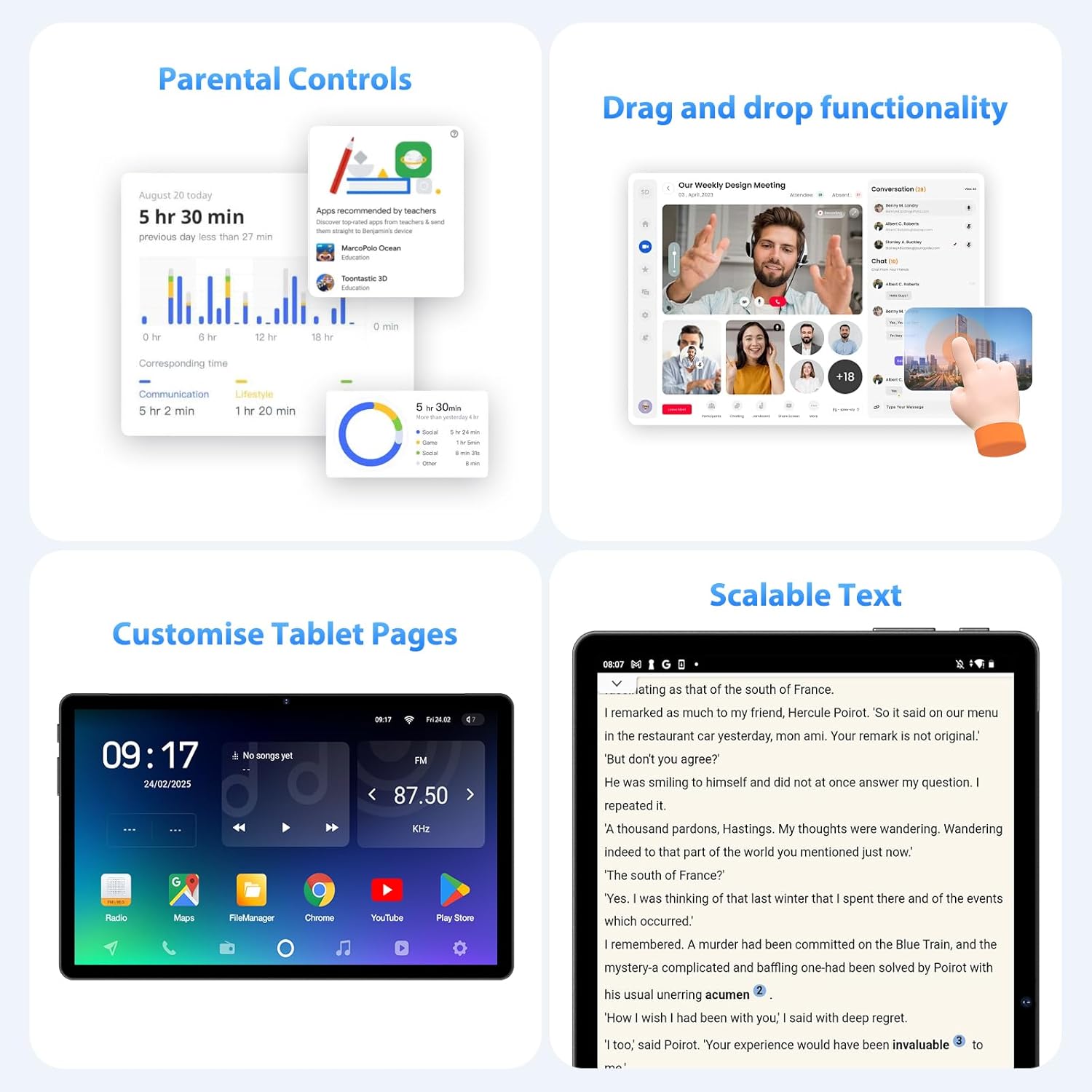
5.3 paveikslas: Tėvų kontrolės nustatymai.
5.5 Dukart bakstelėkite, kad pažadintumėte
Norėdami greitai pažadinti ekraną nespaudžiant maitinimo mygtuko, tiesiog dukart bakstelėkite ekraną. Šią funkciją paprastai galima įjungti arba išjungti Nustatymai > Ekranas > Užrakinimo ekrano rodymas.
5.4 paveikslas: Dukart palieskite, kad pažadintumėte funkciją.
5.6 Planšetinio kompiuterio puslapių pritaikymas
Suasmeninkite planšetinio kompiuterio pagrindinius ekranus ilgai paspausdami tuščią sritį, kad pasiektumėte fono paveikslėlį, valdiklius ir pagrindinio ekrano nustatymus. Taip pat galite pertvarkyti programų piktogramas ir kurti aplankus.
5.5 paveikslas: Examptinkinto planšetinio kompiuterio puslapio pavyzdys.
6. Išplėstinės funkcijos
6.1 Ekranas ir multimedija
- 2K QHD 90Hz ekranas: Mėgaukitės sklandžiais vaizdais ir ryškiomis spalvomis 11 colių 2560 x 1440 raiškos ekrane. 90 Hz atnaujinimo dažnis pagerina slinkimo ir žaidimų patirtį.
- Widevine L1 DRM: Palaiko „Widevine L1“ skaitmeninių teisių valdymą, leidžiantį transliuoti didelės raiškos (1080P) įrašus iš tokių paslaugų kaip „Netflix“.
- DP HD ekrano perteikimas: Leidžia naudoti didelės raiškos ekrano veidrodinį atvaizdavimą arba išplėtimą į suderinamus išorinius ekranus.
- Keičiamo dydžio tekstas: Norėdami pagerinti skaitomumą, pakoreguokite teksto dydį ekrano nustatymuose.
6.1 paveikslas: Keičiamo dydžio teksto funkcija pagerina skaitomumą.
6.2 Našumas ir dirbtinis intelektas
- Aštuonių branduolių T615 procesorius: Įrengtas galingas 12 nm aštuonių branduolių T615 procesorius (4x A73 + 4x A53) ir Mali-G72 GPU, užtikrinantis efektyvų daugiaprogramį veikimą ir sklandų programų veikimą.
- Gemini dirbtinio intelekto integracija: Pasitelkia „Gemini“ dirbtinį intelektą, kad patobulintų išmaniąsias funkcijas ir optimizuotų naudotojo patirtį.
- DI išmanusis aptikimas: Planšetiniame kompiuteryje integruotas dirbtinis intelektas, skirtas įvairioms išmaniojo aptikimo funkcijoms, kurios pagerina naudotojo sąveiką ir įrenginio efektyvumą.
6.2 paveikslas: Aštuonių branduolių procesoriaus specifikacijos.
6.3 Kameros funkcijos
Planšetinis kompiuteris aprūpintas dirbtinio intelekto patobulintomis kameromis:
- Galinės kameros: 13 MP + 3 MP su HD vaizdo skambučių palaikymu, automatiniu fokusavimu ir LED blykste esant prastam apšvietimui.
- Priekinė kamera: 8 MP su automatiniu fokusavimu.
- Užfiksuoti veido atrakinimą: Norėdami atrakinti įrenginį, naudokite priekinę kamerą veido atpažinimui.
6.4 Garso sistema
Mėgaukitės aiškiu garsu su pažangia planšetinio kompiuterio garso sistema:
- Keturi AmpPranešėjai: Užtikrina sodrų ir įtraukiantį garsą.
- Dirbtinio intelekto triukšmo slopinimas: Dirbtinio intelekto triukšmo slopinimo technologija automatiškai filtruoja aplinkos triukšmą, kad garsas būtų aiškesnis.
7. Priežiūra ir priežiūra
7.1 Planšetinio kompiuterio valymas
Minkšta, nepūkuota šluoste švelniai nuvalykite ekraną ir planšetinio kompiuterio korpusą. Įsisenėjusias dėmes šiek tiek nuvalykite.ampNuvalykite šluostę vandeniu arba ekrano valymo tirpalu. Venkite naudoti stiprias chemines medžiagas ar abrazyvines medžiagas.
7.2 Akumuliatoriaus priežiūra
Planšetinis kompiuteris turi 8000 mAh bateriją, kuri užtikrina maždaug 8 valandų veikimą. Norėdami pailginti baterijos veikimo laiką:
- Venkite ekstremalių temperatūrų.
- Neleiskite baterijai dažnai visiškai išsikrauti.
- Optimaliam įkrovimui naudokite pridedamą įkroviklį.
- Sumažinkite ekrano ryškumą ir išjunkite nereikalingas funkcijas („Wi-Fi“, „Bluetooth“, GPS), kai jų nenaudojate.
7.3 Programinės įrangos naujiniai
Reguliariai tikrinkite, ar yra programinės įrangos atnaujinimų, ir juos įdiekite, kad jūsų planšetiniame kompiuteryje būtų įdiegtos naujausios funkcijos, saugos pataisymai ir našumo patobulinimai. Eikite į Nustatymai > Sistema > Sistemos atnaujinimas , kad patikrintumėte, ar yra galimų atnaujinimų.
7.4 Saugojimo valdymas
Planšetinis kompiuteris turi 256 GB vidinės atminties, kurią galima išplėsti iki 1 TB naudojant „MicroSD“ kortelę. Norėdami valdyti atmintį:
- Reguliariai ištrinkite nereikalingus files ir programėlės.
- Perkelti didelį file(nuotraukas, vaizdo įrašus) į „MicroSD“ kortelę arba debesies saugyklą.
- Periodiškai išvalykite programos talpyklą naudodami Nustatymai > Sandėliavimas.
8. Problemų sprendimas
Šiame skyriuje aptariamos dažniausiai pasitaikančios problemos, su kuriomis galite susidurti naudodami planšetinį kompiuterį.
8.1 Planšetinis kompiuteris neįsijungia
- Įsitikinkite, kad akumuliatorius įkrautas. Prijunkite planšetinį kompiuterį prie įkroviklio bent 30 minučių.
- Paspauskite ir palaikykite maitinimo mygtuką 10–15 sekundžių, kad atliktumėte priverstinį paleidimą iš naujo.
8.2 „Wi-Fi“ ryšio problemos
- Iš naujo paleiskite „Wi-Fi“ maršrutizatorių ir planšetinį kompiuterį.
- Įsitikinkite, kad esate „Wi-Fi“ signalo diapazone.
- Patikrinkite, ar teisingas „Wi-Fi“ slaptažodis.
- Pamirškite tinklą „Wi-Fi“ nustatymuose ir prijunkite iš naujo.
8.3 Lėtas veikimas
- Uždarykite nenaudojamas programas, veikiančias fone.
- Išvalykite programų talpyklas ir atlaisvinkite vietos saugykloje.
- Periodiškai paleiskite planšetinį kompiuterį iš naujo.
- Jei našumo problemos išlieka, apsvarstykite galimybę atlikti gamyklinių parametrų atkūrimą (Pastaba: Tai ištrins visus planšetiniame kompiuteryje esančius duomenis. Pirmiausia sukurkite svarbių duomenų atsarginę kopiją).
8.4 Ekranas nereaguoja
- Atlikite priverstinį paleidimą iš naujo laikydami nuspaustą maitinimo mygtuką.
- Įsitikinkite, kad ekranas yra švarus, be drėgmės ar šiukšlių.
9. Specifikacijos
| Funkcija | Specifikacija |
|---|---|
| Prekės ženklas | FASTWD |
| Modelio pavadinimas | FASTWD „Android 15“ planšetinis kompiuteris, 11 colių |
| Operacinė sistema | Android 15 |
| Procesorius | Aštuonių branduolių T615 (4x A73, 4x A53, 12 nm) |
| GPU | Malis-G72 |
| RAM | 36 GB (12 GB + 24 GB virtualios atminties) |
| Vidinė saugykla | 256 GB |
| Išplečiama saugykla | Iki 1 TB „MicroSD“ |
| Ekrano dydis | 11 colių |
| Ekrano raiška | 2560 x 1440 (2K QHD) |
| Atnaujinimo dažnis | 90 Hz |
| Baterijos talpa | 8000 mAh |
| Baterijos veikimo laikas | Maždaug 8 val |
| Galinė kamera | 13 MP + 3 MP su automatiniu fokusavimu ir LED blykste |
| Priekinė kamera | 8 MP su automatiniu fokusavimu |
| Wi-Fi | 802.11ac (2.4G/5G dviejų dažnių) |
| Mobilusis ryšys | 4G LTE (TDD+FDD), VoLTE |
| Bluetooth | Taip |
| Uostai | C tipo USB |
| Matmenys (produktas) | 26 L x 16 W x 0.8 A cm |
| Svoris | Maždaug 568 g |
| DRM palaikymas | Widevine L1 |
| Kitos funkcijos | „Gemini“ dirbtinis intelektas, GPS, TÜV sertifikuota (numanoma iš produkto pavadinimo) |
10. Garantija ir palaikymas
Išsamesnės informacijos apie garantiją ieškokite gaminio pakuotėje esančioje garantijos kortelėje arba susisiekite su pirkimo vieta. Garantijos sąlygos gali skirtis priklausomai nuo regiono ir mažmenininko.
Jei susiduriate su šiame vadove neaptartomis problemomis arba jums reikia papildomos pagalbos, susisiekite su FASTWD klientų aptarnavimo tarnyba, naudodami kontaktinę informaciją, pateiktą kartu su jūsų produktu, arba oficialioje FASTWD svetainėje. websvetainę.