
1. Įvadas
Thank you for choosing the DigiLand R11 10.1 Inch Android 15 Computer Tablet. This manual provides essential information for setting up, operating, and maintaining your device. Please read it thoroughly to ensure optimal performance and longevity of your tablet.
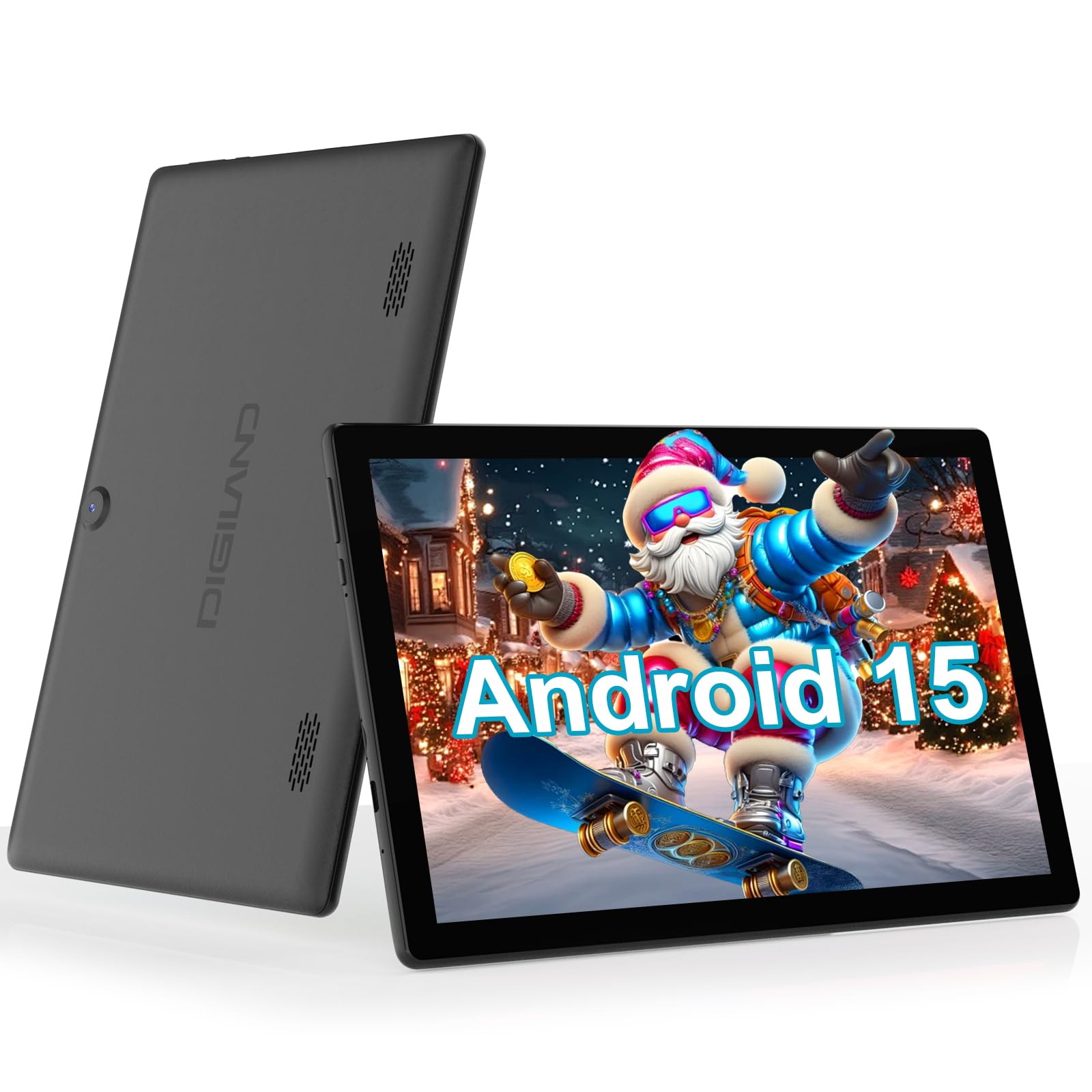
Figure 1: DigiLand R11 10.1 Inch Android 15 Tablet
2. Kas yra dėžutėje
Upon unboxing your DigiLand R11 tablet, please verify that all the following items are included:
- DigiLand R11 10.1 Inch Android 15 Tablet
- 1.18 W galios adapteris
- USB-C kabelis
- Vartotojo vadovas (šis dokumentas)
- After-sales Card

2 pav.: Dėžutės turinys
3. Įrenginys baigtasview
Familiarize yourself with the physical components and features of your DigiLand R11 tablet.

Figure 3: Tablet Features Overview (Android 15, Bluetooth 5.0, 6000mAh Battery, 2.4/5GHz WiFi, Dual Cameras)
Prievadai ir mygtukai
- Maitinimo mygtukas: Located on the side, used to turn the tablet on/off or put it to sleep.
- Garsumo mygtukai: Sureguliuokite garso išvesties lygį.
- USB-C prievadas: Įkrovimui ir duomenų perdavimui.
- Atminties kortelės lizdas: For expandable storage (supports up to 256GB).
- Ausinių lizdas: Laidinių ausinių prijungimui.
- Priekinė kamera: Vaizdo skambučiams ir asmenukėms.
- Galinė kamera: Nuotraukų ir vaizdo įrašų darymui.
- Dvigubi garsiakalbiai: Dėl garso išvesties.
4. Sąranka
4.1 Pradinis mokestis
Before first use, fully charge your tablet using the provided USB-C cable and power adapter. The battery indicator on the screen will show charging status.

4 pav.: Planšetinio kompiuterio įkrovimas
4.2 Maitinimo įjungimas/išjungimas
- Norėdami įjungti: Paspauskite ir palaikykite maitinimo mygtuką, kol užsidegs ekranas.
- Norėdami išjungti: Paspauskite ir palaikykite maitinimo mygtuką, tada ekrane rodomoje parinkčių sąraše pasirinkite „Išjungti“.
- Miegui / pabudimui: Trumpai paspauskite maitinimo mygtuką.
4.3 Pradinio nustatymo vedlys
Vykdykite ekrane pateikiamus nurodymus, kad atliktumėte pradinę sąranką, kuri apima:
- Kalbos pasirinkimas.
- Prisijungimas prie „Wi-Fi“ tinklo.
- Signing in with your Google account (or creating a new one).
- Setting up screen lock and other security features.
5. Naudojimo instrukcijos
5.1 „Android 15“ sąsajos naršymas
Your tablet runs on Android 15 GO, offering an intuitive user experience. Key navigation elements include:
- Pagrindinis ekranas: Centrinis jūsų programėlių ir valdiklių centras.
- Programėlių stalčius: Braukite aukštyn iš pagrindinio ekrano, kad pasiektumėte visas įdiegtas programas.
- Pranešimų skydelis: Braukite žemyn nuo ekrano viršaus iki view pranešimai ir greitieji nustatymai.
- Naršymo juosta: Ekrano apačioje paprastai yra mygtukai „Atgal“, „Pagrindinis“ ir „Naujausios programos“.
5.2 Prisijungimas prie „Wi-Fi“.
- Eikite į Nustatymai.
- Bakstelėkite Tinklas ir internetas.
- Įjungti Wi-Fi.
- Pasirinkite norimą tinklą ir, jei būsite paraginti, įveskite slaptažodį.
5.3 „Bluetooth“ naudojimas 5.0
- Eikite į Nustatymai.
- Bakstelėkite Prijungti įrenginiai.
- Įjungti Bluetooth.
- Pasirinkite Suporuokite naują įrenginį and choose your device from the list.
5.4 Kameros veikimas
To open the camera app, tap the Camera icon on your home screen or app drawer. You can switch between front and rear cameras, take photos, and record videos.

Figure 5: Tablet Usage Scenarios
6. Specifikacijos
| Funkcija | Specifikacija |
|---|---|
| Operacinė sistema | „Android 15 GO“ |
| Ekranas | 10.1" IPS, 800 x 1280 pixels |
| Procesorius | Single-core ARM Cortex-A73 and quad-core ARM Cortex-A53, up to 1.75 GHz |
| RAM | 6 GB |
| Vidinė saugykla | 32 GB (išplečiama iki 256 GB naudojant „microSD“ kortelę) |
| Baterijos talpa | 6000 mAh (iki 6.5 valandų naudojimo) |
| Ryšys | Wi-Fi (2.4GHz & 5GHz), Bluetooth 5.0, USB OTG |
| Kameros | Dual cameras (front and rear) |
| Garsiakalbiai | Dvigubi garsiakalbiai |
| Svoris | 481.5 g (1.32 svaro) |
| Matmenys | 10.17 x 6.41 x 0.31 colio |

Figure 6: Vivid Display
7. Priežiūra
To keep your tablet in optimal condition, follow these maintenance guidelines:
- Valymas: Ekraną ir korpusą valykite minkštu, nepūkuotu audiniu. Venkite abrazyvinių valiklių ar tirpiklių.
- Programinės įrangos atnaujinimai: Reguliariai tikrinkite, ar yra sistemos naujinimų, ir juos įdiekite, kad užtikrintumėte saugumą ir našumo gerinimą. Eikite į Nustatymai > Sistema > Sistemos naujinimas.
- Akumuliatoriaus priežiūra: Avoid extreme temperatures. Do not let the battery fully drain frequently. Use only the provided charger.
- Saugyklos valdymas: Periodiškai valykite nereikalingus fileir programas, kad atlaisvintumėte vietos saugykloje ir išlaikytumėte našumą.
8. Problemų sprendimas
Jei kyla problemų dėl planšetinio kompiuterio, žr. toliau pateiktus įprastus trikčių šalinimo veiksmus:
- Planšetinis kompiuteris neįsijungia: Įsitikinkite, kad akumuliatorius įkrautas. Prijunkite įkroviklį ir palaukite kelias minutes, prieš bandydami vėl įjungti.
- Ekranas nereaguoja: Restart the tablet by holding the Power button for about 10-15 seconds until it reboots.
- „Wi-Fi“ ryšio problemos: Try restarting your Wi-Fi router. On the tablet, forget the network and reconnect.
- Programėlės stringa: Clear the cache for the problematic app (Settings > Apps > [App Name] > Storage > Clear cache). If the issue persists, uninstall and reinstall the app.
- Lėtas veikimas: Close unused apps, clear cache, and ensure sufficient free storage space. Consider a factory reset as a last resort (backup your data first).
9. Garantija ir palaikymas
Your DigiLand R11 tablet comes with a 1 metų garantijos politika. For any questions regarding product usage, technical support, or warranty claims, please contact our customer service team.
9.1 Pagalba klientams
Our dedicated customer service team is available 24/7 to assist you. Please refer to the contact information provided on your After-sales Card or visit the official DigiLand websvetainėje, kur rasite išsamios pagalbos.
1 vaizdo įrašas: Viršview of the DigiLand 10.1 inch tablet, demonstrating its features and functionality.