


KMC CONTROLS 5901 AFMS Ethernet vartotojo vadovas


KMC Controls, 19476 Industrial Drive, New Paris, IN 46553 / 877-444-5622 / Faksas: 574-831-5252 / www.kmccontrols.com
ĮVADAS
Šis dokumentas padeda naudotojams atlikti patikrinimą ir paleisti oro srauto matavimo sistemą. Jis sukurtas taip, kad padėtų atlikti AFMS patikros ir paleidimo pastabų lapuose pateiktas užduotis.
Eterneto palaikančius „E“ AFMS modelius su naujausia programine įranga galima konfigūruoti naudojant a web naršyklė iš puslapių, teikiamų iš AFMS valdiklio. AFMS valdiklis turi šias numatytąsias tinklo adreso reikšmes:
- IP adresas – 192.168.1.251
- Potinklio kaukė – 255.255.255.0
- Vartai – 192.168.1.1
PASTABA: Kitų įrankių, kuriuos galima naudoti kai kuriems arba visiems AFMS parametrams konfigūruoti, lentelę rasite AFMS pasirinkimo vadove.
PASTABA: numatytasis maršrutizatoriaus BAC-5051(A)E IP adresas yra 192.168.1.252.
PRISIJUNGIMO LANGAS
Norėdami prisijungti prie AFMS valdiklio naudodami a web naršyklė:
 Prijunkite AFMS prie Ethernet prievado atlikdami vieną iš šių veiksmų:
• Prisijunkite tiesiogiai prie kompiuterio, todėl paprastai reikia pakeisti kompiuterio IP adresą. Žr. Kompiuterio adreso keitimas 20 puslapyje.
• Prisijunkite prie potinklio, kuris atpažįsta adresą 192.168.1.251.- Prijunkite maitinimą prie valdiklio. (Žr. AFMS diegimo vadovą.)
- Atidarykite naują naršyklės langą.
- Įveskite adresą 192.168.1.251.
- Prisijungimo lange įveskite:
• Vartotojo vardas: admin
• Slaptažodis: admin
PASTABA: Prisijungimo ekranas bus pasiekiamas praėjus maždaug 30 sekundžių po to, kai valdiklis bus paleistas iš naujo arba pirmą kartą įjungtas maitinimas. (Taip pat žr. Atkūrimas
Nežinomas IP adresas 19 puslapyje. - Prisijungę pakeiskite valdiklio parametrus pagal poreikį.
• Norėdami pakeisti slaptažodžius ir pridėti vartotojų, žr. Saugos langas 16 puslapyje.
• Norėdami pakeisti IP adresą, žr. Įrenginio langas 14 puslapyje.
Prisijungus prasideda dešimties minučių skirtasis laikas. Laikmatis iš naujo nustatomas į dešimt minučių esant bet kuriai iš šių sąlygų:
• Puslapis atnaujinamas arba išsaugomas.
• Spustelėkite meniu (kairėje ekrano pusėje), kad pereitumėte į kitą puslapį.
• Pastumiamas mirksintis Seanso laikmatis iš naujo (pasirodo likus dviem minutėms iki skirtojo laiko pabaigos).

TAŠKAS Į TAŠKĄ TIKRINIMO UŽDUOTYS
Kiekvienos „iš taško į tašką“ patikros užduoties veiksmai pateikti toliau pateiktuose poskyriuose. Kiekvieną užduotį / poskyrį atlikite nurodyta tvarka.
Patikrinkite, ar tinkama diegimo programa
PASTABA: Patikrinkite ir (jei reikia) pakeiskite pagrindinę programą dalyje Atkurti >
Gamykloje prieš konfigūruojant kontrolines vertes ar kitas sistemos parinktis. Pakeitus bazinę programą, nustatytos vertės ir sistemos parinktys bus iš naujo nustatyti į gamyklinius numatytuosius nustatymus.


Padarykite slėgio keitiklio nulio reguliavimą
Išjunkite visus slėgio keitiklius (tiekimo ir slėgio pagalbinius), kurie buvo sumontuoti pagal jų gamintojo montavimo instrukcijas.
Turėsite paveikti keitiklio aukštą ir žemą prievadus nuo aplinkos slėgio, laikinai ištraukdami vamzdelius iš prievadų. Nustačius keitiklį į nulį, kiekvieną vamzdelį vėl prijunkite prie tinkamo prievado.
Nustatykite tiekiamo oro diferencinio slėgio diapazoną (tik 5901-AFMS)
Dalies Programa > AFMS > Konfigūruoti grupėje Bendra:


DAMPER SPAN KALIBRAVIMO UŽDUOTYS
Atlikę 4 puslapyje pateiktas patikros užduotis iš taško į tašką, sukalibruokite damper span. Žingsniai kiekvienam damper intervalo kalibravimo užduotys pateiktos toliau esančiuose poskyriuose. Kiekvieną užduotį / poskyrį atlikite nurodyta tvarka.


Jeigu Damper Pozicija praneša apie vertes, kurios yra priešingos įvestam Damper
Nustatyti tašką, žr. kitą skyrių „Nustatyti inklinometro veiksmą atgal“.
Nustatykite inklinometro veiksmą atgal (jei reikia)
Standartinei (AMSO) programai arba OAD slėgio pagalbinei (AMSOP) programai, jei nuolydžio matuoklis buvo sumontuotas ant horizontalaus grįžtamojo oro damper ašmenys, nes išorinis oras dampJei peiliai yra vertikalūs, turite nustatyti Inlinometro veiksmą į REVERSE.
Jei atlikus testus paaiškėtų, kad Damper Position pateikia vertes, kurios yra priešingos Damper Setpoint (žr. ankstesnį skyrių), skiltyje Taikymas > AFMS > Konfigūruoti, Damper grupė:
- Norėdami pasirinkti Inlinometro veiksmą, išskleidžiamajame meniu pasirinkite ATGIRTINTI.
- Spustelėkite Išsaugoti.

(jei reikia)
MOKYMOSI REŽIMO UŽDUOTYS
Kiekvienos mokymosi režimo užduoties veiksmai pateikiami toliau pateiktuose poskyriuose.
Kiekvieną užduotį / poskyrį atlikite pateikta seka.
Būtinos užduotys
Prieš pradėdami mokymosi režimą, kad rezultatai būtų tinkami, įsitikinkite, kad:
- Jutikliai sukalibruojami (Tikros užduotys iš taško į tašką 4 puslapyje).
- AFMS sukonfigūruotas tinkamai (Damper diapazono kalibravimo užduotys 7 puslapyje).
- Tiekiamo oro ventiliatorius veikia normaliu, pastoviu greičiu (be medžioklės ar atsitiktinių spyglių).
- Jei įrenginys turi šilumos atgavimo ratą, jis išjungiamas.
- Jei prieš MAT jutiklį yra šildymo ar vėsinimo šaltinių, jie išjungiami.
- Jei įrenginys turi aplinkkelį damper, jis nustatytas kaip 100 % atidarytas.
Mokymosi režimo paleidimas
1. Eikite į Application > AFMS > Learn.
2. Atkreipkite dėmesį, ar „Learn Ready“ praneša READY, ar NOT READY.
Jei rodoma READY, mokymosi režimą galima paleisti rankiniu būdu. Kitu atveju žr. Mokymosi režimo automatinio paleidimo įjungimas 11 puslapyje.
PASTABA: Ypatingais atvejais galite apsvarstyti alternatyvą bėgimo mokymosi režimui 12 puslapyje.

Mokymosi režimo paleidimas rankiniu būdu

- Palikite Min Delta Temp nustatytą į numatytąją arba pakoreguokite, jei reikia.
PASTABA: Jei ΔT tampa mažesnis nei Min Delta Temp, AFMS valdiklis nutrauks mokymosi režimą. Taip siekiama užtikrinti, kad valdiklis negautų netinkamų mokymosi samples. Rekomenduojama nustatyti 15 °F arba didesnį skirtumą „Min Delta Temp“. - Palikite laiką tarp Samples (sekundės) nustatykite numatytuosius nustatymus arba pakoreguokite, jei reikia.
PASTABA: dažniausiai laikas tarp Samples (Seconds) galima palikti numatytąjį (60 sekundžių). Galite padidinti vertę, jei damper Stroke Time yra ilgesnis nei įprasto vieneto arba jei damper pavarai reaguoti reikia papildomo laiko. Galite jį sumažinti, jei yra didelis ΔT ir laikas vietoje yra ribotas. Tačiau per mažai laiko tarp sampdėl to gali būti netikslūs matavimai. - Mokymosi režimui pasirinkite AKTYVUS.
- Spustelėkite Išsaugoti.
- Palaukite, kol baigsis mokymosi režimas.
PASTABA: norėdami apskaičiuoti bendrą laiką (minutėmis), per kurį mokymosi režimas turėtų baigti, padauginkite laiką tarp Samples (sekundės) iš 91, tada padalinkite iš 60.
Mokymosi režimo automatinio paleidimo įjungimas

Jei „Learn Ready“ praneša „NEPARUOŠTA“ dėl šiuo metu nepalankių temperatūrų, galite įjungti AFMS, kad ji automatiškai pradėtų mokymosi režimą, kai vėliau (tikėtina, per naktį) aptiks palankią temperatūrą.
- Palikite „Min Delta Temp“ numatytąją arba pakoreguokite ją, jei reikia.
PASTABA: Jei ΔT tampa mažesnis nei Min Delta Temp, AFMS valdiklis nutrauks mokymosi režimą. Taip siekiama užtikrinti, kad valdiklis negautų netinkamų mokymosi samples. Rekomenduojama nustatyti 15 °F arba didesnį skirtumą „Min Delta Temp“. - Palikite Auto Start Delta Temp nustatytą numatytąją arba, jei reikia, pakoreguokite.
PASTABA: kai ΔT pasiekia automatinio paleidimo delta temperatūrą, prasidės mokymosi režimas. Mokymosi režimas bus baigtas, jei ΔT visą laiką išliks didesnis nei min Delta Temp. Rekomenduojama automatinio paleidimo delta temperatūra, kuri yra bent 20 °F aukštesnė nei Min Delta Temp. - Palikite laiką tarp Samples (sekundės) nustatykite numatytuosius nustatymus arba pakoreguokite, jei reikia.
PASTABA: dažniausiai laikas tarp Samples (Seconds) galima palikti numatytąjį (60 sekundžių). Galite padidinti vertę, jei damper Stroke Time yra ilgesnis nei įprasto vieneto arba jei damper pavarai reaguoti reikia papildomo laiko. - Automatinio mokymosi įjungimui pasirinkite ĮJUNGTA.
- Spustelėkite Išsaugoti.
- Palaukite, kol mokymosi režimas bus baigtas esant palankiai temperatūrai (tikėtina, kad per naktį).
Patikrinkite, ar AFMS būsena yra mokymosi režimu
Dalies Programa > AFMS > Monitorius, grupėje Operacija patikrinkite, ar
AFMS būsenos ataskaitos LEARN MODE.

Patikrinkite, ar mokymosi režimas baigtas, ir įrašymo datą
Kai AFMS baigs mokymosi režimą (maždaug 2 valandas), skiltyje Taikymas > AFMS > Sužinokite:
1. Raskite paskutinio mokymosi datą (MMMMDD).
2. Įveskite datą į pastabų lapus, skirtus AFMS patikrai ir paleidimui.
Praleiskite prieigą prie AFMS lentelės ir įrašykite duomenis 12 puslapyje.

Alternatyva bėgimo mokymosi režimui
Nors ir nėra idealus, dampapibūdinimo duomenis galima apskaičiuoti ir įvesti rankiniu būdu į AFMS lentelę. Tai turėtų būti daroma tik tuo atveju, jei per AFMS nustatymui skirtą laiką ΔT vargu ar išliks didesnis nei Min Delta Temp visą mokymosi režimą.
Norėdami atlikti skaičiavimus, naudokite %OA/%RA lygtis, pateiktas ASHRAE 111 standarto 7.6.3.3 skyriuje „Srauto greičio aproksimacija pagal temperatūros santykį“.
- Eikite į Programa > AFMS > Konfigūruoti.
- Dėl Damper Setpoint, įveskite pirmąjį damper padėtis (uždaryta, ty 0), rasta AFMS lentelėje (skirtuke Tune).
PASTABA: Pastaba: kiekvieną kartą per šį procesą įveskite kitą
dampPadėtis nuo stalo: 5, 10, 15, 20, 30, 40, 50, 60, 70, 80, 90, 100. - Spustelėkite Išsaugoti.
- Eikite į skirtuką Monitorius.
- Leiskite stabilizuotis lauko oro temperatūrai, grįžtamojo oro temperatūrai ir mišraus oro temperatūrai.
- Priklausomai nuo taikomosios programos, apskaičiuokite arba OA frakciją, arba RA frakciją, naudodami temperatūros rodmenis ir %OA arba %RA lygtį pagal standartą.
- Eikite į skirtuką „Tune“.
- Įveskite rezultatą į stulpelį OA frakcija / RA frakcija (atsižvelgiant į programą).
PASTABA: Jei naudojate slėgio pagalbinę programą, taip pat įveskite tiekiamo oro srauto rodmenis į SA srauto stulpelį ir OAD skirtumą. Slėgio / RAD skirtumas.
Slėgio skaitymas į skirtumą. Slėgio kolonėlė. - Pasirinkite Išsaugoti.
Pakartokite šiuos veiksmus likusias 12 dampAFMS lentelėje išvardytos pozicijos.
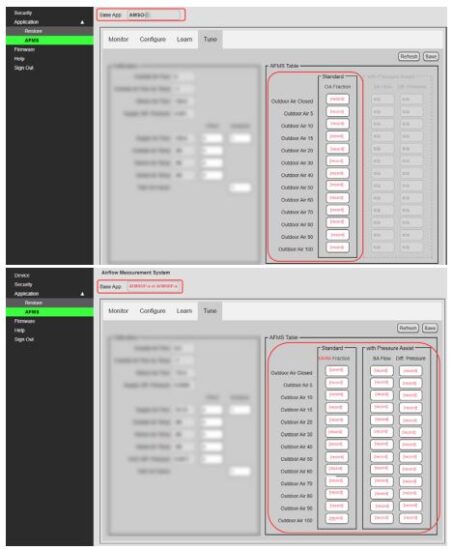
Pasiekite AFMS lentelę ir įrašykite duomenis
Dalies Programa > AFMS > Derinimas, grupėje AFMS lentelė:
1. Raskite Characterized Airflow Performance™ duomenis, esančius:
• OA frakcijos kolonėlė (tiek standartiniam, tiek išoriniam orui dampslėgio pagalbinės programos)
• RA frakcijos kolonėlė (grįžtamam orui damptik slėgio pagalbinėms programoms)
• SA Flow kolonėlė (tik abiejų tipų slėgio pagalbinėms programoms)
• Skirt. Slėgio kolonėlė (tik abiejų tipų slėgio pagalbinėms programoms)
2. Įrašykite duomenis į pastabų lapus, skirtus AFMS patikrai ir paleidimui:
• Standartinėms programoms naudokite AFMS įrašų lentelę.
• Slėgio pagalbinėms programoms naudokite AFMS PA įrašų lentelę.
Nustatykite valdymo režimą
Dalies Programa > AFMS > Konfigūruoti, grupėje Sistemos sąranka:
1. Naudodami valdymo režimą išskleidžiamajame meniu pasirinkite parinktį, kuri bus įprastas AFMS režimas šiam diegimui:
• OA FLOW CTRL: AFMS moduliuoja damper pavara, skirta palaikyti išorinio oro srauto nustatytą tašką (CFM).
• PRANEŠIMAS: AFMS perduoda valdymą damper pavarą į kitą valdiklį. (AFMS matuoja ir stebi tik.)
• MAT CTRL: AFMS moduliuoja damper pavara palaikyti mišraus oro temperatūros nustatytą tašką (°F/°C).
2. Spustelėkite Išsaugoti.

APIE AFMS BANDYMĄ IR BALANSAVIMĄ
If everything was installed and configured correctly prior to running Learning Mode, the AFMS Table data is very reliable. The AFMS uses the same method from ASHRAE Standard 111 (Section 7.6.3.3, “Flow Rate Approximation by Temperature Ratio”) that a good tester and balancer should use. Furthermore, as the AFMS performs the method, it takes the OAT, RAT, and MAT measurements simultaneously and several times for reliable averages, increasing the reliability of the data.
Tačiau, jei reikia patikrinti, reikia laikytis šių nurodymų:
• Atlikite matavimus naudodami NIST atsekamus prietaisus.
• Naudokite ASHRAE 111 standarto 7.6.3.3 skirsnio „Srauto greitis“ metodą
Approximation by Temperature Ratio“ lentelės duomenims apskaičiuoti.
• Jei reikia koreguoti, pakoreguokite atskirus duomenų elementus iš AFMS
Lentelė, o ne linijinis koregavimas.
PASTABA: TAB OA koeficientas (randamas Kalibravimo grupėje dalyje Tune) turi būti 1 ir nekoreguotas.
Jei reikia atlikti didelius AFMS lentelės duomenų koregavimus, vienas ar keli jutikliai gali būti įdiegti neteisingai ir (arba) nustatymas buvo neteisingai sukonfigūruotas prieš paleidžiant mokymosi režimą. Problema turėtų būti išspręsta pataisius diegimą ir (arba) konfigūraciją, tada vėl paleisdami mokymosi režimą.

ĮRENGINIO LANGAS
Įrenginio lange valdiklis identifikuojamas kaip BACnet įrenginys ir nustatomos BACnet ryšio ypatybės. Įrenginio lange taip pat sukonfigūruojamas vietinio tinklo (LAN) valdiklis. Naujas IP adreso, potinklio kaukės ir numatytosios šliuzo reikšmes pateikia pastato IT skyriaus sistemos administratorius.
PASTABA: Išsaugojus pakeitimus lange, valdiklis naudos
naujus nustatymus ir reikės prisijungti nauju adresu. Jei
valdiklis nėra tame pačiame potinklyje kaip tinklo šliuzo maršrutizatorius
neveiks tinkamai.
Įrenginio lange rodomi keli parametrai (kurie skiriasi priklausomai nuo to, ar pasirinktas IP, ar Ethernet):
- Įrenginio pavadinimas – pavadinimas turi būti unikalus tarp visų įrenginių, esančių BACnet tinkle.
- Aprašymas – pasirenkama informacija, neįtraukta į įrenginio pavadinimą.
- Vieta – pasirenkama reikšmė, apibūdinanti fizinę valdiklio vietą.
- Įrenginio egzempliorius – skaičius, identifikuojantis valdiklį tinkle.
Įrenginio egzempliorius turi būti unikalus tinkle ir diapazone nuo 0 iki 4,194,302 1 XNUMX. Įrenginio egzempliorių priskiria BACnet sistemos dizaineris. Numatytasis įrenginio egzempliorius yra XNUMX ir turi būti pakeistas į unikalų numerį, kad būtų išvengta konflikto su kitais įrenginiais. - APDU pakartojimų skaičius – nurodo maksimalų pakartotinių APDU (Application Layer Data Unit) bandymų skaičių.
- APDU skirtasis laikas – nurodo laiką (milisekundėmis) tarp pakartotinių APDU siuntimų, kuriems reikalingas patvirtinimas, kurio patvirtinimas nebuvo gautas.
- APDU Seg. Timeout – Segment Timeout ypatybė nurodo laiką (milisekundėmis) tarp pakartotinių APDU segmento siuntimų.
- Atsarginės kopijos gedimo laikas – laikas (sekundėmis), kurį valdiklis turi palaukti prieš baigdamas atsarginės kopijos kūrimo arba atkūrimo procedūrą. Norėdami sukurti atsarginę valdiklio kopiją, naudokite KMC Connect, TotalControl arba Converge.
- IP adresas – valdiklio vidinio arba privataus tinklo adresas. (Kad atkurti prarastą adresą, žr. Nežinomo IP adreso atkūrimas 19 puslapyje.
- MAC – valdiklio MAC adresas.
- Potinklio kaukė – potinklio kaukė nustato, kuri IP adreso dalis naudojama tinklo identifikatoriui, o kuri – įrenginio identifikatoriui. Kaukė turi atitikti tinklo šliuzo maršruto parinktuvo ir kitų potinklio įrenginių kaukę.
- Numatytasis šliuzas – tinklo šliuzo maršruto parinktuvo adresas. Valdiklis ir šliuzo maršruto parinktuvas turi būti to paties LAN potinklio dalis.
- UDP prievadas – UDP (vartotojas Datagram Protocol) yra alternatyvus TCP ryšio protokolas, pirmiausia naudojamas mažos delsos ir nuostolius toleruojantiems „be ryšio“ ryšiams tarp programų internete užmegzti.
Prievadas yra „virtualus kanalas“, kuriuo perduodami ir gaunami duomenys. - Paleisti įrenginį iš naujo – iš naujo paleidžia valdiklį. Tai panašu į valdiklio paleidimą iš naujo naudojant BACnet šalto paleidimo iš KMC Connect arba TotalControl. Paleidus iš naujo ypatybės nepakeičiamos arba neišsaugomi dar neišsaugoti pakeitimai.

APSAUGOS LANGAS
Sauga langas nustato vartotojo prieigą prie valdiklio:
- Konfigūravimo metu numatytieji administratoriaus / administratoriaus numatytieji nustatymai turi būti pakeisti siekiant padidinti saugumą.
- Naudotojų vardų sąraše turi būti bent vienas vardas su administratoriaus teisėmis.
- Vartotojų vardai ir slaptažodžiai skiriami didžiosioms ir mažosioms raidėms.
Valdiklis turi kelis vartotojo prieigos lygius: - A View Gali tik vartotojas view konfigūracijos puslapius, bet neatlikti jokių pakeitimų.
- Operatorius gali keisti konfigūraciją, bet negali keisti saugos nustatymų.
- Administratorius gali atlikti konfigūracijos ir saugos pakeitimus.
- Pasirinktinės prieigos vartotojas turi prieigos parinkčių derinį, kurį pasirinko administratorius.
Skyriuje „NetSensor“ slaptažodžiai pateikiami viewir galimybė pakeisti slaptažodžius, reikalingus norint pasiekti valdiklį naudojant Conquest STE-9000 serijos NetSensor arba KMC Connect Lite programą mobiliesiems. Šiuos slaptažodžius sudaro keturi skaitmenys, kurių kiekvienas yra skaičius nuo 0 iki 9. Jei visi keturi skaičiai yra 0, to lygio vartotojui slaptažodžio nereikia. Norėdami gauti daugiau informacijos, žr. „Conquest Controllers“ numatytojo slaptažodžio techninį biuletenį prisijungę prie KMC valdiklių web svetainę.

PROGRAMINĖS PROGRAMOS NAUJINIMO LANGAS
AFMS valdiklio programinę įrangą galima atnaujinti per web naršyklę atsisiuntę naujausią programinę-aparatinę įrangą iš KMC Controls. Norėdami atsisiųsti iš KMC Controls ir įdiegti programinę įrangą file į kompiuterį:
- Prisijunkite prie KMC valdiklių web svetainę ir atsisiųskite naujausią supakuotą programinę-aparatinę įrangą file iš bet kurio AFMS valdiklio produkto puslapio.
- Raskite ir išskleiskite „Over-The-Network“ (ne „HTO-1105_Kit“) EXE file atitinkamo modelio valdikliui (kuris turi būti „BAC-xxxxCE-AFMS“ programinės aparatinės įrangos versija).
- Paleiskite BAC-xxxxCE-AFMS_x.xxx_OverTheNetwork.exe file.
- Spustelėkite Taip, kad leistumėte „Windows“ įdiegti programą.
- Dialogo lange Firmware License spustelėkite Gerai.
- Dialogo lange WinZip Self-Extractor spustelėkite Išpakuoti.
Norėdami įkelti programinę-aparatinę įrangą iš kompiuterio į valdiklį:
1. Prisijunkite prie valdiklio web puslapį. Žr. Prisijungimo langas 3 puslapyje.
2. Valdiklio programinės įrangos lange spustelėkite Pasirinkti File, suraskite naują programinės aparatinės įrangos ZIP failą file (jis turėtų būti C:\ProgramData\KMC Controls\ Firmware Upgrade Manager\BACnet Family pakatalogyje) ir spustelėkite Atidaryti.
3. Kai jūsų paklaus, ar norite tęsti atsisiuntimą, spustelėkite Gerai ir nauja programinė įranga bus įkeliama į valdiklį.
PASTABA: Norėdami atšaukti naujinimą ir palikti įrenginius su originalia programine įranga nepažeista, spustelėkite mygtuką Atšaukti arba Nutraukti.
4. Įkėlus naują programinę įrangą, jūsų bus paklausta, ar norite įsipareigoti atsisiųsti. Norėdami baigti naujinimą, spustelėkite Gerai.
5. Kad įsigaliotų programinės aparatinės įrangos pakeitimas, valdiklį reikės paleisti iš naujo. Kai jūsų paklaus, ar norite iš naujo paleisti įrenginį, spustelėkite Gerai.
6. Kai valdiklis bus paleistas iš naujo, turėsite vėl prisijungti, kad galėtumėte tęsti bet kokią papildomą konfigūraciją. Žr. Prisijungimo langas 3 puslapyje.

PAGALBOS LANGAS
Eiti į KMC pateksite į viešą KMC valdiklių puslapį web svetainę. Norėdami rasti AFMS valdiklio produkto puslapį, naudokite paiešką. Pažvelkite į įvairius files, kurias galima atsisiųsti. Kad nuoroda veiktų, jums reikės aktyvaus interneto ryšio.
PASTABA: Biuleteniai ir programinė įranga pasiekiami tik prisijungus prie web svetainę.
NEŽINOTO IP ADRESO ATGAVIMAS
Jei valdiklio tinklo adresas pametamas arba nežinomas, valdiklis reaguos į numatytąjį IP adresą maždaug pirmąsias 20 sekundžių po maitinimo įjungimo.

Norėdami rasti nežinomą IP adresą:
- Atjunkite valdiklį nuo LAN ir prijunkite valdiklį, kaip aprašyta Prisijungimo langas 3 puslapyje.
- Kompiuteryje atidarykite naršyklės langą ir įveskite numatytąjį adresą 192.168.1.251.
- Iš naujo prijunkite valdiklį prie maitinimo šaltinio ir nedelsdami pabandykite prisijungti prie naršyklės. Naršyklė atsakys pateikdama valdiklio IP adresą ir potinklio kaukę.
- Kai žinosite adresą, prijunkite valdiklį prie atitinkamo IP potinklio, kad galėtumėte normaliai veikti arba konfigūruoti valdiklį.
PASTABA: valdiklio IP adresą taip pat galima matyti KMC Connect, TotalControl ir KMC Converge, kai valdiklis tinkamai prijungtas prie tinklo.
KEITIMAS KOMPIUTERIO ADRESAS
Įvadas
Norėdami tiesiogiai prijungti kompiuterį prie valdiklio, turite laikinai nustatyti kompiuterio IP adresą, kad jis būtų suderinamas su valdiklio IP adresu. Kompiuterio IP adresą galima pakeisti naudojant programą arba rankiniu būdu.
Pakeiskite kompiuterio IP adresą naudodami paslaugų programą
Paprasčiausias būdas vartotojams, kurie kelis kartus keis savo IP adresą, yra įdiegti IP adreso keitimo priemonę (pvz., paprastą IP konfigūraciją, kurią galima rasti iš GitHub). Žr. programinės įrangos instrukcijas.
Programinėje įrangoje:
- Išsaugokite esamo kompiuterio adreso informacijos įrašą / nustatymą.
- Įveskite šiuos laikinąjį naują kompiuterio IP adresą, potinklio kaukę ir šliuzą:
• IP adresas – 192.168.1.x (kur x yra skaičius nuo 1 iki 250)
• Potinklio kaukė – 255.255.255.0
• Vartai – palikite tuščią arba nepakeistą (arba jei tai neveikia, naudokite 192.168.1.***, kur paskutiniai skaitmenys skiriasi nuo kompiuterio ar valdiklio IP adreso).
PASTABA: Baigę konfigūruoti valdiklį, grąžinkite kompiuterio pradinius IP nustatymus.

Rankiniu būdu pakeiskite kompiuterio IP adresą
Įvadas
Norėdami rankiniu būdu pakeisti kompiuterio IP adresą, vadovaukitės instrukcijomis (arba atitinkamomis jūsų aparatūros ir operacine sistema), skirtomis „Windows 10“ (Nustatymai) 21 puslapyje arba „Windows 7“ (valdymo skydas) 22 puslapyje.
PASTABA: skirtingose Microsoft Windows versijose ekranai atrodys skirtingai.
PASTABA: priklausomai nuo kompiuterio ir „Windows“ versijos, tikslus ryšio su valdikliu pavadinimas gali būti „Ethernet“, „Local Area Connection“ ar kažkas panašaus.


PASTABA: Jei pasirinkta Gauti IP adresą automatiškai, kompiuterio IP adresas ir potinklio kaukė nerodomi. Tačiau juos galima pamatyti paleidus ipconfig iš komandų eilutės. Norėdami paleisti ipconfig, paieškos laukelyje įveskite cmd, komandų eilutės programoje paspauskite Enter, eilutėje įveskite ipconfig ir paspauskite Enter.
9. Įrašykite esamus dialogo ypatybių nustatymus.
10. Pasirinkite Naudoti šį IP adresą, tada įveskite IP adresą, potinklio kaukę ir šliuzą.
• IP adresas – 192.168.1.x (kur x yra skaičius nuo 2 iki 255)
• Potinklio kaukė – 255.255.255.0
• Vartai – palikite tuščią arba nepakeistą (arba jei tai neveikia, naudokite
192.168.1.***, kur paskutiniai skaitmenys skiriasi nuo IP adreso kompiuteryje arba valdiklyje).
11. Kai visa informacija yra teisinga, spustelėkite Gerai ir Gerai.
PASTABA: pakeitimai turėtų įsigalioti po kelių sekundžių.
„Windows 7“ (valdymo skydas)
1. Spustelėkite mygtuką Pradėti ir pasirinkite Valdymo skydas.
2. Valdymo skydelyje:
• (Kada viewpiktogramomis) spustelėkite Tinklo ir bendrinimo centras.
• (Kada viewpagal kategoriją) spustelėkite Tinklas ir internetas, tada Tinklo ir bendrinimo centras.


3. Spustelėkite vietinį LAN ryšį. Priklausomai nuo kompiuterio ir „Windows“ versijos, tikslus ryšio pavadinimas gali būti „Ethernet“, „Local Area Connection“ ar kažkas panašaus.
4. Dialogo lange Vietinio ryšio (arba panašaus) būsena spustelėkite Ypatybės.
5. Tada spustelėkite Internet Protocol Version 4 (TCP/IPv4) ir spustelėkite Ypatybės.
PASTABA: Jei pasirinkta Gauti IP adresą automatiškai, kompiuterio IP adresas ir potinklio kaukė nerodomi. Tačiau juos galima pamatyti paleidus ipconfig iš komandų eilutės. Norėdami paleisti ipconfig, spustelėkite mygtuką Pradėti, paieškos laukelyje įveskite cmd, paspauskite Enter, eilute įveskite ipconfig ir paspauskite Enter.
6. Įrašykite esamus dialogo ypatybių nustatymus.
7. Dialogo lange Ypatybės pasirinkite Naudoti šį IP adresą, tada įveskite IP adresą, potinklio kaukę ir šliuzą.
• IP adresas – 192.168.1.x (kur x yra skaičius nuo 1 iki 250)
• Potinklio kaukė – 255.255.255.0
• Vartai – palikite tuščią arba nepakeistą (arba jei tai neveikia, naudokite 192.168.1.***, kur paskutiniai skaitmenys skiriasi nuo IP adreso kompiuteryje arba valdiklyje)
8. Kai visa informacija yra teisinga, spustelėkite Gerai ir Uždaryti.
PASTABA: pakeitimai turėtų įsigalioti po kelių sekundžių.
PASTABA: Baigę konfigūruoti valdiklį, pakartokite šį procesą naudodami pradinius IP nustatymus.
TRIKČIŲ ŠALINIMAS
- Patikrinkite, ar eterneto jungties kabelis yra prijungtas prie Ethernet prievado, o ne prie kambario jutiklio prievado.
- Patikrinkite tinklą ir ryšius.
- Iš naujo paleiskite valdiklį. Žr. skyrių Valdiklių atstatymas KMC Conquest valdiklio taikymo vadove.
- Review IP adresas ir prisijungimo informacija. Žr. Įvadas 3 puslapyje, Prisijungimo langas 3 puslapyje ir Kompiuterio adreso keitimas 20 puslapyje.
- Žr. KMC Conquest Controller taikomųjų programų vadovo skyrių Ryšio problemos – Ethernet.
ATSARGUMO PRIEMONĖS NAUDOJANT
Jei naudojate skaitmeninius ir elektroninius jutiklius, termostatus ir valdiklius, imkitės pagrįstų atsargumo priemonių, kad išvengtumėte elektrostatinių iškrovų į įrenginius juos montuojant, aptarnaujant ar eksploatuojant. Prieš dirbdami su kiekvienu įrenginiu, išleiskite susikaupusią statinę elektrą liesdami ranką prie saugiai įžeminto objekto.

SVARBI PRANEŠIMAI
KMC Controls® ir NetSensor® yra visi registruotieji KMC Controls prekių ženklai. KMC Conquest™, KMC Connect™, KMC Converge™ ir TotalControl™ yra KMC Controls prekių ženklai. Visi kiti paminėti produktai arba vardiniai prekių ženklai yra atitinkamų įmonių ar organizacijų prekių ženklai.
Šiame dokumente pateikta medžiaga skirta tik informaciniams tikslams. Jame aprašomas turinys ir gaminys gali būti keičiami be įspėjimo.
„KMC Controls, Inc.“ neteikia jokių pareiškimų ar garantijų dėl šio dokumento. „KMC Controls, Inc.“ jokiu būdu nėra atsakinga už jokius tiesioginius ar atsitiktinius nuostolius, kylančius dėl šio dokumento naudojimo arba su juo susijusius.
KMC logotipas yra registruotasis KMC Controls, Inc. prekės ženklas. Visos teisės saugomos.
„KMC Connect Lite™“ programa, skirta NFC konfigūracijai, yra apsaugota „United“.
Valstybinis patentas Nr. 10,006,654 XNUMX XNUMX.
Pat. https://www.kmccontrols.com/patents/
PARAMA
KMC valdikliuose yra papildomų išteklių diegimui, konfigūravimui, taikymui, veikimui, programavimui, atnaujinimui ir dar daugiau. web svetainėje (www.kmccontrols.com). Viewvisi turimi files reikia prisijungti prie svetainės.

© 2024 KMC Controls, Inc.
Specifikacijos ir dizainas gali būti keičiami be išankstinio įspėjimo
Skaitykite daugiau apie šį vadovą ir atsisiųskite PDF:
Dokumentai / Ištekliai
 |
KMC CONTROLS 5901 AFMS Ethernet [pdfVartotojo vadovas 5901, 5901 AFMS Ethernet, AFMS Ethernet, Ethernet |


