

Išmanusis lipdukų spausdintuvas
1 dienos leidimų koncepcija

Pradėkime
Jei įsigijote išmanųjį lipdukų spausdintuvą kaip dovaną, galite persiųsti šį vadovą dovanos gavėjui, kad padėtų jam nustatyti!

- Nelipni pusė
- Išstūmimo mygtukas
1. Įdėkite popieriaus ritinį
Nuimkite saugos lipduką nuo spausdintuvo ir paspauskite išstūmimo mygtuką, kad atidarytumėte spausdintuvo dureles. Įdėkite popieriaus ritinį, kaip parodyta aukščiau, atkreipkite dėmesį į ritinio padėtį. Prieš uždarydami, įsitikinkite, kad popieriaus ritinio galas kyšo iš spausdintuvo angos.
2. Prijunkite ir prijunkite spausdintuvą
Padėkite spausdintuvą 30 pėdų atstumu nuo suderinamo Echo įrenginio ir prijunkite spausdintuvą į maitinimo lizdą naudodami pridedamą adapterį. Spausdintuvas bandys prisijungti prie namų „Wi-Fi“ tinklo naudodamas išsaugotus kredencialus. Gali užtrukti kelias minutes, kol prisijungsite prie namų „Wi-Fi“.

Kai prijungiate spausdintuvą, jis turėtų išspausdinti aukščiau pateiktą pranešimą.

Jei spausdintuvas sėkmingai prisijungia prie jūsų namų „Wi-Fi“, jis turėtų išspausdinti aukščiau pateiktą pranešimą.
3. Sujunkite spausdintuvą su „Echo“.

Kai spausdintuvo LED veiksmų mygtukas pradės šviesti mėlynai, užbaikite sąranką sakydami „Alexa, atrask mano spausdintuvą.“ Dabar esate pasiruošę padaryti pirmąjį spaudinį! Galite patikrinti, ar spausdintuvas suporuotas, sakydami „Alexa, atsispausdinkite bandomąjį puslapį.„
 Jei spausdintuvas negali automatiškai prisijungti prie namų „Wi-Fi“ tinklo
Jei spausdintuvas negali prisijungti prie namų „Wi-Fi“, jis išspausdins toliau pateiktą pranešimą. Atkreipkite dėmesį: norėdami nustatyti, turėsite naudoti „Alexa“ programą „Android“ telefone / „iPhone 7“ (arba naujesnėje)*.

Pridėkite spausdintuvą naudodami „Alexa“ programą
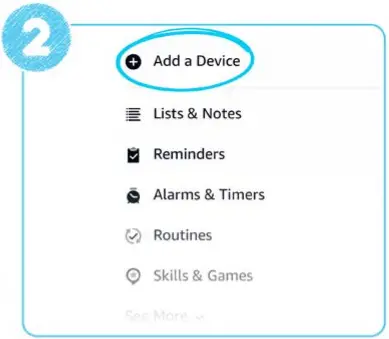
Įsitikinkite, kad jūsų telefone yra naujausia Alexa programos versija. Programoje bakstelėkite piktogramą „Daugiau“, tada – Pridėti įrenginį > Spausdintuvas. Kitame ekrane pasirinkite „Amazon“. Dabar galite vadovautis ekrane pateikiamomis instrukcijomis, kad prijungtumėte spausdintuvą prie namų „Wi-Fi“.
* Neįmanoma nustatyti spausdintuvo naudojant „Apple iPhone 6s“ ar senesnę versiją.



 Sujunkite spausdintuvą su Alexa

Dabar jūsų spausdintuvas išspausdins aukščiau pateiktą pranešimą. Kai spausdintuvo LED veiksmų mygtukas taps mėlynas, užbaikite sąranką sakydami „Alexa, atrask mano spausdintuvą.“ Dabar esate pasiruošę padaryti pirmąjį spaudinį! Galite patikrinti, ar spausdintuvas suporuotas, sakydami „Alexa, atsispausdinkite bandomąjį puslapį.„
Trikčių šalinimas
Visi mano atspaudai tušti
Popieriaus ritinys gali būti įdėtas neteisingai. Išimkite ir vėl įdėkite, ypatingą dėmesį skirdami popieriaus orientacijai. Įsitikinkite, kad lipni pusė yra nukreipta į viršų (žr. diagramą puslapio viršuje).
Mano spaudiniai yra dėmėti, dryžuoti arba išblukę
Jei spaudiniuose yra vertikalių dryžių, jie yra dėmėti arba išblukę, nuvalykite spausdintuvo galvutes. Spustelėkite čia, jei norite pamatyti vaizdo įrašą, kuriame parodyta, kaip tai padaryti.
- Atjunkite spausdintuvą ir leiskite jam atvėsti.
- Atidarykite spausdintuvą ir išimkite popieriaus ritinį.
- Raskite spausdintuvo galvutes ir švelniai nuvalykite jas švaria, sausa šluoste.
- Pakeiskite popieriaus ritinį ir uždarykite spausdintuvą.
- Prijunkite spausdintuvą.
Spustelėkite čia, jei norite pamatyti vaizdo įrašą, kuriame parodyta, kaip tai padaryti.
Alexa nerado mano spausdintuvo
Įsitikinkite, kad spausdintuvo LED veiksmo mygtukas šviečia mėlynai ir bandykite dar kartą surasti spausdintuvą sakydami „Alexa, atrask mano spausdintuvą“. Taip pat galite pabandyti atrasti naudodami „Alexa“ programą (Įrenginiai> Pridėti> Spausdintuvas> Kita> Atraskite įrenginius). Norėdami susieti spausdintuvą, PRIVALOTE turėti suderinamą Echo įrenginį.*
Įsitikinkite, kad jūsų Echo įrenginys:
 Įjungtas
Tame pačiame „Wi-Fi“ tinkle (SSID) kaip ir spausdintuvas
Užregistruota toje pačioje „Amazon“ paskyroje kaip ir spausdintuvas
*Jūsų spausdintuvas suderinamas su visais „Echo“ įrenginiais, IŠSKYRUS: „Echo“ (1-os kartos), „Echo Dot“ (1-os kartos), „Echo Plus“ (1-osios kartos), „Echo Dot Kids Edition“, „Echo Spot“ arba „Amazon Tap“.
Negalite susieti spausdintuvo naudodami tik „Alexa“ programą.
Turiu daugiau nei vieną spausdintuvą – kaip valdyti, kurį iš jų naudoja „Alexa“?
Kai kurie spausdinimo tipai (pvz., balso pastabos) automatiškai nukreipiami į jūsų Smart Sticky Note Printer. Visus spaudinius galite nukreipti į pasirinktą spausdintuvą, išjungdami kitą (-us) spausdintuvą (-us) naudodami „Alexa App“.

Reikia pagalbos nustatant?
„Amazon“ klientų aptarnavimo komanda „Smart Sticky Note Printer“ dirba 24 valandas per parą, 7 dienas per savaitę palaikymo puslapį.
Dokumentai / Ištekliai
 | Išmanusis lipdukų spausdintuvas |
Nuorodos
- Vartotojo vadovasmanual.tools