


 Labelife APP vartotojo vadovas
Greitos pradžios vaizdo įrašas
Išsamesnių ir išsamesnių mokomųjų vaizdo įrašų galite gauti šiais būdais:
1 būdas: oficialus websvetainę.
2 būdas: ieškokite prekių ženklų „YouTube“.
3 būdas: atidarykite „Labelife App“ > „Setting“ –> „Mokomieji vaizdo įrašai“.
Programėlės atsisiuntimas
- „App Store“ arba „Google Play“ ieškokite „Labelife“, kad gautumėte programą.

- Arba nuskaitykite QR kodą, kad atsisiųstumėte programą.
 https://www.aimotech.com/labelife/analysis.html
Spausdintuvo prijungimas
- Įjunkite spausdintuvą ir įdėkite etiketę.
- Įjunkite išmaniojo telefono „Bluetooth“ ir ieškokite spausdintuvo programėlėje „Labelife“ (NE jūsų telefono „Bluetooth“ nustatymuose).
- Atidarykite „Labelife“ programą.

- spustelėkite "
 “ norėdami ieškoti įrenginio
- Prijunkite nedelsiant.
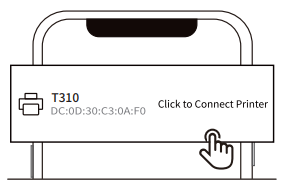
- Kai pamatysite žalią varnelę, spausdintuvas sėkmingai prijungtas.
 Pastaba: Kai kurioms „Android“ programoms reikia suderinti GPS leidimą
Spausdinti 4 x 6 colių PDF file
Galite gauti savo PDF file iš jūsų prekybos websvetainę ar programą.
Siūlome padirbtą etiketę spausdinti, kurią galite rasti:
1 būdas: oficialus websvetainę
2 būdas: atsisiųskite T310 tvarkyklę
Atsisiųskite pdf iš oficialaus websvetainę naudodami išmanųjį telefoną arba išsiųskite PDF į savo išmanųjį telefoną naudodami „Facebook“, „WhatsApp“, „Skype“
- „Atidaryti PDF“ -> „IMPORTUOTI PDF“

- Galite importuoti PDF bet kuriuo iš šių būdų.
1 metodai
(1) Pasirinkite savo PDF iš „File Vadovas“ (“files“ 10S įrenginyje)
 (2) Pasirinkite savo file importuoti.
 2 metodai
(1) Atidaryti file iš bet kurios programinės įrangos Spustelėkite bendrinimo mygtuką
 (2) Pasirinkite „Labelife“ programą, kurią norite atidaryti ir importuoti spausdinimui

- Spustelėkite „PDF apdorojimas“-> Pasirinkite PDF dydį file ir spustelėkite „PATVIRTINTI“.

- Spustelėkite "Spausdinti" -> "Spausdinti"

Ką galite padaryti su Labelife?
- Galite pakeisti etiketės dydį nuo 8.5 colio x11 colio į 4 colių x 6 colių (arba 4 colių x 4 colių FBA) naudodami etiketes generuojančią Labelife.

- Galite apkarpyti „Amazon“ ASIN Brūkšniniai kodai su „Labelife“ nuo 8.5″ x 11″ iki jūsų reikiamo etikečių dydžio.

- Sukurkite savo tinkintas etiketes

Daugiau funkcijų
- Atidarykite „Labelife“ programą.
Spustelėkite „Nustatymas“ - Spustelėkite „Mokomasis vaizdo įrašas“, kad sužinotumėte daugiau apie vaizdo įrašo funkciją

- Pasirinkite jums įdomią funkciją.
 Bus atnaujinta daugiau funkcijų ir vaizdo įrašų mokymo programos.
Dokumentai / Ištekliai
 |
Apps Labelife App [pdfVartotojo vadovas 2ASRB-T200-BT, 2ASRBT200BT, „Labelife“ programa, „Labelife“, programa |