1. Įvadas į „Arduino Uno R4“ įvaldymą
Šis vadovas yra Dogano Ibrahimo knygos „Mastering the Arduino Uno R4“, kurioje nagrinėjamos „Arduino Uno R4“ plokštės galimybės ir programavimas, vadovas. „Arduino Uno R4“, „Uno R3“ evoliucija, pasižymi 48 MHz, 32 bitų „Cortex-M4“ procesoriumi, žymiai padidinta SRAM ir „flash“ atmintimi, didesnio tikslumo analoginiu-skaitmeniniu keitikliu (ADC), nauju skaitmeniniu-analoginiu keitikliu (DAC) ir CAN magistralės palaikymu. Šioje knygoje pateikiamos išsamios instrukcijos ir projektai, skirti „Uno R4“ „Minima“ ir „WiFi“ variantams, leidžiantys vartotojams suprasti ir įdiegti įvairias programas.
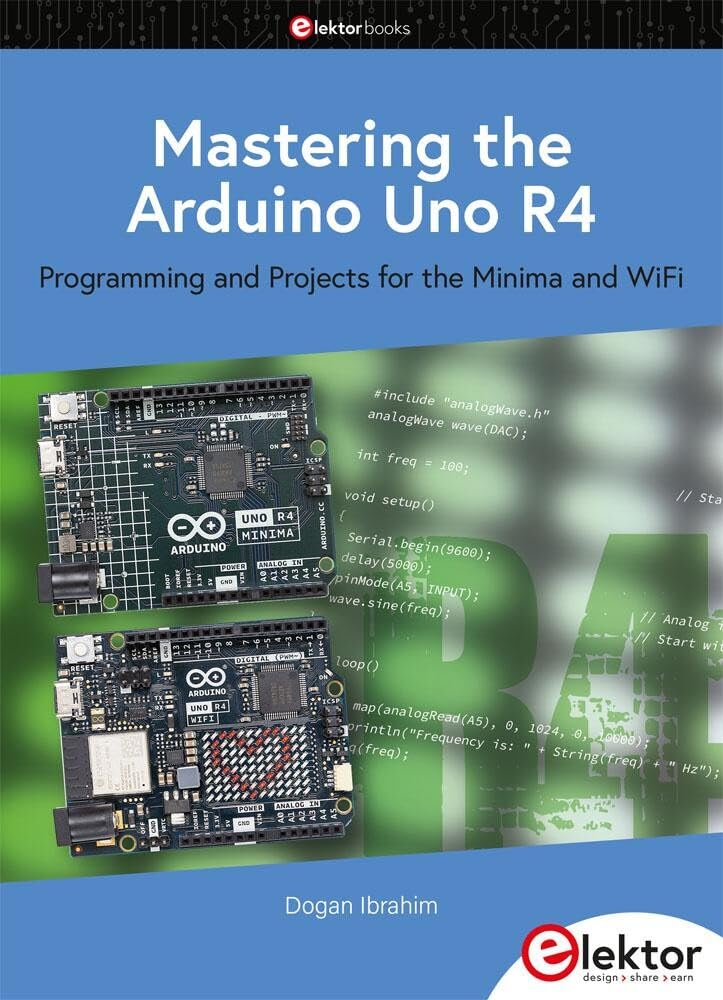
1.1 pav.: Knygos „Mastering the Arduino Uno R4“ viršelis, kuriame pavaizduotos „Minima“ ir „WiFi“ plokštės.
2. „Arduino Uno R4“ aplinkos nustatymas
Prieš pradedant projektus, labai svarbu sukurti „Arduino Uno R4“ plokštės kūrimo aplinką. Paprastai tai apima „Arduino IDE“ ir reikalingų tvarkyklių diegimą.
- Įdiekite Arduino IDE: Atsisiųskite ir įdiekite naujausią „Arduino“ integruotos kūrimo aplinkos (IDE) versiją iš oficialios „Arduino“ svetainės. websvetainę.
- Valdybos vadovas: Atidarykite „Arduino IDE“, eikite į „Tools“ > „Board“ > „Boards Manager...“ ir ieškokite „Arduino Uno R4“. Įdiekite atitinkamą plokštės paketą, skirtą „Uno R4 Minima“ ir (arba) „Uno R4 WiFi“.
- Prijunkite plokštę: Prijunkite „Arduino Uno R4“ plokštę prie kompiuterio naudodami USB-C laidą. Įsitikinkite, kad laidas palaiko duomenų perdavimą.
- Pasirinkite prievadą: „Arduino IDE“ aplinkoje eikite į „Įrankiai“ > „Prievadas“ ir pasirinkite nuoseklųjį prievadą, atitinkantį jūsų prijungtą „Arduino Uno R4“.
- Pasirinkite lentą: „Arduino IDE“ eikite į „Įrankiai“ > „Plokštė“ > „Arduino Uno R4 plokštės“ ir pasirinkite „Arduino Uno R4 Minima“ arba „Arduino Uno R4 WiFi“.
3. „Arduino Uno R4“ valdymas ir programavimas
Knygoje aprašomas „Arduino Uno R4“ programavimas naudojant „Arduino IDE“. Šiame skyriuje aprašomi bendrieji veikimo principai.
- Eskizo kūrimas: Parašykite savo programą (eskizą) Arduino IDE aplinkoje, naudodami C/C++ sintaksę. Knygoje pateikiama daugybė pavyzdžių.amples ir projektus.
- Kompiliacija: Patikrinkite savo eskizą spustelėdami mygtuką „Patvirtinti“ (varnelės piktogramą) IDE. Tai sukompiliuos jūsų kodą ir patikrins, ar nėra sintaksės klaidų.
- Įkeliama: Sėkmingai sukompiliavus, įkelkite eskizą į savo „Arduino Uno R4“ plokštę spustelėdami mygtuką „Įkelti“ (rodyklės dešinėn piktograma). IDE perkels sukompiliuotą kodą į plokštės „flash“ atmintį.
- Serijinis monitorius: Norėdami siųsti ir gauti duomenis iš „Arduino“ plokštės, naudokite IDE serijinio prievado monitorių (didinamojo stiklo piktogramą). Tai naudinga derinant ir sąveikaujant.
- Skaitmeninis ir analoginis įėjimas/išėjimas: Supraskite, kaip naudoti skaitmeninius kontaktus įėjimui / išėjimui, o analoginius – jutiklių duomenims nuskaityti arba analoginiams išėjimams (DAC) generuoti.
- CAN magistralės integracija: „Uno R4 WiFi“ atveju ištirkite projektus, kuriuose naudojama integruota CAN magistralė ryšiui su kitais įrenginiais.
4. Priežiūra ir priežiūra
Tinkama priežiūra užtikrina jūsų „Arduino Uno R4“ plokštės ir komponentų ilgaamžiškumą.
- Elkitės atsargiai: Kad išvengtumėte elektrostatinės iškrovos, venkite tiesiogiai liesti elektroninių komponentų.
- Maitinimas: Naudokite stabilų ir tinkamą maitinimo šaltinį (5 V per USB-C arba 6–24 V per VIN kontaktą), kaip nurodyta „Arduino“.
- Saugykla: Kai nenaudojate, laikykite plokštę antistatiniame maišelyje arba apsauginiame dėkle, kad išvengtumėte dulkių kaupimosi ir atsitiktinio pažeidimo.
- Valymas: Jei reikia, lentą švelniai nuvalykite minkštu, sausu šepečiu arba suslėgtu oru. Venkite skysčių.
5. Įprastų problemų šalinimas
Problemų sprendimas yra mokymosi proceso dalis. Čia pateikiamos kelios dažniausiai pasitaikančios problemos ir galimi sprendimai.
- Plokštė neaptikta:
- Įsitikinkite, kad USB-C laidas tinka duomenų perdavimui ir yra tvirtai prijungtas.
- Patikrinkite, ar įdiegtos teisingos tvarkyklės (paprastai tai atlieka „Arduino IDE“ diegimo programa).
- Patikrinkite, ar „Arduino IDE“ pasirinktas teisingas prievadas. - Įkėlimo klaidos:
- Įsitikinkite, kad IDE pasirinktas teisingas plokštės tipas („Minima“ arba „WiFi“).
- Įsitikinkite, kad nuosekliojo prievado nenaudoja jokia kita programa.
- Prieš įkeldami pabandykite paspausti plokštės atstatymo mygtuką. - Kodas neveikia taip, kaip tikėtasi:
- Review savo kodą, ar nėra loginių klaidų ar rašybos klaidų.
- Naudokite serijinį monitorių kintamųjų reikšmėms spausdinti ir programos eigai derinti.
- Patikrinkite laidų jungčių teisingumą ir vientisumą. - Maitinimo problemos:
- Įsitikinkite, kad maitinimo šaltinis atitinka plokštės reikalavimus.
- Venkite trumpųjų jungimų plokštėje.
6. Specifikacijos
6.1. Knygos specifikacijos
| Leidėjas | Elektoras |
| Paskelbimo data | 1 m. sausio 2023 d |
| Kalba | anglų kalba |
| Spausdinimo ilgis | 326 puslapių |
| ISBN-10 | 3895765783 |
| ISBN-13 | 978-3895765780 |
| Prekės svoris | 1.34 svaro |
| Matmenys | 6.81 x 0.83 x 9.29 colio |
6.2. „Arduino Uno R4“ plokštėview
„Arduino Uno R4“ pasižymi žymiais patobulinimais, palyginti su jo pirmtaku. Pagrindinės specifikacijos:
- Procesorius: 48 MHz, 32 bitų „Cortex-M4“
- Atmintis: Patobulinta SRAM ir „Flash“ atmintis
- Analoginės galimybės: Didesnio tikslumo analoginis-skaitmeninis keitiklis (ADC) ir naujas skaitmeninis-analoginis keitiklis (DAC)
- Bendravimas: Palaiko CAN magistralę su sąsaja
7. Garantijos ir palaikymo informacija
Šis dokumentas yra „Elektor“ išleistos knygos „Mastering the Arduino Uno R4“ naudojimo instrukcija. Dėl konkrečios garantijos ar palaikymo, susijusio su fizine knyga, kreipkitės į leidėją „Elektor“. Dėl techninės pagalbos ar garantijos informacijos, susijusios su pačia „Arduino Uno R4“ aparatine įranga, kreipkitės į oficialų „Arduino“ websvetainėje arba savo techninės įrangos tiekėjui.


