1. Įvadas
„j5create“ USB 2.0–VGA ekrano adapteris suteikia patogų sprendimą prijungti išorinį VGA ekraną prie kompiuterio per USB 2.0 prievadą. Šis adapteris palaiko kelis ekrano režimus ir yra suderinamas tiek su „Windows“, tiek su „Mac“ operacinėmis sistemomis, todėl galima padidinti produktyvumą naudojant išplėstines arba veidrodines darbalaukio aplinkas.

1.1 paveikslėlis: „j5create“ USB 2.0–VGA ekrano adapteris – kompaktiškas sidabrinis įrenginys su VGA prievadu viename gale ir USB laidu kitame.
2. Savybės
- „Plug-and-Play“ USB jungtis: Paprastas tvarkyklių diegimas, kad būtų galima nedelsiant naudoti.
- Kelių monitorių palaikymas: Leidžia prijungti iki 4 adapterių „Windows“ sistemose ir iki 2 adapterių „Mac“ sistemose.
- Trys rodymo režimai: Palaiko pagrindinio, išplėstinio ir veidrodinio ekrano konfigūracijas.
- Ekrano pasukimas: Galima pasukti 0°, 90°, 180° ir 270° kampu (tik „Windows“).
- Patvari konstrukcija: Supakuotas netoksiškame ir perdirbamame aliuminio korpuse.
3. Sistemos reikalavimai
- Galimas USB 2.0 prievadas.
- VGA suderinamas monitorius arba ekranas.
- Operacinės sistemos suderinamumas:
- „Windows 8“ ir naujesnės versijos.
- „Mac OS X Panther“ ir naujesnės versijos.
- Pastaba „Mac“ naudotojams: Šiuo metu nesuderinama su „macOS 11 Big Sur“. Funkcionalumas gali būti ribotas naudojant „macOS High Sierra“ (pvz., išplėstinis režimas, kai nešiojamas kompiuteris uždarytas). Rekomenduojama atidėti atnaujinimą į „macOS 11 Big Sur“ arba konkrečios „macOS“ versijos suderinamumą žr. „j5create“ palaikymo svetainėje.
4. Sąranka
4.1 Pakuotės turinys
- „j5create“ USB 2.0–VGA ekrano adapteris (modelis: FBA_JUA210)
- Greito diegimo vadovas (jei pridėtas)
4.2 Adapterio prijungimas
- Prijunkite vieną VGA kabelio (nepridedamas) galą prie išorinio monitoriaus VGA prievado.
- Kitą VGA kabelio galą prijunkite prie „j5create USB 2.0“ į VGA ekrano adapterį esančio VGA prievado.
- Prijunkite „j5create“ adapterio USB jungtį prie laisvo kompiuterio USB 2.0 prievado.
- Reikalingos tvarkyklės turėtų būti įdiegtos automatiškai („Plug-and-Play“). Jei būsite paraginti, vykdykite ekrane pateikiamus nurodymus, kad užbaigtumėte tvarkyklės diegimą.

4.1 paveikslėlis: „j5create“ USB 2.0–VGA ekrano adapteris prijungtas prie nešiojamojo kompiuterio USB prievado, o VGA prievadas paruoštas monitoriaus prijungimui.

4.2 pav.: Stambus planas view „j5create“ adapterio VGA prievado paveikslėlis, kuriame rodoma VGA kabelio kontaktų konfigūracija ir prijungimo taškas.
5. Operacinis
5.1 Ekrano režimai
Prijungus kompiuterį, jis turėtų aptikti naują ekraną. Ekrano nustatymus galite konfigūruoti operacinės sistemos ekrano nuostatose.
- Pagrindinis režimas: Išorinis ekranas veikia kaip pagrindinis ekranas.
- Išplėstinis režimas: Išorinis ekranas praplečia jūsų darbalaukį, suteikdamas daugiau ekrano erdvės daugiaprogramiam darbui.
- Veidrodinis režimas: Išorinis ekranas dubliuoja pagrindinio ekrano turinį, idealiai tinka pristatymams.

5.1 paveikslas: Verslo susitikimo scenarijus, kai nešiojamasis kompiuteris prijungtas prie didelio ekrano per „j5create“ adapterį, demonstruojant veidrodinį režimą pristatymams.
5.2 Keli adapteriai
„j5create“ USB 2.0–VGA ekrano adapteris palaiko kelis įrenginius išplėstoms ekrano konfigūracijoms:
- „Windows“ sistemose vienu metu galima naudoti iki 4 adapterių.
- „Mac“ sistemose vienu metu galima naudoti iki 2 adapterių.

5.2 paveikslėlis: Darbo stotis su kompiuteriu, prijungtu prie trijų išorinių monitorių, iliustruojanti „j5create“ adapterio galimybes kelių ekranų sistemoms.
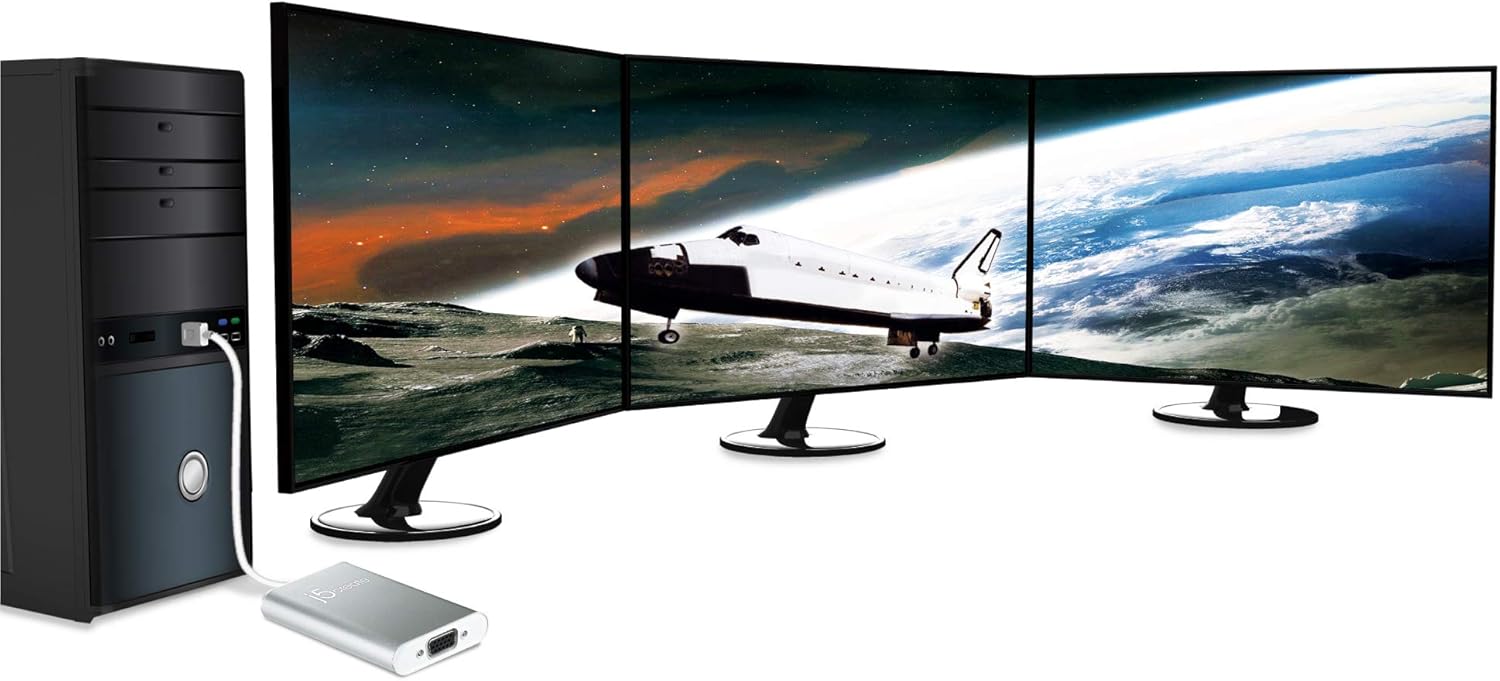
5.3 paveikslas: Prie trijų išorinių monitorių prijungtas stalinio kompiuterio bokštasasing galima išplėstinė kelių ekranų konfigūracija su keliais „j5create“ adapteriais.
5.3 Ekrano pasukimas (tik „Windows“)
„Windows“ operacinėse sistemose ekrano nustatymuose galima pasukti vaizdą 0°, 90°, 180° arba 270° kampu. Ši funkcija negalima „Mac“ operacinėse sistemose.
6. Priežiūra
Norėdami užtikrinti optimalų „j5create“ USB 2.0–VGA ekrano adapterio našumą ir ilgaamžiškumą, laikykitės šių nurodymų:
- Adapterį laikykite švarioje, sausoje vietoje, atokiau nuo ekstremalių temperatūrų ir tiesioginių saulės spindulių.
- Saugokite adapterį nuo skysčių ar per didelės drėgmės.
- Nebandykite ardyti ar modifikuoti adapterio, nes tai panaikins garantiją ir galite jį sugadinti.
- Išorę valykite minkšta, sausa šluoste. Nenaudokite stiprių cheminių medžiagų ar abrazyvinių valiklių.
- Su kabeliais ir jungtimis elkitės atsargiai, kad jie nesulinktų ir nelūžtų.
7. Problemų sprendimas
7.1 Nėra ekrano išvesties
- Patikrinkite jungtis: Įsitikinkite, kad visi laidai (USB, VGA) yra tvirtai prijungti prie adapterio, kompiuterio ir monitoriaus.
- Patikrinkite galią: Įsitikinkite, kad monitorius įjungtas ir nustatytas tinkamas įvesties šaltinis (VGA).
- Tvarkyklės diegimas: Įsitikinkite, kad įdiegtos reikalingos tvarkyklės. Jei ne, pabandykite atjungti ir vėl prijungti adapterį arba apsilankykite j5create svetainėje. webTinklapis kur galima atsisiųsti tvarkykles.
- Iš naujo paleiskite kompiuterį: Sistemos paleidimas iš naujo dažnai gali išspręsti ekrano aptikimo problemas.
- Bandymas su kitu prievadu / kompiuteriu: Pabandykite prijungti adapterį prie kito kompiuterio USB prievado arba išbandykite jį kitame kompiuteryje, kad atmestumėte su prievadu ar sistema susijusias problemas.
7.2 Ekrano mirgėjimas arba prasta kokybė
- Kabelio kokybė: Įsitikinkite, kad naudojate aukštos kokybės VGA kabelį. Pažeisti arba žemos kokybės kabeliai gali pabloginti signalą.
- Rezoliucijos nustatymai: Operacinės sistemos ekrano nustatymuose pakoreguokite ekrano skiriamąją gebą ir atnaujinimo dažnį pagal jūsų monitoriaus ir adapterio palaikomas vertes.
- Trikdžiai: Laikykite adapterį ir laidus atokiau nuo elektromagnetinių trukdžių šaltinių.
7.3 Konkrečios „Mac“ problemos
- macOS Big Sur: Adapteris šiuo metu nesuderinamas su „macOS 11 Big Sur“.
- „macOS High Sierra“: Yra apribojimų, ypač naudojant išplėstinį režimą, kai nešiojamojo kompiuterio dangtis uždarytas. Įsitikinkite, kad jūsų „macOS“ versija yra visiškai palaikoma, arba kreipkitės į „j5create“ palaikymo tarnybą, kad sužinotumėte apie laikinus sprendimus.
- Vairuotojų konfliktai: Venkite viename „Mac“ kompiuteryje naudoti skirtingų gamintojų USB ekrano adapterius, nes tai gali sukelti programinės įrangos konfliktų.
8. Specifikacijos
| Prekės ženklas | j5kurti |
| Modelio numeris | FBA_JUA210 |
| Jungties tipas | USB 2.0 (įvestis), VGA (išvestis) |
| Operacinės sistemos palaikymas | „Windows 8“; „Mac OS X Panther“ ir naujesnės versijos (su nurodytomis išimtimis) |
| Prekės svoris | 2.56 uncijos (apie 72.5 gramų) |
| Gaminio matmenys (IxPxH) | 7.75 x 5 x 1.6 colio (apytiksliai 19.7 x 12.7 x 4.1 cm) |
| Korpuso medžiaga | Aliuminis |
9. Informacija apie garantiją
Išsamesnės informacijos apie „j5create USB 2.0“ į VGA ekrano adapterį garantiją rasite prie gaminio pridėtoje garantijos kortelėje arba apsilankykite oficialioje „j5create“ svetainėje. websvetainėje. Garantijos sąlygos gali skirtis priklausomai nuo regiono ir produkto.
10. Parama
Jei kyla problemų ar turite klausimų, neaptartų šiame vadove, susisiekite su „j5create“ klientų aptarnavimo tarnyba. Palaikymo išteklius, DUK ir kontaktinę informaciją galite rasti oficialioje „j5create“ svetainėje. websvetainė:


