1. Įvadas ir pabaigaview
Šiame vadove pateikiama esminė informacija apie tinkamą jūsų įrenginio įrengimą, naudojimą ir priežiūrą. View„Sonic VA2231WM-LED“ 22 colių plačiaekranis LED monitorius. Prieš naudodami monitorių, atidžiai perskaitykite šias instrukcijas.

1.1 pav.: priekis view iš View„Sonic VA2231WM-LED“ monitoriuje rodomas aplinkosaugos pranešimas.
Pagrindinės funkcijos:
- 22 colių (21.5 colio) view(pagal) „Full HD 1080p“ plačiaekranis ekranas.
- Be gyvsidabrio LED foninis apšvietimas energijos taupymui.
- 10 000 000:1 dinaminis kontrasto santykis pagerina vaizdo gylį.
- Automatinis vaizdo santykio reguliavimas, siekiant išvengti vaizdo ištempimo.
- Integruoti stereo garsiakalbiai multimedijos garsui.
- DVI ir VGA įvesties parinktys, užtikrinančios universalų jungimą.
- Galima tvirtinti prie VESA tvirtinimo elementų (100 mm x 100 mm), kad būtų galima lanksčiai montuoti.
- Ekologinio režimo funkcija, leidžianti sutaupyti iki 35 % energijos.
- Sertifikuoti ENERGY STAR 5.0 ir EPEAT Silver.
2. Sąrankos instrukcijos
2.1 Monitoriaus išpakavimas
Atsargiai išimkite monitorių ir visus komponentus iš pakuotės. Įsitikinkite, kad yra visi pakavimo sąraše išvardyti daiktai. Išsaugokite originalią pakuotę būsimam transportavimui ar techninei priežiūrai.

2.1 pav.: šonas view monitoriaus, rodykiteasindėl savo plono dizaino.
2.2 Stovo tvirtinimas
- Padėkite monitorių ekranu žemyn ant minkšto, švaraus paviršiaus, kad nesusibraižytumėte.
- Sulygiuokite stovo pagrindą su monitoriaus kaklu ir pritvirtinkite jį pagal greito paleidimo vadove (šiame dokumente nėra) pateiktą schemą.
- Prieš pastatydami monitorių vertikaliai, įsitikinkite, kad stovas yra tvirtai pritvirtintas.
2.3 Jungiamieji kabeliai
Prijunkite reikiamus laidus prie atitinkamų monitoriaus gale ir kompiuteryje esančių prievadų.

2.2 pav.: Galinio skydelio jungtys, įskaitant maitinimo įvestį, garso įvestį, DVI ir VGA prievadus.
- Maitinimo kabelis: Prijunkite maitinimo laidą prie monitoriaus maitinimo įvesties, o tada – prie įžeminto elektros lizdo.
- Vaizdo kabelis (DVI arba VGA):
- Skaitmeniniam signalui prijunkite DVI kabelį prie kompiuterio DVI išvesties ir monitoriaus DVI įvesties.
- Analoginiam signalui prijunkite VGA kabelį prie kompiuterio VGA išvesties prie monitoriaus VGA įvesties.
- Garso kabelis: Jei naudojate integruotus garsiakalbius, prijunkite garso kabelį prie kompiuterio garso išvesties ir monitoriaus garso įvesties.
2.4 VESA montavimas
VA2231WM-LED monitorius atitinka VESA standartus (100 mm x 100 mm), todėl jį galima tvirtinti prie kitų tvirtinimo sprendimų, pvz., prie sienos arba ant monitoriaus svirčių.
- Įsitikinkite, kad monitorius yra išjungtas ir atjungti visi laidai.
- Atsargiai nuimkite originalų stovą, atsukdami keturis varžtus, esančius monitoriaus gale.
- Pritvirtinkite su VESA suderinamą laikiklį naudodami atitinkamus varžtus (paprastai M4 x 10 mm, nepridedami).
- Norėdami saugiai sumontuoti, vadovaukitės VESA tvirtinimo rinkinio instrukcijomis.
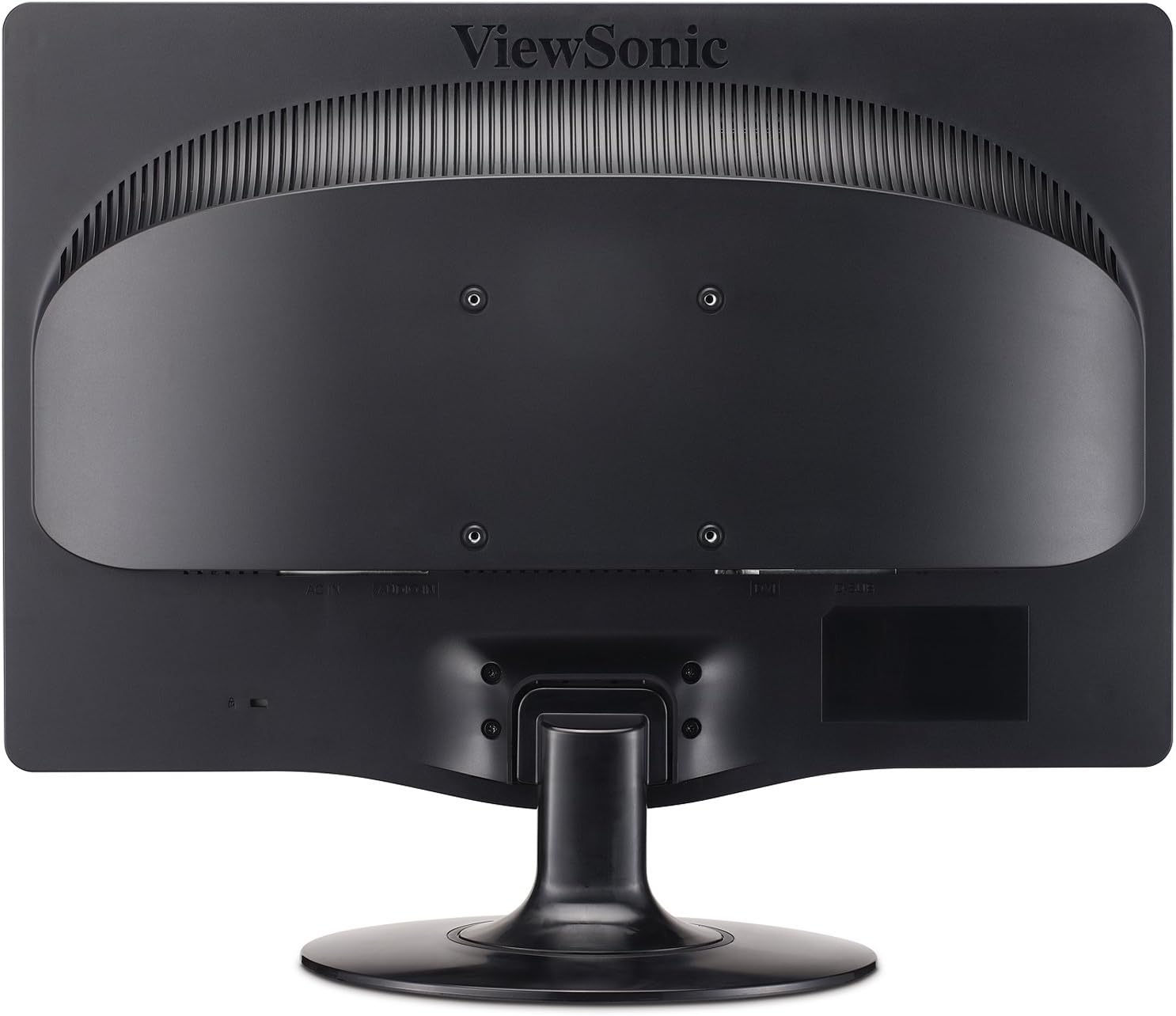
2.3 pav.: galinis view pabrėžiant 100 mm x 100 mm VESA tvirtinimo modelį.
3. Naudojimo instrukcijos
3.1 Įjungimas / išjungimas
- Norėdami įjungti arba išjungti monitorių, paspauskite maitinimo mygtuką, esantį monitoriaus priekiniame skydelyje.
- Maitinimo indikatoriaus lemputė užsidegs, kai monitorius bus įjungtas.
3.2 Ekrano meniu (OSD)
OSD meniu leidžia reguliuoti įvairius ekrano nustatymus. Norėdami naršyti ir pasirinkti parinktis, naudokite priekiniame skydelyje esančius valdymo mygtukus.
- Meniu mygtukas: Atidaro OSD meniu.
- Rodyklės aukštyn/žemyn: Naršykite meniu parinktis.
- Pasirinkite mygtuką: Patvirtina pasirinkimą arba įeina į submeniu.
- Išėjimo mygtukas: Išeina iš dabartinio meniu arba OSD.
3.3 Ekrano nustatymų reguliavimas
- Ryškumas / kontrastas: Koreguokite šiuos nustatymus, kad optimizuotumėte vaizdo matomumą savo aplinkai.
- Ekologinis režimas: Pasirinkite „Optimizuoti“ arba „Taupyti“, kad sumažintumėte energijos suvartojimą ir pailgintumėte veikimo laiką.amp gyvenimą. Tai gali sutaupyti iki 35 % energijos.
- Kraštinių santykis: Monitoriuje yra automatinio kraštinių santykio reguliavimo funkcija. 4:3 įvesties signalams vaizdas bus centruotas su šoninėmis juostomis, kad būtų išvengta ištempimo.
- Įvesties pasirinkimas: Jei automatinio aptikimo metu nepavyksta pasirinkti tinkamo šaltinio, rankiniu būdu perjunkite DVI ir VGA įvestis.
- Garsas: Sureguliuokite integruotų stereo garsiakalbių garsumą.
4. Priežiūra
4.1 Monitoriaus valymas
- Prieš valydami visada išjunkite monitorių ir atjunkite maitinimo laidą.
- Lengvai naudokite minkštą, nepūkuotą audinį dampnuplaukite vandeniu arba švelniu, neabrazyviniu ekrano valikliu.
- Nepurkškite valiklio tiesiai ant ekrano. Pirmiausia užtepkite jį ant šluostės.
- Venkite naudoti benzeną, skiediklį, amoniako pagrindu pagamintus valiklius ar abrazyvines valymo priemones, nes jos gali pažeisti ekrano paviršių.
4.2 Bendroji priežiūra
- Laikykite monitorių atokiau nuo tiesioginių saulės spindulių, per didelio karščio ar drėgmės.
- Užtikrinkite tinkamą vėdinimą aplink monitorių, kad jis neperkaistų.
- Venkite dėti sunkių daiktų ant monitoriaus ar jo laidų.
- Nebandykite ardyti monitoriaus; visus techninės priežiūros darbus patikėkite kvalifikuotiems specialistams.
5. Problemų sprendimas
Jei kyla problemų dėl monitoriaus, žr. toliau pateiktus įprastus trikčių šalinimo veiksmus.
| Problema | Galima priežastis | Sprendimas |
|---|---|---|
| Nėra galios | Maitinimo laidas neprijungtas; maitinimo lizdas neaktyvus; monitoriaus maitinimo mygtukas išjungtas. | Įsitikinkite, kad maitinimo laidas yra tvirtai prijungtas. Patikrinkite maitinimo lizdą su kitu įrenginiu. Paspauskite monitoriaus maitinimo mygtuką. |
| Nėra signalo | Vaizdo kabelis neprijungtas; pasirinktas neteisingas įvesties šaltinis; kompiuteris neįjungtas. | Patikrinkite, ar vaizdo kabelis (DVI/VGA) yra tvirtai prijungtas prie monitoriaus ir kompiuterio. Naudokite OSD, kad pasirinktumėte teisingą įvesties šaltinį. Įsitikinkite, kad kompiuteris įjungtas ir išveda vaizdo įrašą. |
| Vaizdas neryškus arba iškraipytas | Neteisinga raiška; atsilaisvinęs vaizdo kabelis; neteisingi OSD nustatymai. | Nustatykite kompiuterio ekrano skiriamąją gebą į 1920x1080. Patikrinkite vaizdo kabelio jungtį. Sureguliuokite OSD nustatymus, pvz., „Automatinis reguliavimas“ (VGA) arba „Fazė / laikrodis“. |
| Negyvi pikseliai | LCD ekranų gamybos ypatybės. | Nurodykite View„Sonic“ pikselių našumo politika, taikoma garantijai dėl neveikiančių pikselių. |
6. Specifikacijos
| Funkcija | Detalė |
|---|---|
| Modelio numeris | VA2231WM-LED |
| Ekrano dydis | 22 colių (21.5 colio) viewgali) |
| Rezoliucija | 1920 x 1080 (visiškai HD 1080p) |
| Krašto santykis | 16:9 |
| Skydelio tipas | LED apšvietimas LCD |
| Dinaminis kontrasto santykis | 10,000,000:1 |
| Reagavimo laikas | 5 ms (įprasta) |
| Ryšys | 1x DVI, 1x VGA |
| Garsas | Integruoti stereo garsiakalbiai, garso įvestis |
| Suderinamas su VESA laikikliu | 100 mm x 100 mm |
| Matmenys (IxPxH) | 7.7 x 20.2 x 15.3 colio (su stovu) |
| Svoris | 8.6 svaro (su stovu) |
| Energijos suvartojimas | Eko režimas mažesnėms sąnaudoms |
| Sertifikatai | ENERGY STAR 5.0, EPEAT sidabrinis |
7. Garantija ir palaikymas
7.1 Ribota garantija
The View„Sonic VA2231WM-LED“ monitorių palaiko 3 metų ribota garantijaŠi garantija taikoma medžiagų ir gamybos defektams, atsiradusiems įprasto naudojimo sąlygomis. Išsaugokite pirkimo įrodymą, jei galėtumėte pateikti pretenzijas dėl garantijos.
7.2 Pikselių našumo politika
View„Sonic“ yra įsipareigojusi naudoti aukštos kokybės ekranus ir siūlo pirmaujančią pramonėje pikselių našumo politiką. Išsamesnės informacijos apie priimtinas pikselių anomalijas ir garantijos apimtį rasite oficialiame ViewSonic websvetainėje arba susisiekite su klientų aptarnavimo tarnyba.
7.3 Pagalba klientams
Dėl techninės pagalbos, garantinio aptarnavimo ar papildomos informacijos apsilankykite oficialioje svetainėje ViewSonic websvetainėje arba susisiekite su jų klientų aptarnavimo skyriumi. Kontaktinę informaciją paprastai galite rasti ViewSonic websvetainėje arba originalioje produkto dokumentacijoje.


