1. Įvadas ir pabaigaview
„August VGB100“ yra universali USB 2.0 vaizdo įrašymo plokštė, skirta analoginiams vaizdo ir garso šaltiniams konvertuoti ir skaitmeninti. Ji leidžia perkelti senas VHS juostas, „Hi8“ vaizdo kamerų įrašus.tage, „Mini DV“ kasetes ir kitas analogines laikmenas į kompiuterį skaitmeniniais formatais, tokiais kaip MPEG2, MP4 arba WMV. Šis įrenginys suderinamas su „Windows“ operacinėmis sistemomis (10, 8, 7, Vista) ir palaiko PAL, SECAM ir NTSC vaizdo standartus. Be šeimos prisiminimų archyvavimo, VGB100 taip pat gali būti naudojamas įrašyti retro žaidimų sesijas iš tokių konsolių kaip „Xbox 360“, „PS3“, „Wii“, „GameCube“ ir „N64“, todėl galite bendrinti savo žaidimus internete.

1.1 pav.: „August VGB100“ USB vaizdo įrašymo įrenginys su RCA ir S-Video įvestimis.
2. Kas yra dėžutėje
Išpakavę „August VGB100“, įsitikinkite, kad yra visi šie komponentai:
- 1 x „August“ USB 2.0 įrašymo raktas (VGB100 įrenginys)
- 1 x vaizdo prailginimo kabelis
- 1 x SCART adapteris
- 1 x Greito montavimo vadovas
- 1 x CD-ROM (su programine įranga; programinė įranga taip pat prieinama internete)

2.1 pav.: Visi rugpjūčio mėnesio VGB100 pakete esantys komponentai.
3. Sąrankos vadovas
Norėdami nustatyti „August VGB100“ vaizdo įrašymui, atlikite šiuos veiksmus:
- Programinės įrangos diegimas: Įdėkite pateiktą kompaktinį diską į kompiuterio optinį įrenginį ir vykdykite ekrane pateikiamus nurodymus, kad įdiegtumėte vaizdo įrašymo programinę įrangą. Arba atsisiųskite naujausią programinės įrangos versiją iš oficialios rugpjūčio mėn. websvetainę.
- Prijunkite VGB100 prie kompiuterio: Prijunkite „August VGB100“ fiksavimo rakto USB galą prie laisvo USB 2.0 prievado staliniame arba nešiojamajame kompiuteryje.
- Įvesties prievadų nustatymas: VGB100 turi standartines RCA (geltona vaizdui, raudona dešiniajam garsui, balta kairiajam garsui) ir S-Video įvestis.
- Prijunkite analoginį šaltinį:
- Įrenginiams su RCA išėjimais (pvz., vaizdo grotuvui, DVD grotuvui, vaizdo kamerai, retro žaidimų konsolei) prijunkite geltoną vaizdo kabelį prie VGB100 geltono įėjimo, baltą garso kabelį prie balto įėjimo (Audio In L), o raudoną garso kabelį prie raudono įėjimo (Audio In R).
- Įrenginiams su S-Video išvestimi prijunkite S-Video kabelį prie VGB100 S-Video įvesties. Atminkite, kad S-Video perduoda tik vaizdą, todėl garsui vis tiek reikės prijungti baltą ir raudoną RCA laidus.
- Jei jūsų šaltinio įrenginys turi SCART išvestį, naudokite pridedamą SCART adapterį, kad konvertuotumėte ją į RCA arba S-Video išvestis, tada prijunkite prie VGB100.

3.1 pav.: Pažymėti įvesties prievadai „August VGB100“ įrenginyje.

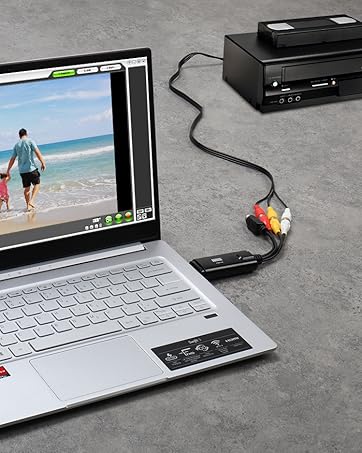
3.2 pav.: Prijungimo schema, kurioje parodyta, kaip prijungti įvairius analoginius šaltinius prie VGB100, o po to prie kompiuterio.
4. Naudojimo instrukcijos
Prijungus aparatinę įrangą ir įdiegus programinę įrangą, galite pradėti skaitmeninti savo laikmenas:
- Paleisti programinę įrangą: Atidarykite kompiuteryje įdiegtą vaizdo įrašymo programinę įrangą.
- Pasirinkite įvesties šaltinį: Programinėje įrangoje pasirinkite tinkamą vaizdo įvestį (RCA arba S-Video) ir garso įvestį.
- Preview Vaizdo įrašas: Paleiskite analoginį šaltinį (pvz., VHS kasetę vaizdo grotuve). Turėtumėte matyti vaizdo įrašą priešview programinės įrangos lange.
- Pradėti įrašymą: Norėdami pradėti įrašyti analoginį vaizdą ir garsą, spustelėkite programinės įrangos mygtuką „Įrašyti“. Galite pasirinkti įrašyti MPEG2, MP4 arba WMV formatais.
- Sustabdyti įrašymą: Baigę įrašyti norimą turinį, spustelėkite „Stop“.
- Redaguoti ir išsaugoti: Programinė įranga paprastai apima pagrindines redagavimo funkcijas, leidžiančias apkarpyti nepageidaujamas dalis, pridėti muzikos arba sujungti klipus. Po redagavimo išsaugokite suskaitmenintą vaizdo įrašą kompiuteryje, USB atmintinėje arba išoriniame standžiajame diske. Taip pat galite pasirinkti įrašyti jį į DVD diską.
- Retro žaidimų įrašymas: Norėdami įrašyti retro žaidimus, prijunkite konsolės analoginius vaizdo / garso išėjimus prie VGB100, kaip aprašyta 3 skyriuje. Paleiskite žaidimą ir įrašymo programinę įrangą, tada atlikite aukščiau nurodytus įrašymo veiksmus. Užfiksuotą žaidimo eigą galima bendrinti tokiose platformose kaip „YouTube“ ar „Facebook“.
4.1 pav.: Vaizdo įrašymo programinės įrangos sąsaja, kurioje rodomi išankstiniai duomenys.view ir įrašymo parinktys.

4.2 pav.: Vaizdo įrašų redagavimo programinės įrangos sąsaja, kurioje rodomi įvairūs įrankiai ir parinktys.

4.3 pav. PvzampVHS juostų skaitmeninimo sąranka naudojant „August VGB100“.
5. Suderinamumas
- Operacinės sistemos: Suderinamas su „Windows 10“, „Windows 8“, „Windows 7“ ir „Windows Vista“.
- Vaizdo įrašų standartai: Palaiko PAL, SECAM ir NTSC vaizdo formatus.
- Analoginiai šaltiniai: Sukurta naudoti su įrenginiais, turinčiais RCA arba S-Video išvestis, įskaitant:
- VHS, Hi8, Mini DV, VHS-C vaizdo kameros ir vaizdajuosčių grotuvai
- DVD grotuvai
- Vinilo grotuvai (garso įrašymui)
- Retro žaidimų konsolės (pvz., „Xbox 360“, „PlayStation 3“, „Wii“, „GameCube“, N64)

5.1 pav.: VGB100 pasižymi dideliu suderinamumu su įvairiais analoginiais įrenginiais ir „Windows“ operacinėmis sistemomis.
6. Problemų sprendimas
Šiame skyriuje pateikiamos bendros gairės, kaip spręsti dažniausiai kylančias problemas. Išsamius trikčių šalinimo veiksmus rasite išsamiame programinės įrangos naudotojo vadove arba apsilankykite rugpjūčio mėnesio pagalbos svetainėje. websvetainę.
- Nėra vaizdo / garso signalo:
- Įsitikinkite, kad visi laidai (RCA, S-Video, USB) yra tvirtai prijungti prie VGB100 ir šaltinio įrenginio / kompiuterio.
- Patikrinkite, ar šaltinio įrenginys (vaizdo grotuvas, vaizdo kamera) įjungtas ir tinkamai atkuria mediją.
- Patikrinkite įvesties pasirinkimą fiksavimo programinėje įrangoje, kad įsitikintumėte, jog pasirinktos teisingos vaizdo ir garso įvestys.
- Išbandykite su kitu kompiuterio USB prievadu.
- Programinė įranga neatpažįsta įrenginio:
- Iš naujo įdiekite programinę įrangą ir tvarkykles iš pateikto CD-ROM disko arba rugpjūčio mėn. websvetainę.
- Įsitikinkite, kad jūsų operacinė sistema suderinama („Windows 10/8/7/Vista“).
- Laikinai išjunkite bet kokią antivirusinę ar užkardos programinę įrangą, kuri gali blokuoti įrenginį ar programinę įrangą.
- Prasta vaizdo kokybė:
- Įsitikinkite, kad šaltinio laikmena (pvz., VHS kasetė) yra geros būklės.
- Patikrinkite kabelių jungtis, ar nėra pažeidimų ar atsilaisvinusių jungčių.
- Jei naudojate S-Video jungtį, įsitikinkite, kad prijungti ir S-Video, ir RCA garso kabeliai.
- Jei įmanoma, pakoreguokite vaizdo nustatymus fiksavimo programinėje įrangoje.
7. Specifikacijos
| Funkcija | Detalė |
|---|---|
| Prekės ženklas | rugpjūčio mėn |
| Modelio numeris | FBA_VGB100 |
| Serija | VGB100 |
| Spalva | Juoda |
| Operacinės sistemos suderinamumas | „Windows“ (10, 8, 7, Vista) |
| Skiriamoji geba (maks.) | 3840 x 2160 (Pastaba: Ši skiriamoji geba skirta ekranui, įrašymo skiriamoji geba bus standartinė analoginių šaltinių raiška) |
| Techninės įrangos sąsaja | USB 2.0 |
| Jungties tipas | USB, RCA, S-Video |
| Prekės matmenys (I x P x A) | 8.5 x 1.4 x 2.6 centimetro |
| Produkto svoris | 41 gramų |
| Konkretus produkto naudojimas | VHS kasetės, vaizdo kameros, vaizdo įrašymo įrenginiai, retro žaidimų konsolės |
| Prievadų skaičius | 2 (USB, analoginė įvestis) |
| Apdailos tipas | Matinis |
8. Garantija ir palaikymas
„August VGB100“ modeliui suteikiama ribota garantija. Dėl konkrečių sąlygų žr. pakuotėje esančią garantijos informaciją arba apsilankykite oficialioje „August“ svetainėje. websvetainę.
Dėl techninės pagalbos, programinės įrangos atnaujinimų ar papildomos pagalbos apsilankykite rugpjūčio mėnesio pagalbos portale arba susisiekite su klientų aptarnavimo tarnyba.
Apsilankykite rugpjūčio mėnesio prekės ženklo parduotuvėje „Amazon“ svetainėje


