1. Įvadas
Šiame vadove pateikiamos išsamios instrukcijos, kaip įdiegti, konfigūruoti ir naudoti jūsų TP-Link N600 belaidį dviejų dažnių gigabito maršrutizatorių, modelį TL-WDR3600. Šis įrenginys siūlo vienalaikius 2.4 GHz ir 5 GHz belaidžius ryšius, gigabito Ethernet prievadus ir USB prievadus, kad būtų pagerintas tinklo funkcionalumas. Atidžiai perskaitykite šį vadovą, kad užtikrintumėte tinkamą maršrutizatoriaus naudojimą ir optimalų veikimą.
2. Produktas baigtasview
2.1 Pagrindinės savybės
- Vienalaikiai 2.4 GHz 300 Mbps ir 5 GHz 300 Mbps ryšiai, užtikrinantys 600 Mbps bendrą pralaidumą.
- Du USB prievadai spausdintuvams bendrinti, filearba žiniasklaidą vietoje arba internetu.
- Pilnai veikiantys gigabito Ethernet prievadai, užtikrinantys maksimalų laidinio perdavimo greitį.
- Aparatinės įrangos NAT, skirtas WAN–LAN pralaidumui, viršijančiam 800 Mbps.
- Integruotas medijos serveris, skirtas muzikai, vaizdo įrašams ir nuotraukoms bendrinti naudojant tokius įrenginius kaip „Windows Media Player“, PS3 arba „Xbox 360“.
- Integruotas spausdinimo serveris, skirtas belaidžiam spausdinimui iš įvairių kompiuterių, prijungus USB spausdintuvą.
- Paprastas belaidis saugumo šifravimas naudojant WPS mygtuką.
- Išorinės nuimamos antenos, skirtos geresniam suderinimui ir galimiems atnaujinimams.
2.2 Pakuotės turinys
Į jūsų produkto pakuotę turėtų būti įtraukti šie elementai:
- TP-Link TL-WDR3600 belaidis N600 dviejų dažnių maršrutizatorius
- Maitinimo adapteris
- Ethernet kabelis
- Greito montavimo vadovas
- Išteklių kompaktinis diskas
2.3 Produktas Views

1 vaizdas: Priekyje view TP-Link TL-WDR3600 N600 belaidžio dviejų dažnių gigabito maršrutizatoriaus, kuriame rodomos būsenos indikatoriaus lemputės ir TP-Link logotipas.
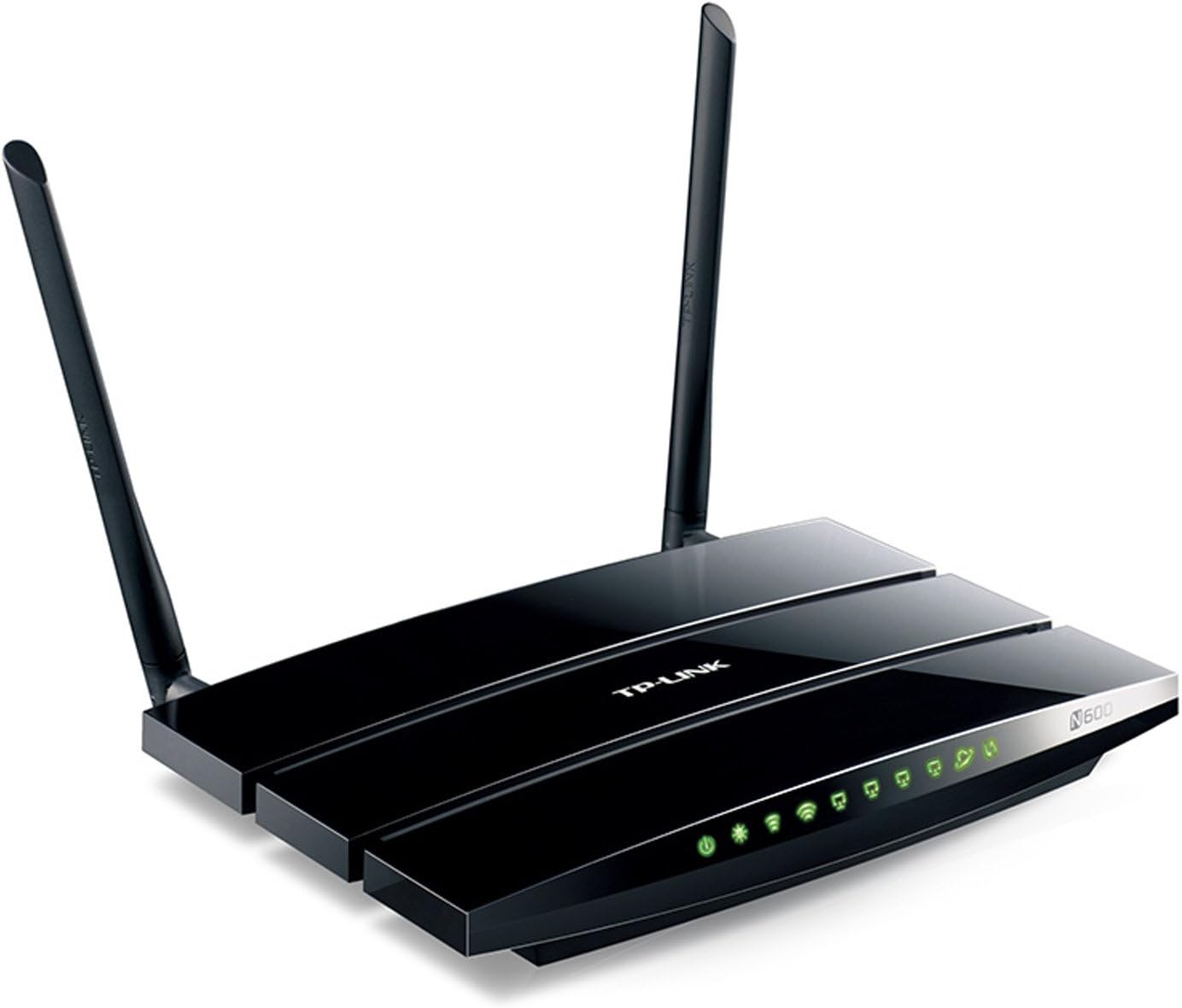
2 vaizdas: Kampuotas view TP-Link TL-WDR3600 N600 belaidžio dviejų dažnių gigabito maršrutizatoriaus, išryškinančio dvi išorines nuimamas antenas ir galinius prievadus, aprašymą.
3. Sąrankos vadovas
Norėdami nustatyti TP-Link TL-WDR3600 maršrutizatorių, atlikite šiuos veiksmus:
- Išjunkite modemą: Atjunkite maitinimą nuo esamo modemo.
- Prijunkite maršrutizatorių:
- Prijunkite vieną Ethernet kabelio galą prie maršrutizatoriaus WAN prievado (paprastai mėlyno).
- Prijunkite kitą Ethernet kabelio galą prie modemo Ethernet prievado.
- Prijunkite kompiuterį prie vieno iš maršrutizatoriaus LAN prievadų (geltonų) naudodami kitą Ethernet kabelį arba prijunkite belaidžiu būdu naudodami numatytąjį „Wi-Fi“ pavadinimą (SSID) ir slaptažodį, nurodytus ant maršrutizatoriaus etiketės.
- Įjungiami įrenginiai: Pirmiausia įjunkite modemą ir palaukite, kol jis visiškai įsijungs (paprastai tai rodo nuolat šviečiančios lemputės). Tada įjunkite TP-Link maršrutizatorių.
- Prieiga prie maršrutizatoriaus Web Sąsaja:
- Atidarykite a web naršyklėje (pvz., „Chrome“, „Firefox“, „Edge“).
- Įveskite numatytąjį prieigos adresą (pvz., tplinkwifi.net or 192.168.0.1) į adreso juostą ir paspauskite „Enter“.
- Įveskite numatytąjį vartotojo vardą ir slaptažodį (paprastai admin abiem atvejais, nurodytais ant maršrutizatoriaus etiketės).
- Paleiskite greitojo nustatymo vedlį: Vykdykite ekrane pateikiamus greitojo nustatymo vedlio nurodymus, kad sukonfigūruotumėte interneto ryšį, belaidžių tinklų pavadinimus (SSID) ir slaptažodžius. Dėl saugumo labai rekomenduojama pakeisti numatytąjį prisijungimo slaptažodį.
- Prijunkite savo įrenginius: Sukonfigūravę, prijunkite belaidžius įrenginius prie naujų „Wi-Fi“ tinklų (2.4 GHz arba 5 GHz) naudodami nustatytus slaptažodžius.
4. Naudojimo instrukcijos
4.1 Belaidis ryšys
TL-WDR3600 palaiko dviejų dažnių „Wi-Fi“, todėl įrenginius galite prijungti prie 2.4 GHz arba 5 GHz tinklo.
- 2.4 GHz dažnių juosta: Platesnis aprėpties plotas ir geresnis prasiskverbimas pro sienas, tinka bendram interneto naudojimui ir senesniems įrenginiams.
- 5 GHz dažnių juosta: Užtikrina didesnį greitį ir mažiau trukdžių, idealiai tinka veiklai, kuriai reikia daug pralaidumo, pavyzdžiui, internetiniams žaidimams ir HD vaizdo transliacijoms, ypač naujesniuose įrenginiuose.
Norėdami prijungti įrenginį, įrenginio „Wi-Fi“ nustatymuose pasirinkite atitinkamą „Wi-Fi“ tinklą (SSID) ir įveskite slaptažodį.
4.2 USB prievado funkcionalumas
Maršrutizatorius turi du USB 2.0 prievadus, užtikrinančius universalų funkcionalumą:
- Saugyklos bendrinimas: Prijunkite USB atmintinę (pvz., „flash“ atmintinę, išorinį standųjį diską), kad galėtumėte bendrinti fileper tinklą arba nuotoliniu būdu per FTP. Sukonfigūruokite šią funkciją maršrutizatoriaus web sąsają skiltyje „USB nustatymai“ arba „Atminties bendrinimas“.
- Spausdintuvo bendrinimas: Prijunkite USB spausdintuvą prie maršrutizatoriaus, kad galėtumėte spausdinti belaidžiu būdu iš bet kurio tinklo kompiuterio. Turėsite įdiegti „TP-Link USB Printer Controller Utility“ kiekviename kompiuteryje, kuris naudos bendrinamą spausdintuvą.
- Medijos serveris: Naudokite integruotą medijos serverį medijos transliacijai file(muziką, vaizdo įrašus, nuotraukas) iš prijungto USB atmintinės į DLNA palaikančius įrenginius, pvz., išmaniuosius televizorius, žaidimų konsoles (PS3, Xbox 360) arba medijos leistuvus.
4.3 Svečių tinklas
Svečių tinklo funkcija leidžia suteikti svečiams prieigą prie interneto nesuteikiant jiems prieigos prie pagrindinių tinklo išteklių. Tai padidina saugumą. Maršrutizatoriaus nustatymuose galite įjungti ir konfigūruoti atskirus SSID ir slaptažodžius svečių tinklams. web sąsaja.
5. Priežiūra
- Firmware atnaujinimai: Reguliariai tikrinkite TP-Link websvetainės, kurioje rasite programinės įrangos atnaujinimus. Atnaujinus programinę įrangą, galima pagerinti našumą, pridėti naujų funkcijų ir ištaisyti saugumo spragas. Atsisiųskite tinkamą savo modeliui skirtą programinę įrangą ir vykdykite TP-Link pagalbos puslapyje pateiktas diegimo instrukcijas.
- Maršrutizatoriaus išdėstymas: Maršrutizatorių pastatykite centrinėje vietoje, atokiau nuo kliūčių (pvz., storų sienų, metalinių daiktų) ir trukdžių šaltinių (pvz., mikrobangų krosnelių, belaidžių telefonų), kad maksimaliai padidintumėte belaidžio ryšio aprėptį ir signalo stiprumą.
- Valymas: Laikykite maršrutizatorių švarų ir be dulkių. Užtikrinkite tinkamą vėdinimą, kad jis neperkaistų.
- Įprastas perkrovimas: Periodinis maršrutizatoriaus perkrovimas (maitinimo ciklavimas) gali padėti išspręsti nedideles tinklo problemas ir pagerinti našumą.
6. Problemų sprendimas
6.1 Nėra interneto prieigos
- Patikrinkite visas modemo, maršrutizatoriaus ir kompiuterio kabelių jungtis. Įsitikinkite, kad jos tvirtai pritvirtintos.
- Patikrinkite, ar modemas veikia tinkamai, tiesiogiai prijungdami prie jo kompiuterį.
- Perkraukite modemą ir maršrutizatorių iš eilės: pirmiausia modemą, tada maršrutizatorių.
- Pasiekite maršrutizatoriaus web sąsają ir patikrinkite WAN būseną. Įsitikinkite, kad jūsų interneto paslaugų teikėjo (IPT) nustatymai yra teisingai sukonfigūruoti.
- Jei jūsų interneto paslaugų teikėjas reikalauja MAC adreso klonavimo, sukonfigūruokite tai maršrutizatoriaus WAN nustatymuose.
6.2 Mažas belaidis greitis
- Įsitikinkite, kad jūsų įrenginiai prijungti prie tinkamos juostos (5 GHz, jei greitis didesnis, jei palaikoma).
- Sumažinkite trukdžius pastatydami maršrutizatorių atokiau nuo kitų elektroninių prietaisų.
- Maršrutizatoriaus nustatymuose pakeiskite belaidžio ryšio kanalą, kad išvengtumėte perkrovos su kaimyniniais tinklais. Naudokite „Wi-Fi“ analizatoriaus įrankį, kad rastumėte mažiau apkrautus kanalus.
- Atnaujinkite belaidžio adapterio tvarkykles kliento įrenginiuose.
6.3 Nepavyksta pasiekti maršrutizatoriaus Web Sąsaja
- Įsitikinkite, kad jūsų kompiuteris prijungtas prie maršrutizatoriaus per Ethernet arba „Wi-Fi“.
- Patikrinkite, ar naudojate teisingą IP adresą arba domeno vardą (pvz., tplinkwifi.net, 192.168.0.1).
- Išvalykite naršyklės talpyklą ir slapukus arba išbandykite kitą naršyklę.
- Laikinai išjunkite bet kokią ugniasienę ar antivirusinę programinę įrangą savo kompiuteryje.
- Jei pamiršote prisijungimo slaptažodį, gali tekti atlikti gamyklinių maršrutizatoriaus nustatymų atkūrimą. Suraskite maršrutizatoriaus atkūrimo mygtuką (dažniausiai maža skylutė), paspauskite ir palaikykite jį maždaug 10 sekundžių, kai maršrutizatorius įjungtas, tada atleiskite. Tai atkurs numatytuosius maršrutizatoriaus nustatymus.
7. Specifikacijos
| Prekės ženklas | TP-Link |
| Modelio pavadinimas | TL-WDR3600 |
| Belaidis tipas | 802.11n |
| Dažnių juostos klasė | Dviejų dažnių juosta (2.4 GHz ir 5 GHz) |
| Belaidis greitis | Iki 300 Mbps (2.4 GHz) + 300 Mbps (5 GHz) |
| Ethernet prievadai | 4 gigabito LAN, 1 gigabito WAN |
| USB prievadai | 2x USB 2.0 |
| Antenos | 2 nuimamos išorinės antenos |
| Matmenys (IxPxH) | 12.4 x 2.76 x 9.45 colio |
| Operacinės sistemos suderinamumas | Windows, Mac |
| ttage | 12 voltų |
8. Garantija ir techninė pagalba
Dėl garantijos informacijos, techninės pagalbos, programinės įrangos atnaujinimų ir papildomų išteklių apsilankykite oficialioje TP-Link svetainėje. websvetainėje. Paprastai TL-WDR3600 modelio palaikymo kontaktinę informaciją, DUK ir produkto dokumentaciją galite rasti jų palaikymo puslapiuose.
TP-Link oficialus Websvetainė: www.tp-link.com


