1. Įvadas
This manual provides detailed instructions for the setup, operation, and maintenance of your Rii Mini i8 2.4GHz Wireless Keyboard with Touchpad. This device combines a full QWERTY keyboard with a multi-touch touchpad, designed for convenient control of various devices such as PCs, Smart TVs, Android TV Boxes, and game consoles.

Vaizdas: kampuotas view of the Rii Mini i8 Wireless Keyboard, showcasindėl kompaktiško dizaino ir klavišų išdėstymo.
2. Pakuotės turinys
Patikrinkite pakuotės turinį, kad įsitikintumėte, jog yra visi reikalingi daiktai:
- Rii Mini i8 Wireless Keyboard with Touchpad
- USB Receiver (stored inside the battery compartment)
- USB įkrovimo laidas
- Vartotojo vadovas (šis dokumentas)
3. Sąranka
- Raskite USB imtuvą: Open the battery compartment cover on the back of the keyboard. The USB receiver is stored inside.
- Įdėkite USB imtuvą: Plug the USB receiver into an available USB port on your device (PC, Smart TV, Android TV Box, etc.).
- Įjunkite klaviatūrą: Locate the ON/OFF switch on the side of the keyboard and slide it to the "ON" position.
- Automatinis prisijungimas: The keyboard should automatically connect to your device. No additional drivers are typically required.

Vaizdas: Galinis view of the Rii Mini i8 keyboard, showing the battery compartment and the USB receiver stored within.

Vaizdas: Galinis view of the Rii Mini i8 keyboard with the battery cover open, illustrating the location of the removable USB receiver.
4. Naudojimo instrukcijos
Once connected, the Rii Mini i8 functions as a standard keyboard and mouse.
- Rašant: Use the QWERTY keyboard layout for text input.
- Pelės funkcija: The central touchpad allows for cursor control.
- Multimedijos klavišai: Dedicated keys for volume control, play/pause, and other media functions are located on the left side.
- Funkciniai klavišai (Fn): Paspauskite ir palaikykite Fn key (bottom left) and then press a key with a blue icon to access its secondary function (e.g., Fn + F1 for email).

Image: A user holding the Rii Mini i8 keyboard, demonstrating its use for controlling a television display.
5. Keyboard Layout and Functions
The Rii Mini i8 features a compact QWERTY layout with additional function and multimedia keys.

Vaizdas: Iš viršaus į apačią view of the Rii Mini i8 Wireless Keyboard, clearly showing the full QWERTY layout, touchpad, and dedicated function keys.
- QWERTY Keys: Standard alphanumeric keys for typing.
- Funkciniai klavišai (F1–F12): Prieinama paspaudus Fn + corresponding key.
- Multimedia Control Keys: Volume up/down, mute, play/pause, next/previous track.
- Krypties pagalvėlė: Located on the right side for navigation.
- Left/Right Mouse Buttons: Dedicated buttons below the touchpad.
6. Touchpad Functions
The integrated touchpad supports multi-touch gestures for intuitive navigation.
- Bakstelėjimas vienu pirštu: Veikia kaip kairysis pelės paspaudimas.
- Dviejų pirštų bakstelėjimas: Functions as a right mouse click.
- Two Finger Drag (Vertical): Scrolls up or down.
- Vilkimas vienu pirštu: Perkelia žymeklį.
7. Įrenginio įkrovimas
The Rii Mini i8 keyboard is powered by a rechargeable Lithium Metal battery.
- Prijunkite įkrovimo kabelį: Plug the small end of the included USB charging cable into the mini-USB port on the top edge of the keyboard.
- Prijunkite prie maitinimo šaltinio: Plug the standard USB end of the cable into a USB port on your computer, a USB wall adapter, or a power bank.
- Įkrovimo indikatorius: A charging indicator light (usually red) will illuminate during charging and turn off or change color when fully charged.
- Baterijos veikimo laikas: The keyboard is designed for extended use on a single charge.

Image: The included USB charging cable, showing the mini-USB connector for the keyboard and the standard USB connector for a power source.
8. Priežiūra
- Valymas: Use a soft, dry cloth to clean the surface of the keyboard. For stubborn dirt, a slightly damp galima naudoti šluostę, užtikrinant, kad į įrenginį nepatektų skysčio.
- Saugykla: When not in use for extended periods, turn off the keyboard to conserve battery life. Store in a cool, dry place.
- Akumuliatoriaus priežiūra: Avoid fully discharging the battery frequently. Charge the device regularly to maintain battery health.
9. Problemų sprendimas
| Problema | Galimas sprendimas |
|---|---|
| Klaviatūra nereaguoja |
|
| Žymeklio judėjimas yra netolygus arba lėtas |
|
| Raktai neveikia |
|
10. Specifikacijos
Key technical specifications for the Rii Mini i8 Wireless Keyboard:
- Modelis: RT-MWK08RF
- Ryšys: 2.4 GHz belaidis ryšys (per USB adapterį)
- Aparatinės įrangos sąsaja: Radijo dažnis
- Veiklos ttage: 3.3 voltų
- Maitinimo šaltinis: Battery Powered (Lithium Metal, included)
- Gaminio matmenys: 5.79 x 0.75 x 3.86 cm (apytiksliai 147 x 18 x 97 mm)
- Prekės svoris: 110 g
- Ypatingos savybės: Belaidis, Touchpad
- Judesio aptikimo technologija: Optical (for touchpad)
- Klaviatūros aprašymas: Vidinis
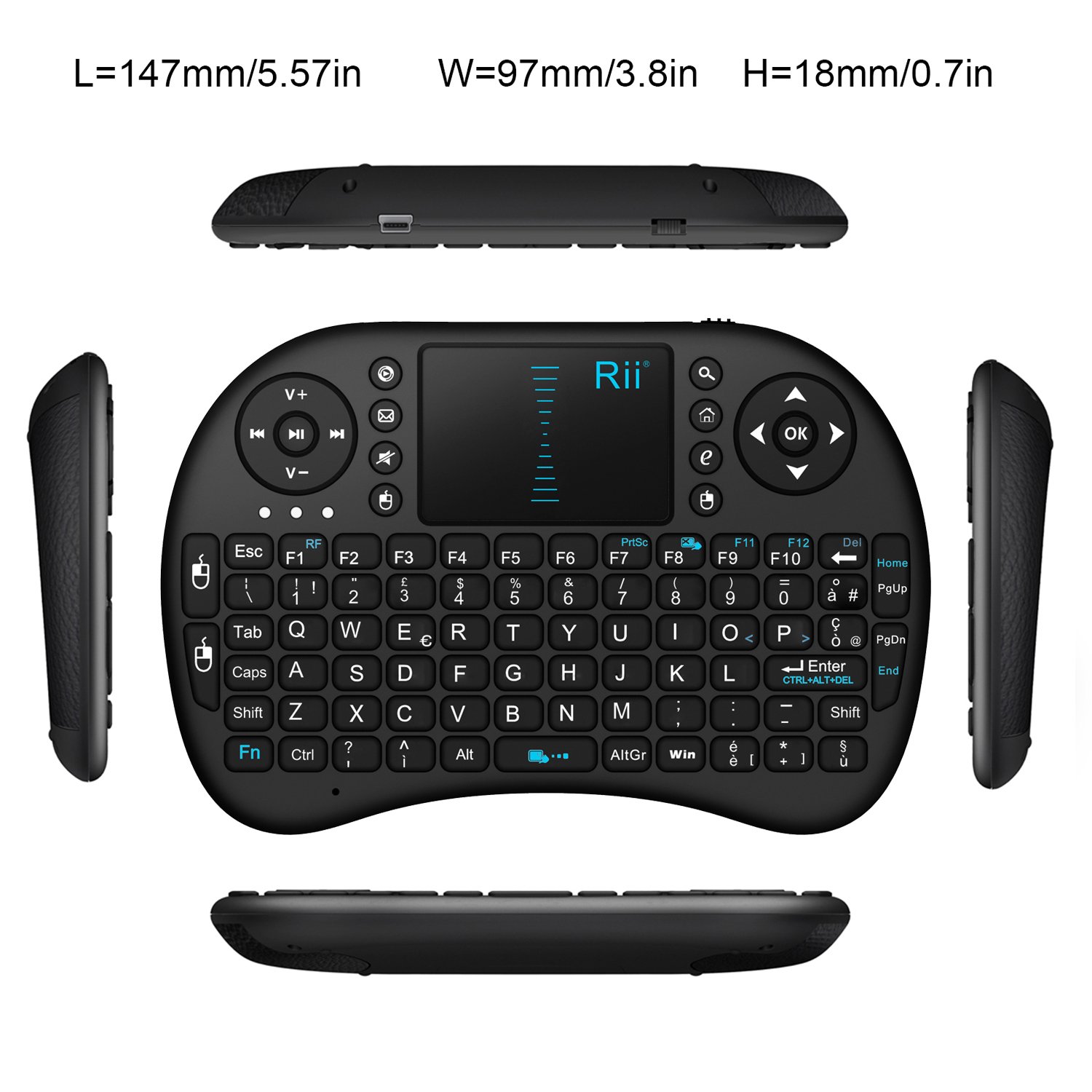
Vaizdas: Iš viršaus į apačią view of the Rii Mini i8 keyboard with its dimensions (length, width, height) indicated in millimeters and inches.
11. Garantija ir palaikymas
Dėl garantijos informacijos ir techninės pagalbos kreipkitės į oficialią gamintojo svetainę. websvetainėje arba susisiekite su pardavėju. Išsaugokite pirkimo kvitą garantiniams reikalavimams.


