1. Įvadas
Šiame vadove pateikiamos išsamios „Sharkoon VS4-W“ serijos ATX/MicroATX vidutinio dydžio bokšto tipo kompiuterio korpuso, modelio SHA-VS4-WBK, surinkimo, naudojimo ir priežiūros instrukcijos. Prieš pradėdami diegti, atidžiai perskaitykite šį vadovą, kad užtikrintumėte tinkamą įrengimą ir pailgintumėte gaminio tarnavimo laiką.
„Sharkoon VS4-W“ serija skirta vartotojams, ieškantiems ekonomiško ir funkcionalaus kompiuterio korpuso. Jis pasižymi visiškai juoda estetika ir akriliniu šoniniu langeliu, užtikrinančiu aiškų vaizdą. view jūsų vidinių komponentų. Korpusas palaiko ATX ir Micro-ATX pagrindines plokštes ir suteikia amppakankamai vietos įvairiems komponentams, įskaitant kelis atminties diskus ir ilgas vaizdo plokštes.
2. Produktas baigtasview
2.1. Pagrindinės savybės
- Akrilo šoninis lango skydelis komponentų matomumui.
- Visiškai juodas vidaus ir išorės dizainas.
- Palaikymas ATX ir Micro-ATX pagrindinėms plokštėms.
- Trys 5.25 colio diskų skyriai, du iš jų su mechanizmais be įrankių.
- Septynios diskų skyriai: trys 3.5 colio ir keturios 2.5 colio.
- Didelė išplėtimo kortų vieta – iki 385 mm be 2.5 colio narvelio.
- Dėl išgaubto šoninio skydelio dizaino už pagrindinės plokštės dėklo yra vietos kabelių valdymui.
- Palaiko iki 160 mm aukščio procesoriaus aušintuvus.
- Priekinis įvesties/išvesties skydelis su 2 USB 3.0 ir 2 USB 2.0 prievadais bei HD garso sistema.
- Iš anksto sumontuotas 120 mm priekinis ventiliatorius ir 120 mm galinis mėlynas LED ventiliatorius.
2.2. Komponento identifikavimas

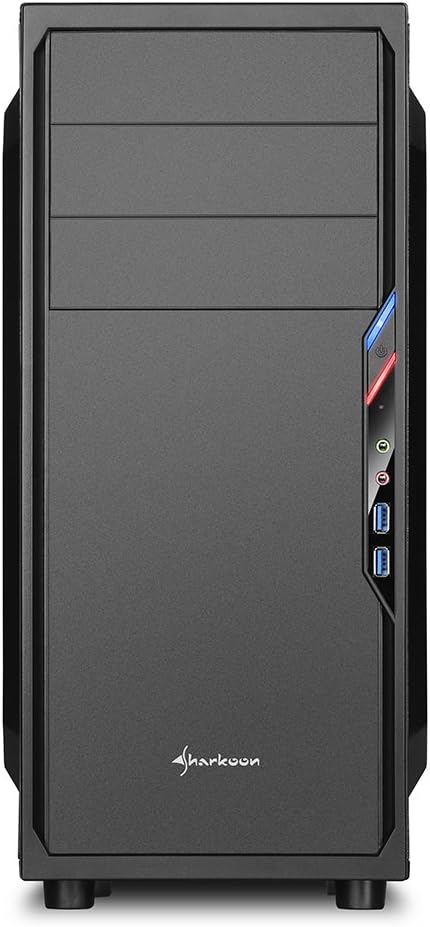


3. Sąranka ir diegimas
3.1. Bylos rengimas
- Išpakuokite kompiuterio korpusą ir nuimkite visas pakavimo medžiagas.
- Padėkite dėklą ant stabilaus, lygaus paviršiaus.
- Nuimkite šoninius skydelius, atsukdami varžtus korpuso gale.
3.2. Pagrindinės plokštės montavimas
- Įdėkite prie pagrindinės plokštės pridedamą įvesties / išvesties skydą į išpjovą korpuso gale.
- Įsitikinkite, kad atramos yra tinkamai suderintos su jūsų ATX arba Micro-ATX pagrindine plokšte. Jei reikia, įrenkite papildomus atramas.
- Atsargiai įdėkite pagrindinę plokštę į korpusą, sulygiuodami ją su atramomis ir įvesties/išvesties skydu.
- Pritvirtinkite pagrindinę plokštę varžtais.
3.3. Maitinimo šaltinio įrengimas
- Maitinimo bloką (PSU) sumontuokite tam skirtoje vietoje korpuso apačioje, gale.
- Pritvirtinkite maitinimo bloką varžtais iš korpuso galo.
- Prakiškite reikiamus maitinimo laidus per kabelių tvarkymo išpjovas.
3.4. Pavaros įrengimas
- 5.25 colio diskai: Įrankių nereikalaujantiems lizdams stumkite diską, kol jis užsifiksuos vietoje. Kitų lizdų atveju pritvirtinkite varžtais.
- 3.5 colio diskai: Įstumkite 3.5 colio diskus į tam skirtas vietas ir pritvirtinkite juos.
- 2.5 colio diskai: Pritvirtinkite 2.5 colio SSD / HDD diskus prie tam skirtų tvirtinimo taškų.
3.5. Išplėtimo plokštės diegimas
- Nuimkite reikiamus PCI lizdų dangtelius nuo korpuso galo.
- Įdėkite vaizdo plokštę arba kitas išplėtimo korteles į atitinkamus pagrindinės plokštės PCI-E lizdus.
- Pritvirtinkite plokštes varžtais. Ilgesnėms vaizdo plokštėms galima nuimti 2.5 colio disko laikiklį, kad būtų iki 385 mm vietos.
3.6. Kabelių valdymas
Išnaudokite erdvę už pagrindinės plokštės dėklo ir įvairias kabelių išvedžiojimo angas kabeliams sutvarkyti. Tai pagerina oro srautą ir vizualiai pagerina vaizdą.
4. Naudojimo instrukcijos
Sumontavę ir prijungę visus komponentus, uždėkite šoninius skydelius ir pritvirtinkite juos varžtais. Prijunkite periferinius įrenginius (monitorių, klaviatūrą, pelę ir kt.) prie pagrindinės plokštės įvesties/išvesties prievadų. Prijunkite maitinimo laidą prie maitinimo bloko ir sieninio lizdo. Paspauskite maitinimo mygtuką priekiniame skydelyje, kad paleistumėte sistemą.
5. Priežiūra
5.1. Valymas
- Reguliariai valykite dulkių filtrus (jei yra), kad būtų palaikomas optimalus oro srautas.
- Norėdami pašalinti dulkes nuo vidinių komponentų ir ventiliatorių, naudokite suslėgtą orą.
- Nuvalykite korpuso išorę minkšta,amp audinys. Venkite abrazyvinių valiklių.
5.2. Ventiliatoriaus priežiūra
Įsitikinkite, kad ventiliatoriai veikia be kliūčių ir sukasi tinkamai. Jei ventiliatorius tampa triukšmingas arba nustoja veikti, apsvarstykite galimybę jį pakeisti, kad būtų užtikrintas tinkamas aušinimas.
6. Problemų sprendimas
6.1. Sistema neįsijungia
- Patikrinkite visas maitinimo jungtis, įskaitant maitinimo bloko jungtį prie sienos, ir vidines jungtis su pagrindine plokšte bei komponentais.
- Įsitikinkite, kad maitinimo mygtuko laidas iš korpuso yra tinkamai prijungtas prie pagrindinės plokštės priekinio skydelio jungties.
- Įsitikinkite, kad maitinimo šaltinio jungiklis yra „ĮJUNGTA“ padėtyje.
6.2. Silpnas oro srautas / perkaitimas
- Išvalykite visus dulkių filtrus ir vidinius komponentus.
- Įsitikinkite, kad ventiliatoriai veikia tinkamai ir yra orientuoti optimaliam oro srautui (įsiurbimui / ištraukimui).
- Patobulinkite laidų valdymą, kad sumažintumėte oro srauto kliūtis.
6.3. Neveikia priekinio skydelio USB/garsas
- Patikrinkite, ar priekinio skydelio USB ir HD garso kabeliai yra tvirtai prijungti prie atitinkamų pagrindinės plokštės jungčių.
7. Specifikacijos
| Modelio pavadinimas | VS4-W serija |
| Produkto modelio numeris | SHA-VS4-WBK |
| Atvejo tipas | Mid Tower |
| Medžiaga | Plienas, plastikas, akrilas |
| Spalva | Juoda |
| Pagrindinės plokštės suderinamumas | ATX, Micro-ATX |
| 5.25 colių diskų lizdai | 3 (2 su mechanizmu be įrankių) |
| 3.5 colių vidinės diskų nišos | 3 |
| 2.5 colių diskų lizdai | 4 |
| PCI išplėtimo lizdai | 7 |
| Maks. Vaizdo plokštės ilgis | 310 mm (385 mm be 2.5 colio narvelio) |
| Maks. CPU aušintuvo aukštis | 160 mm |
| Maks. PSU ilgis | 260 mm |
| Priekinės įvesties / išvesties prievadai | 2x USB 3.0, 2x USB 2.0, HD garsas (mikrofonas / ausinės) |
| Iš anksto įdiegti ventiliatoriai | Priekyje: 1x 120 mm, gale: 1x 120 mm mėlynas LED |
| Aušinimo būdas | Oro aušinimas |
| Gaminio matmenys (I x P x A) | 44.5 x 20 x 43 cm |
| Prekės svoris | 3.5 kg |
8. Garantija ir palaikymas
Dėl garantijos informacijos ir techninės pagalbos kreipkitės į oficialią „Sharkoon“ svetainę. websvetainėje arba susisiekite su vietiniu pardavėju. Išsaugokite pirkimo įrodymą, jei prireiktų pateikti garantinį prašymą.
Oficialus Sharkoon Websvetainė: www.sharkoon.com


