Įvadas
„Logitech M337“ belaidė „Bluetooth“ pelė yra kompaktiškas ir nešiojamas įvesties įrenginys, skirtas naudoti praktiškai su bet kokiu „Bluetooth“ palaikiu kompiuteriu, nešiojamuoju kompiuteriu ar planšetiniu kompiuteriu. Ji pasižymi patogia išlenkta forma, tiksliu optiniu sekimu ir ilgu baterijos veikimo laiku, todėl idealiai tinka produktyviam darbui kelyje naudojant įvairias operacines sistemas, įskaitant „Mac“, „Windows“, „Chrome OS“ ir „Android“.
Sąranka
Kas yra dėžutėje
- „Logitech M337“ belaidė „Bluetooth“ pelė
- 1 AA baterija (iš anksto įdiegta arba pridedama atskirai)
- Vartotojo dokumentacija
Akumuliatoriaus montavimas
- Raskite akumuliatoriaus skyrių pelės apačioje.
- Atidarykite akumuliatoriaus skyriaus dangtelį.
- Įdėkite pridedamą AA bateriją, užtikrindami teisingą poliškumą (+/-).
- Saugiai uždarykite akumuliatoriaus skyriaus dangtelį.
"Bluetooth" poravimas
Pelė M337 jungiasi belaidžiu būdu per „Bluetooth“, taip atlaisvindama USB prievadus. Norėdami susieti pelę su savo įrenginiu, atlikite šiuos veiksmus:
- Įjunkite pelę naudodami įjungimo / išjungimo jungiklį, esantį apačioje. Pelės viršuje esantis LED indikatorius turėtų pradėti greitai mirksėti, rodydamas, kad pelė yra susiejimo režime. Jei ne, paspauskite ir palaikykite „Bluetooth“ ryšio mygtuką (paprastai šalia akumuliatoriaus skyriaus arba viršuje, po slinkties ratuku), kol LED indikatorius pradės mirksėti.
- Kompiuteryje, nešiojamajame kompiuteryje ar planšetiniame kompiuteryje eikite į „Bluetooth“ nustatymus:
- „Windows“: Eikite į Pradžia > Nustatymai > Įrenginiai > „Bluetooth“ ir kiti įrenginiai. Įjunkite „Bluetooth“, tada spustelėkite „Pridėti „Bluetooth“ arba kitą įrenginį“ ir pasirinkite „Bluetooth“.
- macOS: Eikite į „Apple“ meniu > Sistemos nuostatos > „Bluetooth“. Įsitikinkite, kad „Bluetooth“ įjungtas.
- „Chrome“ OS: Spustelėkite būsenos sritį (apačioje dešinėje) > „Bluetooth“ > Įjungti „Bluetooth“.
- Android: Eikite į Nustatymai > Prijungti įrenginiai > Ryšio nuostatos > „Bluetooth“. Įjunkite „Bluetooth“.
- „Bluetooth“ įrenginių sąraše pasirinkite „Logitech M337“ arba panašų pavadinimą.
- Vykdykite visus ekrane pateikiamus nurodymus, kad užbaigtumėte susiejimo procesą. Pelės LED indikatorius kelias sekundes švies mėlynai, o sėkmingai prisijungus užges.
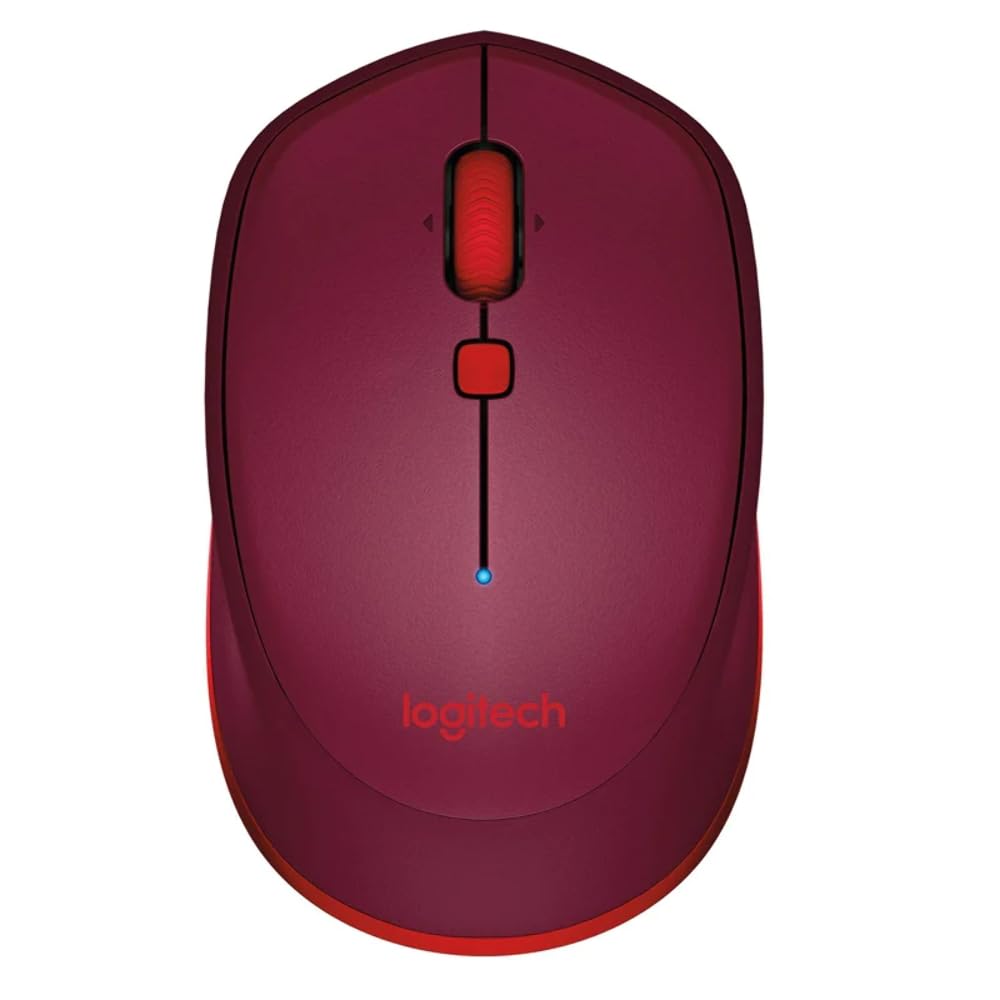
Šiame paveikslėlyje parodyta „Logitech M337“ belaidė „Bluetooth“ pelė iš viršaus į apačią, išryškinant kompaktišką jos dizainą, raudoną slinkties ratuką ir centrinį naršymo mygtuką. Apačioje matomas „Logitech“ logotipas.
Pelės valdymas
Pagrindinės funkcijos
- Kairysis spustelėjimas: Pagrindinis mygtukas elementams pasirinkti ir sąveikai su programine įranga.
- Dešiniuoju pelės mygtuku spustelėkite: Antrinis mygtukas kontekstiniams meniu ir papildomoms parinktims.
- Slinkties ratukas: Slinkite aukštyn arba žemyn per dokumentus ir web puslapių.
- Pakreipimo ratas: Norėdami slinkti horizontaliai, pakreipkite slinkties ratuką į kairę arba į dešinę (jei programinė įranga palaiko).
- Naršymo mygtukas: Mygtukas, esantis po slinkties ratuku. Pagal numatytuosius nustatymus šį mygtuką galima sukonfigūruoti atlikti įvairias funkcijas, pvz., atidaryti užduotį view „Windows“ sistemoje arba „Mission Control“ „Mac“ sistemoje. Tinkinimas galimas naudojant „Logitech Options“ programinę įrangą.
Patogumas ir perkeliamumas
M337 pasižymi patogia išlenkta forma su guminėmis rankenomis, sukurta ilgalaikiam naudojimui tiek dešiniarankiams, tiek kairiarankiams. Dėl kompaktiško dydžio jį lengva nešiotis, nes jis telpa nešiojamojo kompiuterio krepšyje ar kišenėje.

Kampinis view „Logitech M337“ pelės demonstravimasasinDėl patogios išlenktos formos ir tekstūruotų guminių rankenų šonuose jis skirtas tiek dešiniarankiams, tiek kairiarankiams.
Priežiūra
Baterijos keitimas
„Logitech M337“ pelės baterijos vidutinis veikimo laikas yra iki 19 mėnesių. Kai baterija išsikrauna, pelės LED indikatorius gali mirksėti raudonai. Norėdami pakeisti bateriją, atlikite nurodytus veiksmus, nurodytus skyriuje „Sąranka“.
Valymas
Norėdami palaikyti optimalų našumą ir higieną, periodiškai valykite pelę:
- Šiek tiek naudokite minkštą, be pūkelių šluostę dampnuplauti vandeniu arba švelniu valymo tirpalu.
- Venkite naudoti stiprias chemines medžiagas, abrazyvinius valiklius ir nemerti pelės į skystį.
- Švelniai nuvalykite pelės paviršių, atkreipdami dėmesį į vietas, kurios dažnai liečiasi su jūsų ranka.
- Optiniam jutikliui sausu vatos tamponu atsargiai nuvalykite dulkes ar šiukšles.
Trikčių šalinimas
Ryšio problemos
- Pelė neprisijungia: Įsitikinkite, kad pelė įjungta ir jos akumuliatoriaus įkrova pakankama. Iš naujo paleiskite pelės susiejimo režimą ir iš naujo nuskaitykite „Bluetooth“ įrenginius kompiuteryje.
- Pertraukiamas ryšys: Perkelkite pelę arčiau įrenginio. Įsitikinkite, kad nėra didelių metalinių objektų ar kitų belaidžių įrenginių, kurie trukdytų pelei ir kompiuteriui.
- „Bluetooth“ nerastas kompiuteryje: Patikrinkite, ar jūsų kompiuteryje įjungtas „Bluetooth“ ryšys ir ar jo tvarkyklės yra atnaujintos.
Stebėjimo problemos
- Nereguliarus žymeklio judėjimas: Nuvalykite optinį jutiklį pelės apačioje. Įsitikinkite, kad pelę naudojate ant švaraus, neatspindinčio ir lygaus paviršiaus.
- Nėra žymeklio judėjimo: Patikrinkite akumuliatoriaus lygį. Įsitikinkite, kad pelė tinkamai susieta.
Kiti klausimai
- Mygtukai nereaguoja: Patikrinkite bateriją. Jei naudojate „Logitech Options“ programinę įrangą, įsitikinkite, kad mygtukai priskirti teisingai.
- Slinkties ratukas neveikia: Nuvalykite aplink slinkties ratuką visas šiukšles.
Specifikacijos
| Funkcija | Detalė |
|---|---|
| Prekės ženklas | Logitech |
| Modelio numeris | M337 |
| Ryšio technologija | Bluetooth |
| Judesio aptikimo technologija | Optinis |
| Spalva | Raudona |
| Maitinimo šaltinis | Maitinamas baterijomis (1 AA baterija) |
| Vidutinis baterijos veikimo laikas | Iki 19 mėnesių |
| Operacinės sistemos suderinamumas | „Android“, „Chrome“ OS, „Mac“, „Windows“ |
| Prekės matmenys (IxPxH) | 18.6 x 12.6 x 8.3 cm |
| Prekės svoris | 82 g |
Garantija ir palaikymas
Informacija apie garantiją
„Logitech M337“ belaidė „Bluetooth“ pelė paprastai tiekiama su 1 metų ribota techninės įrangos garantija nuo pirkimo datos. Išsaugokite pirkimo įrodymą garantiniams reikalavimams. Garantija taikoma medžiagų ir gamybos defektams, atsiradusiems įprasto naudojimo sąlygomis.
Pagalba klientams
Dėl papildomos pagalbos, techninės pagalbos ar garantinių pretenzijų apsilankykite oficialioje „Logitech“ palaikymo svetainėje websvetainėje arba susisiekite su jų klientų aptarnavimo tarnyba. Paprastai išsamius DUK, trikčių šalinimo vadovus ir tvarkyklių atsisiuntimus galite rasti jų svetainėje websvetainę.
„Logitech“ palaikymas Websvetainė: support.logi.com


