1. Įvadas
Šiame vadove pateikiamos išsamios instrukcijos, kaip įdiegti, konfigūruoti ir naudoti jūsų TOTOLINK A3002RU-V2 dviejų dažnių gigabito belaidį maršrutizatorių. A3002RU-V2 sukurtas siekiant užtikrinti didelės spartos belaidį ryšį ir patikimą tinklo našumą namams ir biurams. Jis atitinka naujausius IEEE 802.11ac Wave 2 standartus, palaikydamas vienalaikį dviejų dažnių veikimą (2.4 GHz ir 5 GHz), kad bendras „Wi-Fi“ greitis būtų iki 1167 Mbps. Įrengtas pilno gigabito WAN ir LAN prievadais, užtikrinamas greitas laidinis ryšys, o daugiafunkcis USB 2.0 prievadas siūlo universalias galimybes, tokias kaip FTP, Samba ir DLNA serverio funkcijos, taip pat įrenginių įkrovimas.
2. Pakuotės turinys
Patikrinkite, ar pakuotėje yra visi daiktai. Jei kurio nors daikto trūksta arba jis pažeistas, kreipkitės pagalbos į pardavėją.
- TOTOLINK A3002RU-V2 belaidis maršrutizatorius
- Maitinimo adapteris
- Ethernet (RJ-45) kabelis
- Greito montavimo vadovas
3. Produktas baigtasview
Susipažinkite su savo TOTOLINK A3002RU-V2 maršrutizatoriaus fiziniais komponentais.

3.1 paveikslas: Priekyje ir viršuje view TOTOLINK A3002RU-V2 maršrutizatoriaus schema, kurioje parodytos keturios išorinės antenos ir ventiliacijos konstrukcija.

3.2 paveikslas: TOTOLINK A3002RU-V2 maršrutizatoriaus galinis skydelis, kuriame rodomas maitinimo jungiklis, nuolatinės srovės įvestis, atstatymo mygtukas, USB 2.0 prievadas, WAN prievadas ir keturi LAN prievadai.
3.1. Prievadai ir mygtukai
- Maitinimo įjungimo/išjungimo jungiklis: Įjungia maršrutizatoriaus maitinimą.
- DC įvestis: Jungiamas prie pridedamo maitinimo adapterio.
- RST (atstatymo) mygtukas: Norėdami atkurti gamyklinius nustatymus, paspauskite ir palaikykite maždaug 5–10 sekundžių.
- USB 2.0 prievadas: Skirta USB atmintinėms prijungti, kad būtų galima naudoti FTP, „Samba“ arba DLNA serverio funkcijas, arba suderinamiems įrenginiams įkrauti.
- WAN prievadas (geltonas): Prisijungia prie modemo arba interneto paslaugų teikėjo tinklo.
- LAN prievadai (oranžiniai): Jungiamasi prie laidinių įrenginių, tokių kaip kompiuteriai, išmanieji televizoriai ar žaidimų konsolės.
4. Sąranka
4.1. Aparatinės įrangos ryšys
- Išjungti: Įsitikinkite, kad modemas ir maršrutizatorius yra išjungti.
- Prijunkite modemą prie maršrutizatoriaus: Prijunkite vieną Ethernet kabelio galą prie modemo LAN prievado, o kitą – prie WAN (geltonas) TOTOLINK A3002RU-V2 maršrutizatoriaus prievadas.
- Prijunkite maitinimą: Prijunkite maitinimo adapterį prie maršrutizatoriaus nuolatinės srovės įvesties prievado ir įjunkite jį į elektros lizdą.
- Maitinimas: Pirmiausia įjunkite modemą, tada įjunkite TOTOLINK A3002RU-V2 maršrutizatorių naudodami įjungimo / išjungimo jungiklį. Palaukite, kol indikatoriaus lemputės stabilizuosis, paprastai tai rodo sėkmingą ryšį.
- Prijungti įrenginius (nebūtina): Laidinio ryšio atveju prijunkite kompiuterį ar kitus tinklo įrenginius prie bet kurio iš LAN (oranžiniai) prievadai naudojant Ethernet kabelius.
4.2. Pradinė konfigūracija (Web Sąsaja)
Norėdami sukonfigūruoti maršrutizatorių, turėsite pasiekti jo web- pagrįsta valdymo sąsaja.
- Prisijunkite prie maršrutizatoriaus: Prijunkite kompiuterį prie maršrutizatoriaus naudodami eterneto kabelį prie LAN prievado arba belaidžiu būdu, naudodami numatytąjį „Wi-Fi“ tinklo pavadinimą (SSID) ir slaptažodį, nurodytus ant maršrutizatoriaus etiketės.
- Atidaryti Web Naršyklė: Paleisti a web naršyklėje (pvz., „Chrome“, „Firefox“, „Edge“).
- Prisijungimo puslapis: Adreso juostoje įveskite
http://192.168.1.1(arba IP adresą, nurodytą maršrutizatoriaus etiketėje) ir paspauskite „Enter“. - Prisijungimas: Įveskite numatytąjį vartotojo vardą ir slaptažodį. Paprastai jie yra
adminabiem, tačiau tikslius prisijungimo duomenis žr. maršrutizatoriaus etiketėje arba greito diegimo vadove. - Vykdykite sąrankos vedlio veiksmus: Sėkmingai prisijungus, greičiausiai būsite nukreipti per greitosios sąrankos vedlį, kad sukonfigūruotumėte interneto ryšio tipą, „Wi-Fi“ tinklo pavadinimą (SSID) ir slaptažodį. Dėl saugumo labai rekomenduojama pakeisti numatytąjį „Wi-Fi“ slaptažodį ir maršrutizatoriaus prisijungimo slaptažodį.
5. Naudojimo instrukcijos
5.1. Belaidžio tinklo konfigūracija
A3002RU-V2 veikia vienu metu dviejose dažnių juostose:
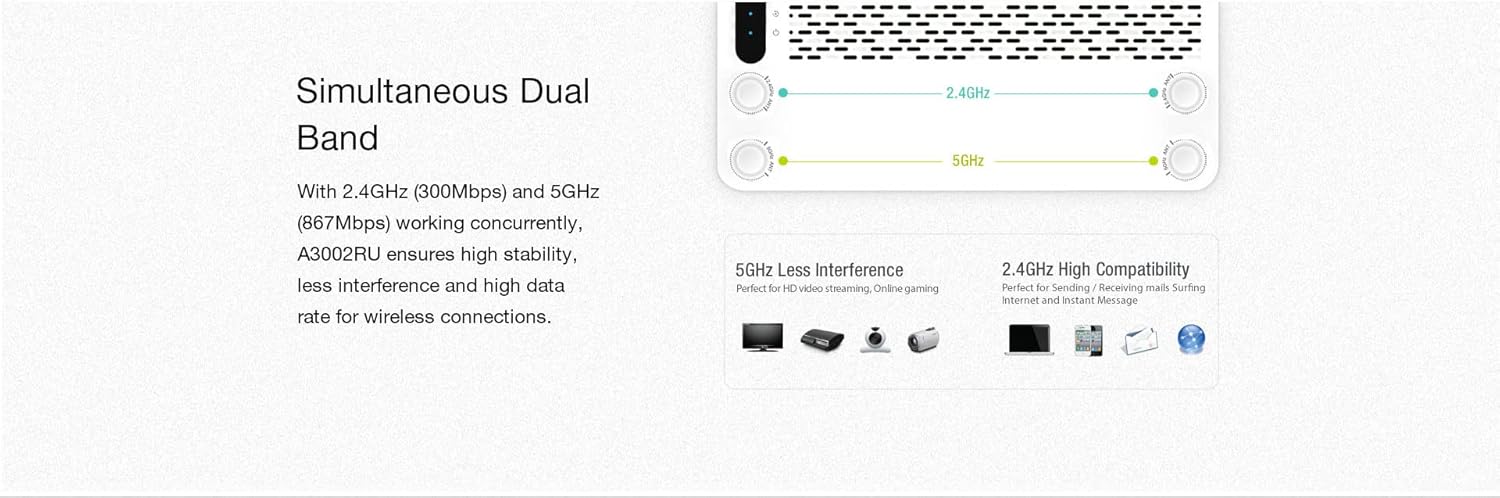
5.1 paveikslas: Maršrutizatoriaus vienalaikio dviejų dažnių veikimo iliustracija, kurioje parodyta 2.4 GHz platesnei aprėpčiai ir 5 GHz didesniam greičiui ir mažesniems trukdžiams.
- 2.4 GHz dažnių juosta: Platesnis aprėpties plotas ir geresnis prasiskverbimas pro sienas, tinka bendram interneto naudojimui, naršymui ir įrenginių, esančių toliau, prijungimui.
- 5 GHz dažnių juosta: Užtikrina didesnį greitį ir mažiau trukdžių, idealiai tinka veiklai, kuriai reikia daug pralaidumo, pavyzdžiui, HD vaizdo transliacijoms, internetiniams žaidimams ir įrenginių, esančių arčiau maršrutizatoriaus, prijungimui.
Kiekvienai juostai galite konfigūruoti atskirus SSID ir slaptažodžius arba naudoti vieną SSID su įjungtu juostos valdymu (jei tai įmanoma jūsų programinėje įrangoje) per maršrutizatoriaus nustatymus. web sąsają, esančią skiltyje „Belaidžio ryšio nustatymai“.
5.2. Daugiafunkcis USB 2.0 prievadas
Galiniame skydelyje esantis USB 2.0 prievadas siūlo keletą funkcijų, kai prijungiamas USB atminties įrenginys (pvz., „flash“ atmintinė, išorinis standusis diskas).

5.2 paveikslas: Vizualinis USB 2.0 prievado galimybių, įskaitant FTP serverį, „Samba“ serverį, DLNA serverį ir USB įkrovimą, vaizdavimas.
- FTP serveris: Leidžia prieiti fileprijungtame USB atmintinėje iš bet kurios interneto vietos (reikalinga tinkama konfigūracija ir prievadų peradresavimas).
- „Samba“ serveris (tinklo bendrinimas): Leidžia vietinio tinklo vartotojams pasiekti ir bendrinti files prijungtame USB atminties įrenginyje.
- DLNA serveris: Leidžia suderinamiems medijos leistuvams (pvz., išmaniesiems televizoriams, žaidimų konsolėms) transliuoti multimedijos turinį (nuotraukas, muziką, vaizdo įrašus) tiesiai iš prijungto USB atmintinės.
- USB įkrovimas: Prievadą taip pat galima naudoti suderinamiems išmaniesiems telefonams ar planšetiniams kompiuteriams įkrauti.
Šias funkcijas galima konfigūruoti ir valdyti per maršrutizatoriaus web sąsaja, paprastai randama nustatymuose „USB programa“ arba „Saugyklos bendrinimas“.
6. Priežiūra
6.1. Programinės įrangos atnaujinimas
Reguliariai atnaujinant maršrutizatoriaus programinę įrangą galima pagerinti našumą, pridėti naujų funkcijų ir sustiprinti saugumą. Apsilankykite oficialioje TOTOLINK svetainėje. websvetainėje, kurioje rasite naujausią A3002RU-V2 modelio programinės įrangos versiją. Atnaujinimo procesas paprastai atliekamas per maršrutizatoriaus web sąsają, esančią skiltyje „Sistemos įrankiai“ arba „Programinės įrangos atnaujinimas“. Vadovaukitės kartu su programine įranga pateiktomis instrukcijomis. file atsargiai.
6.2. Gamyklinių parametrų atkūrimas
Gamyklinių parametrų atkūrimas grąžins visus maršrutizatoriaus nustatymus į numatytąsias reikšmes. Tai gali būti naudinga šalinant nuolatines problemas arba ruošiantis perduoti maršrutizatoriaus nuosavybę. Norėdami atlikti gamyklinių parametrų atkūrimą:
- Įjungę maršrutizatorių, suraskite RST mygtukas galiniame skydelyje.
- Sąvaržėle arba plonu daiktu paspauskite ir laikykite RST mygtuką maždaug 5–10 sekundžių, kol pradės mirksėti indikatoriaus lemputės.
- Atleiskite mygtuką ir palaukite, kol maršrutizatorius persikraus. Visi nustatymai bus atkurti.
7. Problemų sprendimas
Šiame skyriuje aptariamos dažniausiai pasitaikančios problemos, su kuriomis galite susidurti naudodami maršrutizatorių.
- Nėra interneto prieigos:
- Patikrinkite, ar šviečia WAN prievado šviesos diodas. Jei ne, įsitikinkite, kad modemo eterneto kabelis yra tvirtai prijungtas.
- Patikrinkite, ar jūsų modemas veikia tinkamai.
- Prisijunkite prie maršrutizatoriaus web sąsają ir patikrinkite WAN būseną. Įsitikinkite, kad jūsų interneto ryšio nustatymai (pvz., PPPoE, dinaminis IP) yra teisingai sukonfigūruoti.
- Iš naujo paleiskite ir modemą, ir maršrutizatorių.
- Nepavyksta prisijungti prie „Wi-Fi“:
- Įsitikinkite, kad maršrutizatoriaus „Wi-Fi“ šviesos diodas šviečia.
- Patikrinkite, ar pasirinkote teisingą „Wi-Fi“ tinklo pavadinimą (SSID) ir įvedate teisingą slaptažodį.
- Priartėkite prie maršrutizatoriaus, kad patikrintumėte, ar nėra signalo stiprumo problemų.
- Iš naujo paleiskite maršrutizatorių.
- Mažas „Wi-Fi“ greitis:
- Įsitikinkite, kad jūsų įrenginys prijungtas prie 5 GHz dažnių juostos, kad būtų pasiektas optimalus greitis, ypač naudojant artimu atstumu.
- Sumažinkite trukdžius pastatydami maršrutizatorių atokiau nuo kitų elektroninių prietaisų (mikrobangų krosnelių, belaidžių telefonų).
- Apsvarstykite galimybę pakeisti „Wi-Fi“ kanalą maršrutizatoriaus nustatymuose, kad išvengtumėte perkrovos su kaimyniniais tinklais.
- Patikrinkite, ar nėra programinės įrangos naujinių.
- Pamiršote maršrutizatoriaus prisijungimo slaptažodį?
- Atlikite gamyklinių parametrų atkūrimą (žr. 6.2 skyrių), kad grįžtumėte prie numatytųjų prisijungimo duomenų. Atminkite, kad tai ištrins visus jūsų pasirinktinius nustatymus.
8. Specifikacijos
Žemiau pateikiamos TOTOLINK A3002RU-V2 dviejų dažnių gigabito belaidžio maršrutizatoriaus techninės specifikacijos.
| Funkcija | Aprašymas |
|---|---|
| Prekės ženklas | TOTOLINKAS |
| Modelio pavadinimas | A3002RU-V2 |
| bevielio ryšio standartas | IEEE 802.11ac 2 banga, 802.11a/b/g/n |
| Dažnių juosta | Dviejų dažnių juosta (2.4 GHz ir 5 GHz) |
| Wi-Fi greitis | Iki 1167 Mbps (300 Mbps esant 2.4 GHz dažniui, 867 Mbps esant 5 GHz dažniui) |
| Antenos | 4 x Visakryptės antenos |
| WAN prievadas | 1 x 10/100/1000 Mbps gigabito eternetas |
| LAN prievadai | 4 x 10/100/1000 Mbps gigabito eternetas |
| USB prievadas | 1 x USB 2.0 (FTP, Samba, DLNA serveriui, įkrovimui) |
| Ryšio technologija | Ethernet, Wi-Fi |
| Suderinami įrenginiai | Nešiojamasis kompiuteris, išmanusis telefonas, planšetinis kompiuteris |
| Spalva | Juoda |
| Operacinė sistema | „RouterOS“ (programinės įrangos pagrindu) |
| Maitinimo šaltinis | Išorinis maitinimo adapteris |
9. Garantija ir palaikymas
Dėl garantijos informacijos ir techninės pagalbos žr. prie gaminio pridėtą garantinę kortelę arba apsilankykite oficialioje TOTOLINK svetainėje. websvetainė. Pagalbos ištekliai paprastai apima DUK, trikčių šalinimo vadovus ir klientų aptarnavimo kontaktinę informaciją.


