1. Įvadas
„DIGITNOW! M125“ juostų ir skaidrių skaitytuvas skirtas seniems 35 mm / 135 mm juostų negatyvams ir įrėmintoms skaidrėms konvertuoti į skaitmeninius JPEG vaizdus. Šis atskiras įrenginys turi 2.4 colio LCD ekraną, leidžiantį iš anksto...view ir koreguoti vaizdus be kompiuterio. Skaitmeninis filegalima išsaugoti tiesiai į SD kortelę, kad būtų lengva perkelti ir archyvuoti.

Paveikslėlis: „DIGITNOW! M125“ juostų ir skaidrių skaitytuvas, konvertuojantis juostą, su vinutagFone – kamera ir filmų ritiniai.
2. Saugos informacija
- Nelaikykite prietaiso nuo drėgmės ar ekstremalių temperatūrų.
- Venkite įrenginio ardymo; techninę priežiūrą patikėkite kvalifikuotiems specialistams.
- Kad išvengtumėte pažeidimų, naudokite tik pridedamą maitinimo adapterį.
- Laikyti vaikams nepasiekiamoje vietoje.
- Prietaisą valykite minkštu, sausu skudurėliu. Nenaudokite skystų valiklių.
3. Pakuotės turinys
Patikrinkite, ar pakuotėje yra visi reikalingi daiktai:
- DIGITNOW! M125 juostų ir skaidrių skaitytuvas
- 35 mm plėvelės laikiklis
- Skaidrių laikiklis
- USB kabelis
- Maitinimo adapteris
- Valymo šepetys
- Vartotojo vadovas

Paveikslėlis: Visas DIGITNOW! M125 juostų ir skaidrių skaitytuvo pakuotės turinys.
4. Produktas baigtasview
M125 skaitytuvas pasižymi kompaktišku dizainu, intuityviais valdikliais ir integruotu LCD ekranu, kad būtų lengva jį valdyti.

Vaizdas: priekis view „DIGITNOW! M125“ juostų ir skaidrių skaitytuvo aprašymas, kuriame pabrėžiamas LCD ekranas ir valdymo skydelis.
4.1. Priekinis skydelis
- LCD ekranas: 2.4 colio TFT LCD ekranas išankstiniamviewvaizdų peržiūra ir meniu naršymas.
- Valdymo mygtukai: Maitinimas, Meniu, Fotografavimas, Naršymas aukštyn / žemyn / kairėn / dešinėn.
- Indikacinės lemputės: SD (SD kortelės būsena), Maitinimas (maitinimo būsena), PC (kompiuterio prijungimo būsena).

Paveikslėlis: detalus view skaitytuvo ekrano ir mygtukų, kuriuose rodomas užrašas „FILM SCANNER“ (juostos skaitytuvas).
4.2. Galinis skydelis
- SD kortelės lizdas: Skirta SD/MMC kortelei įdėti (iki 8 GB SDHC, nepridedama) nuskaitytiems vaizdams išsaugoti.
- USB išvestis: Prijungiamas prie kompiuterio duomenims perduoti arba maitinimui.
- TV įvestis: Jungiamas prie televizoriaus, skirto viewvaizdų rodymas didesniame ekrane (suderinama su NTSC/PAL).

Paveikslėlis: skaitytuvo galinė dalis, kurioje aiškiai pažymėtas SD kortelės lizdas, USB išvestis ir televizoriaus įvesties prievadai.
5. Sąranka
- Prijunkite maitinimą: Prijunkite maitinimo adapterį prie skaitytuvo USB prievado, o tada – prie maitinimo lizdo.
- Įdėkite SD kortelę: Įdėkite SD arba SDHC atminties kortelę (iki 8 GB, nepridedama) į SD kortelės lizdą skaitytuvo gale. Užsidegs SD indikatoriaus lemputė.
- Maitinimas: Norėdami įjungti skaitytuvą, paspauskite priekiniame skydelyje esantį maitinimo mygtuką.
- Prijungimas prie televizoriaus (nebūtina): Jei pageidaujate, prijunkite skaitytuvą prie televizoriaus naudodami pridedamą vaizdo kabelį, kad view vaizdus didesniame ekrane.

Vaizdas: Į skaitytuvą įdedama SD kortelė, o ekrane rodomas pranešimas, raginantis įdėti atminties kortelę.
6. Naudojimo instrukcijos
6.1. Juostų ir skaidrių įdėjimas
- 35 mm kino juostoms: Atidarykite 35 mm juostos laikiklį, įkiškite juostos juostelę į tam skirtus griovelius ir uždarykite laikiklį. Įstumkite įkrautą laikiklį į skaitytuvo juostos angą.
- Pritvirtintoms skaidrėms: Atidarykite skaidrių laikiklį, įdėkite įrėmintą skaidrę į angą ir uždarykite laikiklį. Įstumkite užkrautą laikiklį į skaitytuvo plėvelės angą.

Paveikslėlis: Įrėminta skaidrė įstumiama į skaidrių laikiklį, kuris vėliau įstatomas į skaitytuvą.
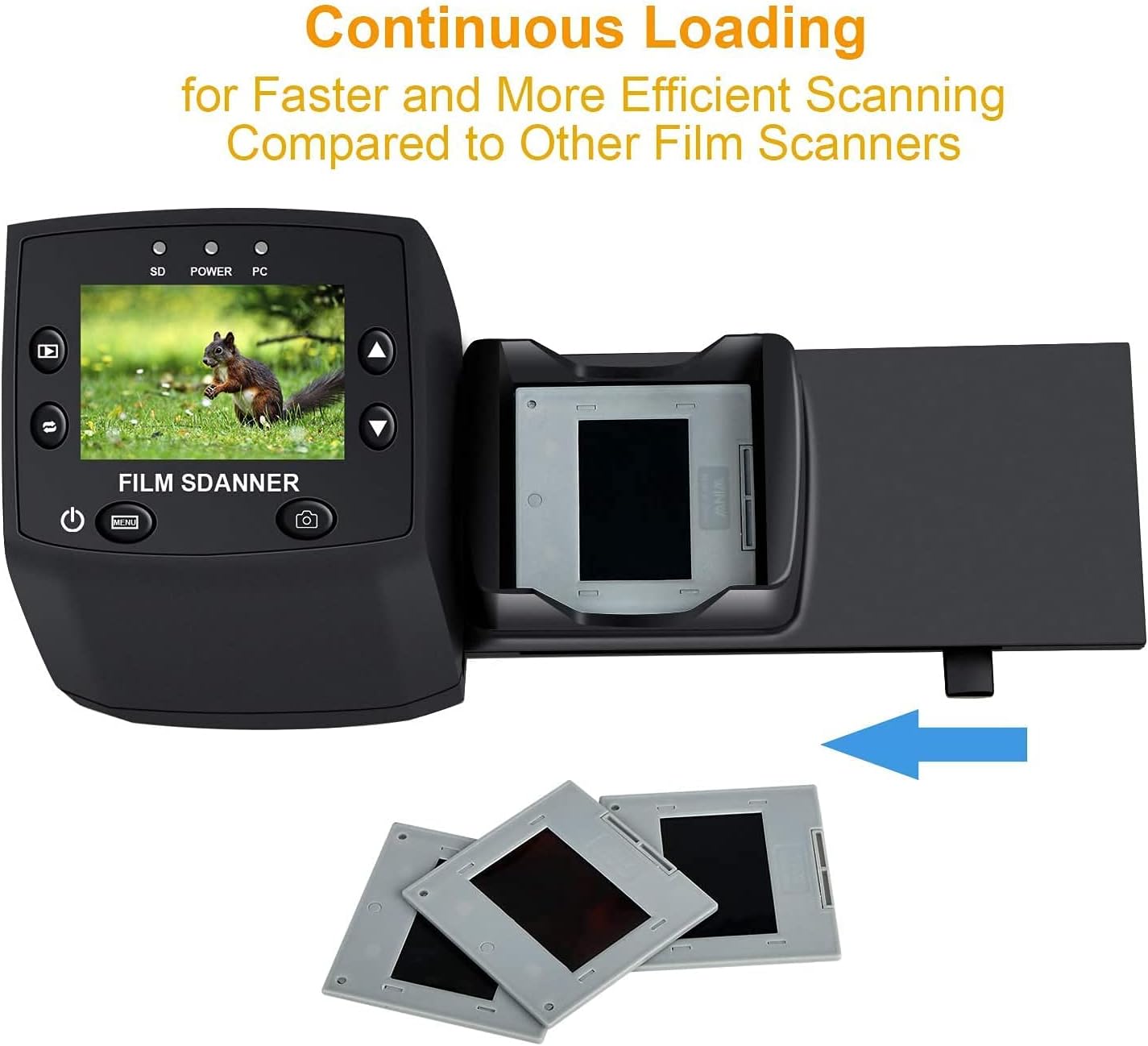
Vaizdas: Nuolatinio įkrovimo dėklas skaidrėms, skirtas greitesniam nuskaitymui.
6.2. Skenavimo procesas
- Preview: Įkėlus filmą arba skaidrę, vaizdas pasirodys LCD ekrane.
- Koreguokite nustatymus (pasirenkama):
- Paspauskite Meniu mygtuką, kad pasiektumėte nustatymus.
- Naudokite Aukštyn/Žemyn mygtukai, skirti naršyti tarp parinkčių, pvz. EV ekspozicija, Rezoliucija, ir Kalba.
- Paspauskite OK norėdami pasirinkti parinktį.
- Naudokite Aukštyn/Žemyn reikšmes reguliuoti (pvz., ekspozicijos kompensaciją nuo -2 iki +2, skiriamąją gebą nuo 5M iki 10M).
- Paspauskite OK patvirtinti pakeitimus arba EXIT grįžti į preview ekranas.
- Užfiksuoti vaizdą: Kai esate patenkintas išankstiniuview, paspauskite Užfiksuoti mygtuką (kameros piktogramą), kad nuskaitytumėte vaizdą ir įrašytumėte jį į SD kortelę.
Vaizdo įrašas: „DIGITNOW! M125“ juostų ir skaidrių skaitytuvo sąrankos ir veikimo demonstracija, įskaitant laidų prijungimą, SD kortelės įdėjimą, juostos įdėjimą, nustatymų, tokių kaip ekspozicija ir raiška, reguliavimą ir vaizdų fotografavimą.
6.3. Prisijungimas prie kompiuterio
Norėdami perkelti vaizdus į kompiuterį:
- Prijunkite skaitytuvą prie kompiuterio naudodami USB laidą.
- Skaitytuvo meniu pasirinkite USB MSDC (didelės talpos įrenginio klasė) ir paspauskite OK.
- Jūsų kompiuteris atpažins skaitytuvą kaip išimamą diską. Tada galėsite pasiekti SD kortelėje išsaugotus JPEG vaizdus.

Paveikslėlis: prie nešiojamojo kompiuterio prijungtas skaitytuvas, kuriame parodytas USB ryšys duomenims perduoti.
6.4. Kalbos keitimas
Norėdami pakeisti meniu kalbą:
- Paspauskite Meniu mygtuką.
- Eikite į Kalba parinktį, naudodami Aukštyn/Žemyn mygtukus ir paspauskite OK.
- Pasirinkite norimą kalbą (pvz., anglų, prancūzų, vokiečių, italų) ir paspauskite OK patvirtinti.
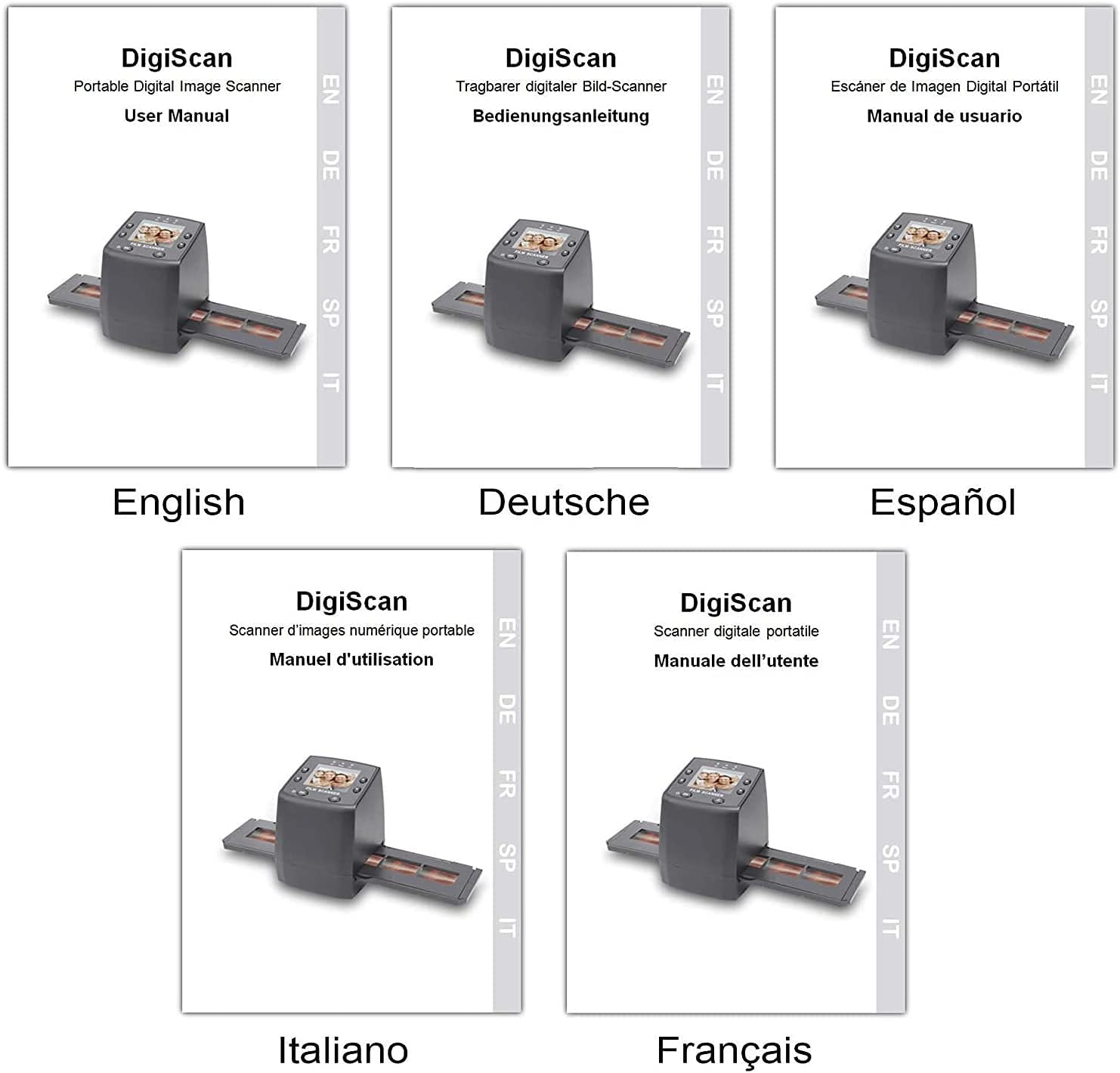
Paveikslėlis: Naudotojo vadovų įvairiomis kalbomis viršeliai, rodantys kelių kalbų palaikymą.
7. Priežiūra
- Juostų / skaidrių laikiklių valymas: Reguliariai tikrinkite ir valykite juostų ir skaidrių laikiklius, kad dulkės ar šiukšlės netrukdytų nuskaitymui.
- Skaitytuvo objektyvo valymas: Švelniai nuvalykite dulkes nuo skaitytuvo objektyvo ir šviesos šaltinio pridėtu valymo šepetėliu. Venkite liesti objektyvo tiesiogiai pirštais.
- Saugykla: Kai nenaudojate, skaitytuvą laikykite sausoje, be dulkių aplinkoje.
8. Problemų sprendimas
- Nėra galios: Įsitikinkite, kad maitinimo adapteris yra tvirtai prijungtas prie skaitytuvo ir veikiančio maitinimo lizdo.
- Vaizdo kokybės problemos (neryškus / dulkėtas vaizdas): Nuvalykite juostą / skaidres ir skaitytuvo objektyvą pridėtu šepetėliu. Jei įmanoma, sureguliuokite fokusavimą (šiam modeliui tai nėra aiškiai nurodyta, bet tai bendras patarimas).
- SD kortelė neatpažinta: Įsitikinkite, kad SD kortelė įdėta teisingai ir nėra pažeista. Pabandykite formatuoti kortelę (tai ištrins visus duomenis) arba naudokite kitą SD kortelę.
- Negalima perkelti Files į kompiuterį: Įsitikinkite, kad USB laidas tinkamai prijungtas ir skaitytuvas veikia „USB MSDC“ režimu. Patikrinkite kompiuterio įrenginių tvarkytuvę, ar skaitytuvas atpažintas.
- Vaizdo spalvų problemos: Skaitytuvo meniu pakoreguokite EV ekspozicijos nustatymus.
9. Specifikacijos
| Funkcija | Specifikacija |
|---|---|
| Modelio numeris | M125 |
| Prekės ženklas | SKAITMENINĖ DABAR |
| Palaikomi filmų tipai | 35 mm juostos negatyvai, 135 įrėmintos skaidrės |
| LCD ekranas | 2.4 colio TFT LCD ekranas (480 * 234) |
| Rezoliucija | 5/10 megapikselių (interpoliuota iki 10 megapikselių) |
| DPI | 3600 DPI |
| Išvesties formatas | JPEG |
| Sandėliavimas | SD/MMC kortelė (iki 8 GB SDHC, nepridedama) |
| Sąsaja | USB 2.0, vaizdo išvestis (NTSC/PAL) |
| Matmenys | 8.6 x 8.6 x 11.2 cm |
| Svoris | 270 g |
| Galia | 5 vatų |
| Operacinės sistemos palaikymas | „Windows XP“, „Vista“, 7, 8; Mac OS |

Paveikslėlis: Diagrama, kurioje pavaizduoti DIGITNOW! M125 juostų ir skaidrių skaitytuvo matmenys.
10. Garantija ir palaikymas
Šiam produktui suteikiama standartinė gamintojo garantija. Dėl konkrečios garantijos informacijos žr. pakuotėje esančią garantijos kortelę arba susisiekite su „DIGITNOW!“ klientų aptarnavimo tarnyba. Dėl techninės pagalbos ar papildomų klausimų apsilankykite oficialioje „DIGITNOW!“ svetainėje. websvetainėje arba susisiekite su jų palaikymo komanda naudodami kontaktinę informaciją, pateiktą prie pirkimo.


