1. Įvadas
This manual provides instructions for the proper setup, operation, maintenance, and troubleshooting of your Onn ONA11HO089 Soft-Touch USB Keyboard. Please read this manual thoroughly before using the product to ensure optimal performance and longevity.
The Onn ONA11HO089 is a full-sized, black USB keyboard designed for comfortable and efficient typing across various compatible devices.
2. Sąranka
Setting up your Onn ONA11HO089 keyboard is a simple plug-and-play process. No additional drivers are typically required for most operating systems.
- Išpakuokite klaviatūrą: Atsargiai išimkite klaviatūrą iš pakuotės.
- Raskite USB prievadą: Identify an available USB-A port on your computer, laptop, gaming console, or tablet.
- Prijunkite USB kabelį: Insert the USB connector of the keyboard cable into the chosen USB port.
- Sistemos atpažinimas: Jūsų operacinė sistema turėtų automatiškai aptikti ir įdiegti reikiamas klaviatūros tvarkykles. Šis procesas gali užtrukti kelias akimirkas.
- Test the Keyboard: Open a text editor or any application that accepts text input and type to confirm the keyboard is functioning correctly.
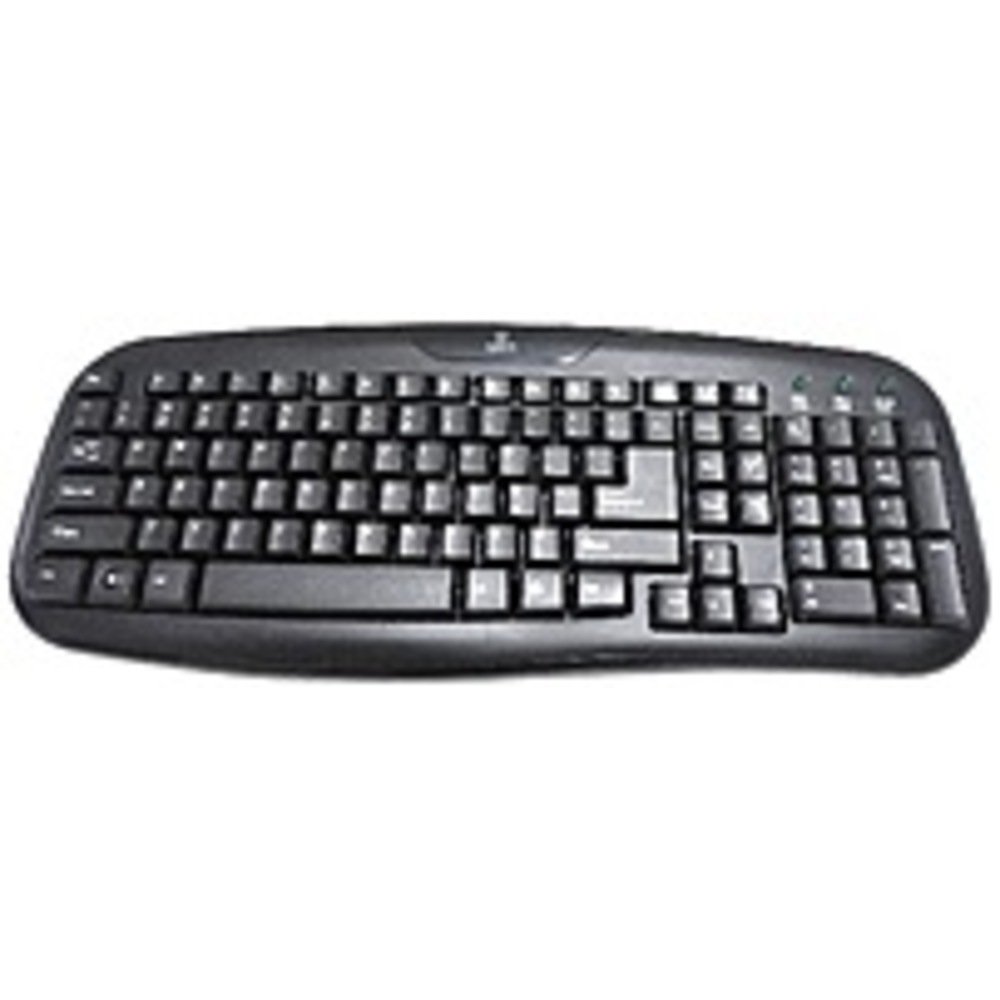
Figure 2.1: The Onn ONA11HO089 USB Keyboard. Connect the USB cable to an available port on your device.
3. Klaviatūros valdymas
The Onn ONA11HO089 keyboard offers a standard layout for intuitive typing. Its soft-touch keys are designed for comfortable and responsive input.
- Pagrindinis spausdinimas: Use the alphanumeric keys for standard text input. The keyboard features a full QWERTY layout, including a numeric keypad for data entry.
- Funkciniai klavišai: The F1-F12 keys provide various functions, often used in combination with the Fn key on laptops, though this keyboard is a standalone unit and these keys typically perform their standard functions directly.
- Specialūs klavišai: Utilize keys like Ctrl, Alt, Shift, ir Windows/Command key for shortcuts and system commands.
- Soft-Touch Experience: The tactile switches provide a comfortable typing experience, reducing fatigue during extended use.
- Suderinamumas: This keyboard is compatible with various devices including PCs, laptops, gaming consoles, and tablets that support USB keyboard input.
Figure 3.1: The key layout of the Onn ONA11HO089 keyboard, showing the standard QWERTY arrangement and numeric keypad.
4. Priežiūra
Proper maintenance can extend the life of your keyboard and ensure consistent performance.
- Valymas:
- Prieš valydami atjunkite klaviatūrą nuo įrenginio.
- Šiek tiek naudokite minkštą, be pūkelių šluostę dampened with water or a mild cleaning solution to wipe the surface of the keys and casing.
- Dulkėms ir šiukšlėms tarp klavišų pašalinti naudokite suslėgtą orą.
- Venkite naudoti stiprias chemines medžiagas, abrazyvinius valiklius ar per didelę drėgmę, nes jie gali pažeisti klaviatūrą.
- Keycap Wear: Over time and with heavy use, the lettering on the keycaps may show signs of wear. This is a common characteristic of printed keycaps. Gentle use and regular cleaning can help minimize this, but it is not indicative of a functional defect.
- Saugykla: When not in use, store the keyboard in a clean, dry environment away from extreme temperatures and direct sunlight.
5. Problemų sprendimas
If you encounter issues with your Onn ONA11HO089 keyboard, refer to the following common troubleshooting steps:
| Problema | Galima priežastis | Sprendimas |
|---|---|---|
| Klaviatūra nereaguoja. |
|
|
| Kai kurie klavišai neveikia. |
|
|
| Keyboard input is delayed or erratic. |
|
|
6. Specifikacijos
Below are the technical specifications for the Onn ONA11HO089 Soft-Touch USB Keyboard:
- Modelis: ONA11HO089
- Prekinis ženklas: Onn
- Ryšio technologija: USB
- Klaviatūros aprašymas: Ergonomiškas
- Jungiklio tipas: Lytėjimo
- Spalva: Juoda
- Maitinimo šaltinis: USB veikia
- Suderinami įrenginiai: Žaidimų konsolė, nešiojamas kompiuteris, asmeninis kompiuteris, planšetinis kompiuteris
- Gaminio matmenys: 18 x 1.25 x 7 colio (maždaug 45.7 x 3.2 x 17.8 cm)
- Prekės svoris: 1.38 svarai (maždaug 0.63 kg)
- Pirmą kartą pasiekiama data: 5 m. sausio 2017 d
7. Garantija ir palaikymas
For warranty information regarding your Onn ONA11HO089 Soft-Touch USB Keyboard, please refer to the documentation included with your purchase or visit the official Onn websvetainėje. Garantijos sąlygos gali skirtis priklausomai nuo regiono ir mažmenininko.
If you require technical support or have questions not covered in this manual, please contact Onn customer service through their official websvetainėje arba kontaktinėje informacijoje, pateiktoje kartu su jūsų produktu.


