Įvadas
This manual provides essential information for the safe and efficient use of your AOC 22P1D 21.5-inch Full HD LED Monitor. Please read these instructions carefully before operating the device and retain them for future reference.
Saugos informacija
Always observe the following safety precautions to prevent damage to the monitor and ensure personal safety:
- Saugokite monitorių nuo lietaus ar drėgmės, kad išvengtumėte gaisro ar elektros smūgio pavojaus.
- Neatidarykite monitoriaus c.asing. Viduje nėra dalių, kurias galėtų aptarnauti vartotojas. Visus techninės priežiūros darbus patikėkite kvalifikuotiems techninės priežiūros darbuotojams.
- Padėkite monitorių ant stabilaus, lygaus paviršiaus, kad jis nenukristų.
- Užtikrinkite tinkamą vėdinimą aplink monitorių. Neužblokuokite ventiliacijos angų.
- Naudokite tik prie monitoriaus pridėtą maitinimo laidą ir adapterį.
- Atjunkite monitorių nuo maitinimo lizdo žaibuojant arba kai jis ilgą laiką nenaudojamas.
Pakuotės turinys
Patikrinkite, ar pakuotėje yra visi reikalingi daiktai:
- AOC 22P1D Monitor
- Monitoriaus stovas (pagrindas ir kaklelis)
- Maitinimo kabelis
- HDMI kabelis
- VGA laidas
- Garso kabelis (3.5 mm)
- User Manual (on CD, if applicable)
Sąrankos instrukcijos
1. Stovo surinkimas
Carefully remove the monitor and stand components from the packaging. Attach the stand neck to the monitor panel, then secure the base to the neck. Ensure all connections are firm.

Vaizdas: Galinis view of the AOC 22P1D monitor, showing the stand assembly point.
2. Monitoriaus prijungimas
Connect the necessary cables to the monitor and your computer. The AOC 22P1D supports HDMI and VGA inputs.
- Maitinimo jungtis: Prijunkite maitinimo laidą prie monitoriaus maitinimo įvesties, o tada – prie sieninio lizdo.
- Vaizdo jungtis (HDMI): Connect one end of the HDMI cable to the HDMI port on the monitor and the other end to the HDMI port on your computer.
- Video Connection (VGA): Alternatively, connect one end of the VGA cable to the VGA port on the monitor and the other end to the VGA port on your computer.
- Garso jungtis: If using VGA or a source without audio over HDMI, connect the 3.5mm audio cable from your computer's audio output to the monitor's audio input for sound through the monitor's built-in speakers.
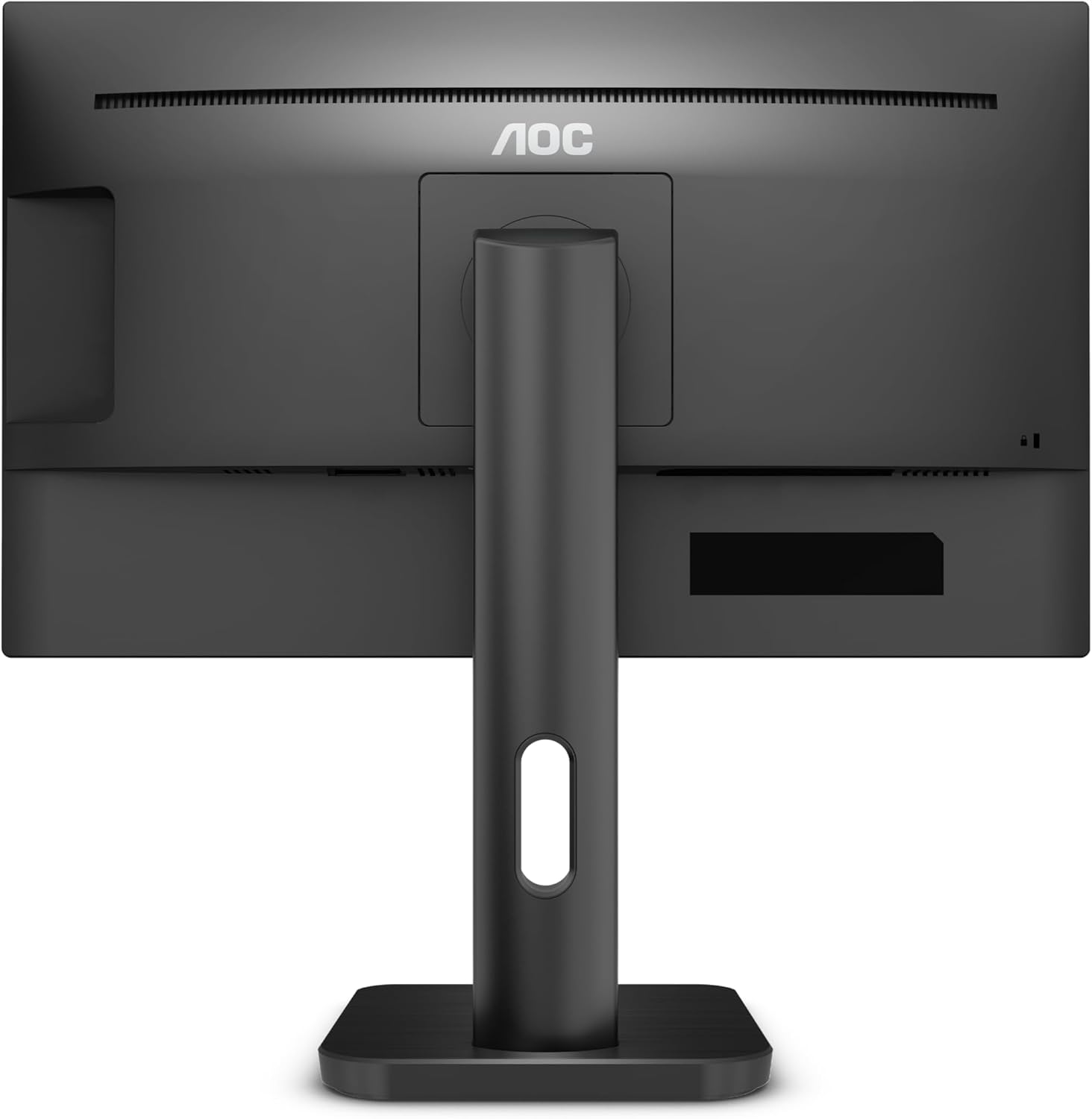
Vaizdas: Galinis view of the AOC 22P1D monitor, highlighting the various input ports for connectivity.
3. Pradinis įjungimas
After connecting all cables, press the power button on the monitor to turn it on. The monitor will automatically detect the active input signal. If no signal is detected, ensure your computer is powered on and the correct input source is selected on the monitor.
Naudojimo instrukcijos
1. Maitinimo įjungimas/išjungimas
Norėdami įjungti arba išjungti monitorių, paspauskite maitinimo mygtuką, esantį apatiniame dešiniajame skydelio kampe.

Vaizdas: priekis view of the AOC 22P1D monitor, showing the power button location and key features.
2. Ekrano meniu (OSD) naršymas
The OSD menu allows you to adjust various monitor settings. Use the control buttons on the bottom right bezel to navigate the menu.
- Paspauskite Meniu mygtuką, kad atidarytumėte OSD.
- Naudokite Aukštyn/Žemyn mygtukai, skirti naršyti meniu parinktis.
- Paspauskite Pasirinkite button to enter a sub-menu or confirm a setting.
- Paspauskite Išeiti mygtuką, kad grįžtumėte atgal arba uždarytumėte OSD.
3. Vaizdo nustatymai
Adjust the display quality to your preference:
- Ryškumas: Valdo bendrą ekrano šviesumą.
- Kontrastas: Reguliuoja skirtumą tarp šviesių ir tamsių sričių.
- Spalvos temperatūra: Selects preset color modes (e.g., Warm, Cool, Normal) or custom RGB settings.
- Silpno mėlynumo režimas: Sumažina mėlynos šviesos skleidimą akių komfortui.
- Be mirgėjimo: Technology to reduce screen flickering.
4. Įvesties pasirinkimas
If you have multiple devices connected, use the OSD menu or a dedicated input button to switch between HDMI and VGA inputs.
5. Garso nustatymai
If using the monitor's built-in speakers, adjust the volume through the OSD menu. Ensure your computer's audio output is directed to the monitor.
Priežiūra
Monitoriaus valymas
Norėdami išlaikyti optimalų našumą ir išvaizdą, laikykitės šių valymo nurodymų:
- Prieš valydami visada atjunkite monitorių nuo maitinimo lizdo.
- Šiek tiek naudokite minkštą, be pūkelių šluostę dampnuplaukite vandeniu arba švelniu, neabrazyviniu ekrano valikliu.
- Nepurkškite valiklio tiesiai ant ekrano. Pirmiausia užtepkite jį ant šluostės.
- Venkite naudoti benzeną, skiediklį, amoniako pagrindu pagamintus valiklius ar abrazyvines valymo priemones, nes jos gali pažeisti ekraną arbaasing.
- Švelniai nuvalykite ekraną, kad pašalintumėte dulkes ir dėmes.
Trikčių šalinimas
Jei kyla problemų dėl monitoriaus, žr. šias dažniausiai pasitaikančias problemas ir sprendimus:
| Problema | Galima priežastis | Sprendimas |
|---|---|---|
| Nėra galios | Maitinimo laidas neprijungtas; Maitinimo lizdas neaktyvus. | Ensure power cable is securely connected to both monitor and outlet. Test outlet with another device. |
| Nėra signalo | Neprijungtas vaizdo kabelis; pasirinktas neteisingas įvesties šaltinis; kompiuteris neįjungtas. | Check video cable connections (HDMI/VGA). Select the correct input source via the OSD menu. Ensure computer is on and outputting video. |
| Prasta vaizdo kokybė | Incorrect resolution; Brightness/Contrast settings incorrect; Dirty screen. | Set display resolution to 1920x1080. Adjust brightness and contrast via OSD. Clean the screen as per maintenance instructions. |
| Nėra garso | Audio cable not connected (for VGA); Monitor volume too low; Computer audio output incorrect. | If using VGA, connect the 3.5mm audio cable. Increase monitor volume via OSD. Check computer's audio settings to ensure output is to the monitor. |
Specifikacijos
Technical specifications for the AOC 22P1D monitor:
| Funkcija | Specifikacija |
|---|---|
| Modelio numeris | 22P1D |
| Ekrano dydis | 21.5 colių |
| Ekrano technologija | LED |
| Rezoliucija | 1920 x 1080 (Full HD) |
| Krašto santykis | 16:9 |
| Atnaujinimo dažnis | 60 Hz |
| Reagavimo laikas | 2 milisekundės |
| Kontrasto santykis | 1000:1 |
| Įvesties prievadai | 1x HDMI, 1x VGA |
| Integruoti garsiakalbiai | Taip |
| Spalva | Juoda |
| Gaminio matmenys | 50.6 x 19.8 x 50.4 cm |
| Prekės svoris | 4.2 kilogramo |
| Energijos suvartojimas | 22 vatai (įprastai) |

Vaizdas: priekis view of the AOC 22P1D monitor with approximate dimensions shown.
Informacija apie garantiją
Your AOC 22P1D monitor comes with a standard manufacturer's warranty. Please refer to the warranty card included in your product packaging or visit the official AOC websvetainėje rasite išsamias garantijos sąlygas, galiojimo laiką ir aptarnavimo procedūras.
Pagalba klientams
For further assistance, technical support, or service inquiries, please contact AOC customer support. You can find contact information and additional resources on the official AOC websvetainė:
Please have your monitor's model number (22P1D) and serial number ready when contacting support.


