Įvadas
Šiame vadove pateikiamos atskirų virtualios realybės akinių „Meta Oculus Go“ (32 GB) naudojimo instrukcijos. „Oculus Go“ siūlo įtraukiančią virtualios realybės patirtį, nereikalaujant išorinių laidų, kompiuterio ar išmaniojo telefono. Dėl aiškios optikos ir 3D grafikos jis veikia kaip nešiojamas asmeninis kino teatras, leidžiantis vartotojams žiūrėti filmus, dalyvauti virtualiuose renginiuose ir bendrauti socialinėse programose. Įrenginyje naudojama mobilioji platforma „Qualcomm Snapdragon 821“, užtikrinanti kokybišką garsą, vaizdą ir interaktyvią patirtį.

Šiame paveikslėlyje parodyta „Oculus Go“ ausinių priekinė dalis, išryškinanti jų elegantišką, šviesiai pilką dizainą ir „Oculus“ prekės ženklą.
Kas yra dėžutėje
Kartu su „Oculus Go“ autonomine virtualios realybės ausine yra šie elementai:
- Eikite į įrenginį
- Valdiklis
- 1 AA baterija (valdikliui)
- Lęšio audinys
- Mikro USB laidas (įkrovimui)

Šiame paveikslėlyje pavaizduotos „Oculus Go“ ausinės kartu su kompaktišku, ergonomišku valdikliu, iliustruojant visą paketą.
Sąranka
Norėdami pradėti naudoti „Oculus Go“ ausines, atlikite šiuos veiksmus:
- Išpakuokite įrenginį: Atsargiai išimkite „Oculus Go“ ausines, valdiklį ir priedus iš pakuotės.
- Įdėkite valdiklio bateriją: Atidarykite valdiklio baterijų skyrių ir įdėkite pridedamą AA bateriją, užtikrindami teisingą poliškumą.
- Įkraukite ausines: Prijunkite „Micro USB“ laidą prie ausinių įkrovimo prievado, o kitą galą – prie suderinamo USB maitinimo adapterio (nepridedamas) arba kompiuterio. Prieš pirmą kartą naudodami ausines, leiskite joms visiškai įsikrauti. Įkrovimo indikatoriaus lemputė rodys įkrovimo būseną.
- Atsisiųskite „Oculus“ programėlę: Išmaniajame telefone atsisiųskite „Oculus“ pagalbinę programėlę iš įrenginio programėlių parduotuvės.
- Pradinis susiejimas ir sąranka: Atidarykite „Oculus“ programėlę savo išmaniajame telefone ir vykdykite ekrane pateikiamus nurodymus, kad susietumėte „Oculus Go“ ausines. Šis procesas padės jums prisijungti prie „Wi-Fi“, nustatyti paskyrą ir atlikti pradinius programinės įrangos atnaujinimus.
- Ausinių pritaikymas: Užsidėkite ausines ant galvos ir sureguliuokite dirželius, kad jie būtų patogūs ir tvirtai prigludę. Įsitikinkite, kad ekranas yra centre ir aiškus.
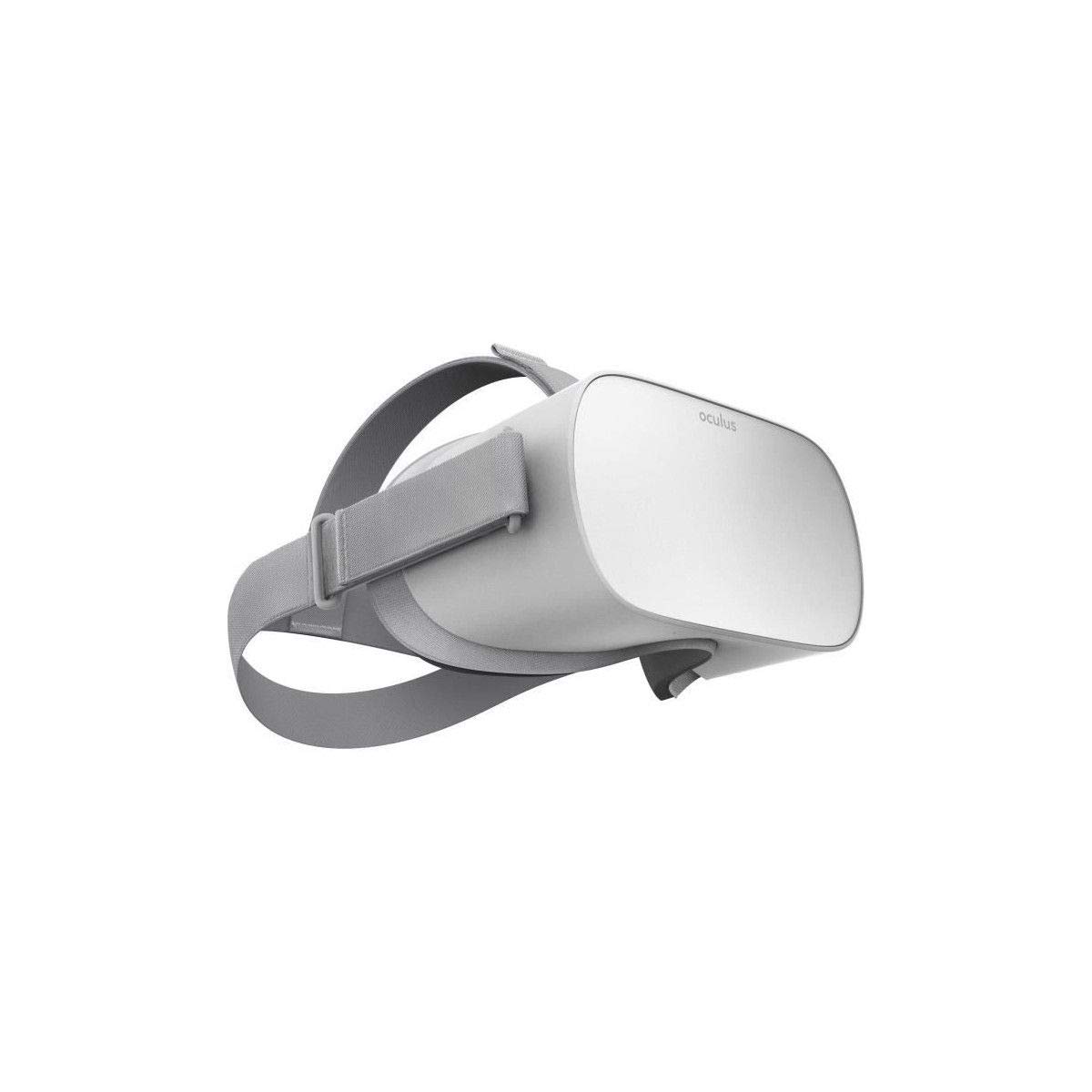
Šis paveikslėlis pateikia šoninę pusę view „Oculus Go“ ausinių, kuriose rodomi reguliuojami dirželiai ir bendras profesionalumasfile įrenginio.
„Oculus Go“ valdymas
Šiame skyriuje išsamiai aprašytas pagrindinis „Oculus Go“ ausinių veikimas.
Maitinimo įjungimas/išjungimas
- Norėdami įjungti: Paspauskite ir palaikykite ausinių viršuje esantį maitinimo mygtuką, kol pasirodys „Oculus“ logotipas.
- Norėdami išjungti: Paspauskite ir palaikykite maitinimo mygtuką, kol VR pasirodys išjungimo meniu, tada pasirinkite „Išjungti“. Arba kelias sekundes palaikykite nuspaudę maitinimo mygtuką, kol įrenginys išsijungs.
Valdiklio naudojimas
„Oculus Go“ valdiklis yra pagrindinis įvesties įrenginys VR pasaulyje.
- Navigacija: Norėdami perkelti žymeklį ir slinkti per meniu, naudokite jutiklinę planšetę.
- Pasirinkimas: Paspauskite jutiklinę planšetę, kad pasirinktumėte elementus.
- Atgal mygtukas: Mygtukas „Atgal“ (dažniausiai lenkta rodyklė) grąžina jus į ankstesnį ekraną arba meniu.
- „Oculus“ mygtukas: Mygtukas „Oculus“ (su „Oculus“ logotipu) atidaro universalųjį meniu, kuriame galite pasiekti nustatymus, pagrindinį ekraną ir kitas pagrindines funkcijas.
- Suaktyvinimas: Valdiklio apačioje esantis suveikimo mygtukas naudojamas sąveikai, pavyzdžiui, šaudymui žaidimuose arba pasirinkimų patvirtinimui.
Garso reguliavimas
Garsumo mygtukai yra ausinių viršuje, šalia maitinimo mygtuko. Paspauskite „+“, kad padidintumėte garsumą, ir „-“, kad sumažintumėte.
Garso išvestis
„Oculus Go“ galvos dirželyje integruoti erdvinio garso garsiakalbiai. Jei norite privatesnės ar įtraukiausios patirties, galite prijungti 3.5 mm ausines prie garso lizdo, esančio ausinių šone.
VR aplinkos navigacija
Įjungę įrenginį, pateksite į „Oculus Home“ aplinką. Valdikliu pasirinkite programas, naršykite parduotuvėje arba koreguokite nustatymus. Kamerą valdote galvos judesiais. view virtualioje erdvėje.
Priežiūra ir priežiūra
Tinkama priežiūra užtikrina jūsų „Oculus Go“ ilgaamžiškumą ir optimalų veikimą.
- Lęšių valymas: Švelniai sukamaisiais judesiais nuvalykite lęšius pridėta mikropluošto šluoste. Nenaudokite skystų valiklių, alkoholio ar abrazyvinių šluosčių, nes jos gali pažeisti lęšius.
- Valymo ausinės: Ausinių išorę nuvalykite sausa arba šiek tiek drėgna šluoste.amp, minkštu audiniu. Saugokite, kad į angas nepatektų drėgmės.
- Valomasis veido padas: Putplasčio veido pagalvėlę galima atsargiai nuimti ir nuplauti rankomis švelniu muilu ir vandeniu, o tada visiškai išdžiovinti ore prieš vėl uždedant.
- Saugykla: Laikykite ausines vėsioje, sausoje vietoje, toliau nuo tiesioginių saulės spindulių. Tiesioginiai saulės spinduliai gali negrįžtamai pažeisti lęšius ir ekraną.
- Akumuliatoriaus priežiūra: Norėdami optimalaus baterijos veikimo laiko, venkite dažnai visiškai iškrauti ausines. Reguliariai jas kraukite.
Trikčių šalinimas
Šiame skyriuje aptariamos dažniausiai pasitaikančios problemos, su kuriomis galite susidurti naudodami „Oculus Go“.
Ausinės neįsijungia
- Įsitikinkite, kad ausinės yra visiškai įkrautos. Prijunkite jas prie maitinimo šaltinio naudodami „Micro USB“ laidą ir leiskite krautis bent 30 minučių.
- Norėdami bandyti atlikti griežtą atkūrimą, bent 10 sekundžių palaikykite nuspaudę maitinimo mygtuką.
Valdiklis neatsako
- Patikrinkite, ar valdiklyje esanti AA baterija tinkamai įdėta ir ar jos įkrova pakankama. Jei reikia, pakeiskite bateriją.
- Įsitikinkite, kad valdiklis susietas su ausinėmis. Jei ne, vadovaukitės susiejimo instrukcijomis „Oculus“ programėlėje.
Neryškus arba nefokusuotas vaizdas
- Pakoreguokite ausinių padėtį ant galvos, kad rastumėte „aukso tašką“ aiškumui.
- Įsitikinkite, kad lęšiai švarūs. Švelniai nuvalykite juos pridėta lęšių valymo šluoste.
- Jei nešiojate akinius, įsitikinkite, kad jie patogiai telpa į ausines, arba, jei reikia, naudokite pateiktą akinių tarpiklį.
Perkaitimas
- Jei ausinės įkaista, nutraukite jų naudojimą ir leiskite joms atvėsti gerai vėdinamoje vietoje.
- Ilgas naudojimas, ypač atliekant sudėtingus darbus, gali įkaisti. Prireikus darykite pertraukas.
Judesio liga
- Kai kuriems vartotojams VR režimu gali pasireikšti pykinimas. Jei jaučiatės blogai, nusiimkite akinius ir padarykite pertrauką.
- Pradėkite nuo patirčių, kurios suteikia patogias judėjimo galimybes, ir palaipsniui didinkite savo toleranciją.
„Wi-Fi“ ryšio problemos
- Įsitikinkite, kad jūsų „Wi-Fi“ tinklas yra aktyvus ir pasiekiamas.
- Iš naujo paleiskite „Wi-Fi“ maršrutizatorių ir „Oculus Go“ ausines.
- Patikrinkite, ar sąrankos metu įvestas „Wi-Fi“ slaptažodis yra teisingas.
Specifikacijos
| Funkcija | Detalė |
|---|---|
| Modelio numeris | 1 |
| ASIN | B07D7HPSFC |
| Sandėliavimo talpa | 32 GB |
| Gamintojas | Oculus (Meta) |
| Gaminio matmenys | 3.94 x 3.94 x 3.94 colio |
| Prekės svoris | 1 svaras |
| Reikalingos baterijos | 1 AA baterija (pridedama valdikliui) |
| Pasiekiama pirmoji data | 31 m. gegužės 2018 d |
| Išleidimo data | 1 m. balandžio 2020 d |
Garantija ir palaikymas
Informacijos apie „Meta Oculus Go“ ausinių garantiją, techninę pagalbą ar aptarnavimą ieškokite oficialioje „Meta“ pagalbos tarnyboje. websvetainėje arba susisiekite tiesiogiai su jų klientų aptarnavimo tarnyba. Išsaugokite pirkimo įrodymą garantiniams reikalavimams.
Palaikymas internetu: Meta Quest palaikymas


