1. Įvadas
Šiame vadove pateikiamos TP-Link TL-WR850N N300 „Wi-Fi“ maršrutizatoriaus diegimo, konfigūravimo ir naudojimo instrukcijos. Šis įrenginys siūlo 300 Mbps belaidį greitį, 2.4 GHz vienos juostos ryšį ir palaiko tokias funkcijas kaip IPv6, tėvų kontrolė ir svečių tinklas. Prieš naudodami atidžiai perskaitykite šį vadovą.
2. Pakuotės turinys
Patikrinkite, ar jūsų pakuotėje yra šie elementai:
- Belaidis N maršrutizatorius TL-WR850N
- Maitinimo blokas
- Ethernet kabelis
- Greito montavimo vadovas

2.1 pav.: priekis view TP-Link TL-WR850N N300 „Wi-Fi“ maršrutizatoriaus vaizdas, kuriame rodomos dvi išorinės antenos ir būsenos indikatoriai.
3. Aparatūra baigtaview
3.1 Priekinis skydelis (LED indikatoriai)
Priekiniame skydelyje yra LED indikatoriai, rodantys maršrutizatoriaus būseną. Išsamesnės informacijos apie LED indikatorių veikimą rasite greitojo diegimo vadove.

3.1 pav.: Kampinis view „TP-Link TL-WR850N N300“ „Wi-Fi“ maršrutizatoriaus būsenos šviesos diodai viršutiniame skydelyje.
3.2 Galinis skydelis (prievadai ir mygtukai)
Galiniame skydelyje yra visi reikalingi prievadai, skirti maršrutizatoriui prijungti prie tinklo ir maitinimo šaltinio.
- Maitinimo prievadas: Jungiamas prie pridedamo maitinimo adapterio.
- WAN prievadas (mėlynas): Prisijungia prie modemo arba interneto paslaugų teikėjo (IPT) tinklo.
- LAN prievadai (geltoni): Prisijungia prie laidinių įrenginių, tokių kaip kompiuteriai, išmanieji televizoriai ar žaidimų konsolės.
- WPS / Reset mygtukas: Naudojamas „Wi-Fi Protected Setup“ (WPS) arba maršrutizatoriaus gamyklinių nustatymų atkūrimui.

3.2 pav.: galinis view „TP-Link TL-WR850N N300“ „Wi-Fi“ maršrutizatoriaus paveikslėlis, kuriame parodytas maitinimo prievadas, WAN prievadas, LAN prievadai ir WPS / atstatymo mygtukas.
4. Sąranka
4.1 Techninės įrangos prijungimas
- Išjungti: Atjunkite modemo ir maršrutizatoriaus maitinimą (jei taikoma).
- Prijungti modemą: Prijunkite modemą prie maršrutizatoriaus mėlyno WAN prievado naudodami Ethernet kabelį.
- Prijungti įrenginius (nebūtina): Prijunkite kompiuterį ar kitus laidinius įrenginius prie maršrutizatoriaus geltonųjų LAN prievadų naudodami Ethernet kabelius.
- Maitinimas: Prijunkite maitinimo adapterį prie maršrutizatoriaus maitinimo prievado ir įjunkite jį į elektros lizdą. Įjunkite modemą, tada – maršrutizatorių. Palaukite, kol maršrutizatoriaus indikatoriai stabilizuosis.
4.2 Pradinė konfigūracija
Maršrutizatorių galima konfigūruoti naudojant web naršyklė. Greitojo diegimo vadove pateikiama pradinė prieigos informacija.
- Prisijunkite prie maršrutizatoriaus: Prijunkite kompiuterį prie maršrutizatoriaus eterneto kabeliu arba belaidžiu būdu, naudodami numatytąjį „Wi-Fi“ pavadinimą (SSID) ir slaptažodį, atspausdintus ant etiketės maršrutizatoriaus apačioje.
- Prieiga Web Sąsaja: Atidarykite a web naršyklę ir įveskite numatytąjį prieigos adresą (pvz.,
http://tplinkwifi.netor192.168.0.1). - Prisijungimas: Įveskite numatytąjį vartotojo vardą ir slaptažodį (paprastai
adminabiem). - Paleiskite greitąją sąranką: Vykdykite ekrane pateikiamus greitosios sąrankos vedlio nurodymus, kad sukonfigūruotumėte interneto ryšį ir belaidžio ryšio nustatymus.
4.1 pav.: Paprasto nustatymo proceso iliustracija, kurioje pabrėžiama patogi vartotojo sąsaja, užtikrinanti greitą prieigą prie interneto.
5. Maršrutizatoriaus valdymas
5.1 Belaidžio ryšio nustatymai
TL-WR850N užtikrina 300 Mbps belaidį N greitį, tinkamą įvairioms tinklo užduotims.
- Tinklo pavadinimas (SSID): Galite pakeisti numatytąjį belaidžio tinklo pavadinimą (SSID) maršrutizatoriaus web sąsaja.
- Belaidžio ryšio slaptažodis: Rekomenduojama nustatyti stiprų WPA2-PSK slaptažodį savo belaidžiam tinklui.
- CCA technologija: „Clear Channel Assessment“ (CCA) automatiškai išvengia kanalų konfliktų, taip pagerindamas belaidžio ryšio našumą.
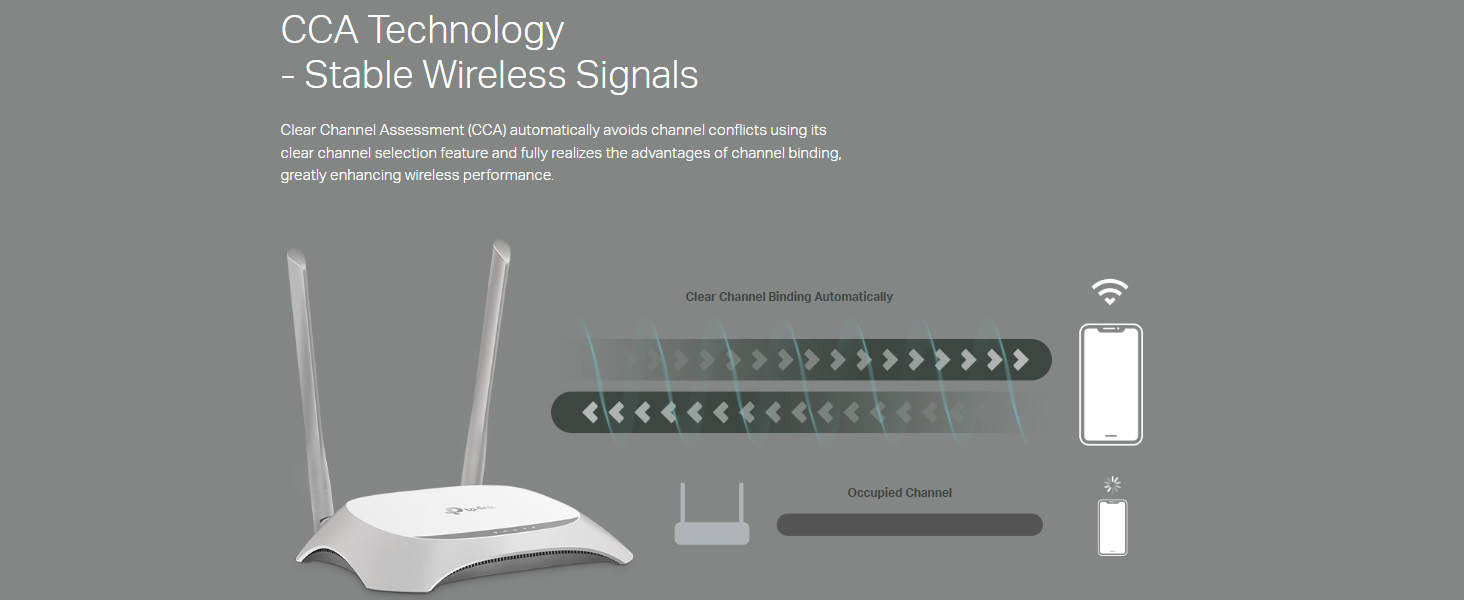
5.1 pav.: Diagrama, iliustruojanti CCA technologiją, kuri padeda pasirinkti aiškius kanalus, siekiant pagerinti belaidžio signalo stabilumą ir našumą.
5.2 Svečių tinklas
Įjunkite svečio tinklo funkciją, kad svečiams būtų suteikta atskira „Wi-Fi“ prieiga, taip užtikrinant pagrindinio tinklo saugumą ir privatumą.
- Pasiekite svečių tinklo nustatymus web sąsaja.
- Įjunkite svečių tinklą ir sukonfigūruokite jo SSID bei slaptažodį.
- Taip pat galite nustatyti pralaidumo apribojimus arba prieigos apribojimus svečių vartotojams.
5.3 Tėvų kontrolė
Naudodami tėvų kontrolę, valdykite, kada ir kaip prijungti įrenginiai gali prisijungti prie interneto.
- Eikite į maršrutizatoriaus tėvų kontrolės skyrių web sąsaja.
- Nurodykite įrenginius, kuriuos norite valdyti, ir nustatykite laiko apribojimus arba websvetainės apribojimai.
5.4 IPv6 palaikymas
Maršrutizatorius suderinamas su IPv6 (interneto protokolo 6 versija) ir palaiko naujausius interneto standartus.
5.5 IP QoS (paslaugų kokybė)
IP pagrindu veikiantis pralaidumo valdymas leidžia administratoriams nustatyti, kiek pralaidumo skiriama kiekvienam prijungtam įrenginiui ar vartotojui, taip optimizuojant svarbiausių programų našumą.
5.2 pav.: IP QoS vaizdinis vaizdas, nurodantis jo vaidmenį valdant ir skirstant tinklo pralaidumą.
5.6 „Aginet“ konfigūracijos palaikymas
Maršrutizatorius palaiko „Aginet Config“, kuri leidžia interneto paslaugų teikėjams (IPT) pritaikyti numatytąsias konfigūracijas. Ši funkcija padeda išspręsti problemas, kurios gali kilti, kai galutiniai vartotojai iš naujo nustato įrenginį, užtikrindami nuolatinį paslaugų teikimą.
5.3 pav.: Grafikas, rodantis „Aginet Config“ palaikymą – funkciją, skirtą interneto paslaugų teikėjo maršrutizatoriaus nustatymų pritaikymui.
6. Priežiūra
6.1 Programinės aparatinės įrangos atnaujinimas
Reguliariai tikrinkite, ar yra programinės įrangos atnaujinimų, ir juos įdiekite, kad užtikrintumėte optimalų našumą, saugumą ir prieigą prie naujų funkcijų.
- Apsilankykite oficialioje TP-Link palaikymo svetainėje webjūsų modeliui (TL-WR850N) skirtą svetainę.
- Atsisiųskite naujausią programinę-aparatinę įrangą file.
- Pasiekite maršrutizatoriaus web sąsają ir eikite į skyrių „Firmware Upgrade“ (programinės įrangos atnaujinimas) (paprastai esantis skiltyje „Sistemos įrankiai“).
- Vykdykite ekrane pateikiamus nurodymus, kad įkeltumėte ir įdiegtumėte naują programinę-aparatinę įrangą. Neišjunkite maršrutizatoriaus maitinimo atnaujinimo proceso metu.
6.2 Gamyklinių parametrų atkūrimas
Jei maršrutizatorius neveikia tinkamai arba pamiršote prisijungimo slaptažodį, galite jį atkurti į gamyklinius nustatymus.
- 1 metodas (aparatinės įrangos mygtukas): Įjungę maršrutizatorių, paspauskite ir palaikykite nuspaudę WPS/Reset mygtuką galiniame skydelyje maždaug 5–10 sekundžių, kol sistemos šviesos diodas pradės greitai mirksėti. Atleiskite mygtuką ir palaukite, kol maršrutizatorius bus paleistas iš naujo.
- 2 metodas (Web Sąsaja): Pasiekite maršrutizatoriaus web sąsajoje eikite į Sistemos įrankiai > Gamykliniai numatytieji nustatymai ir spustelėkite mygtuką Atkurti. Patvirtinkite veiksmą, kai būsite paraginti.
Pastaba: Atkūrus gamyklinius nustatymus, bus ištrintos visos jūsų pasirinktos konfigūracijos ir jums reikės iš naujo nustatyti maršrutizatorių.
7. Problemų sprendimas
7.1 Nepavyksta prisijungti prie interneto
- Patikrinkite visas modemo, maršrutizatoriaus ir kompiuterio kabelių jungtis. Įsitikinkite, kad jos tvirtai pritvirtintos.
- Įsitikinkite, kad maršrutizatoriaus WAN šviesos diodas šviečia, rodantis ryšį su modemu.
- Paleiskite modemą ir maršrutizatorių iš naujo. Išjunkite abu įrenginius, palaukite 30 sekundžių, tada pirmiausia įjunkite modemą, palaukite, kol jis visiškai įsijungs, ir įjunkite maršrutizatorių.
- Patikrinkite interneto nustatymus maršrutizatoriuje web sąsaja atitiktų jūsų interneto paslaugų teikėjo pateiktas.
7.2 Nepavyksta pasiekti maršrutizatoriaus Web Valdymo puslapis
- Įsitikinkite, kad jūsų įrenginys tinkamai prijungtas prie maršrutizatoriaus (laidinio arba belaidžio).
- Patikrinkite maršrutizatoriaus IP adresą (pvz.,
http://tplinkwifi.netor192.168.0.1) naršyklėje įvestas teisingai. - Išvalykite naršyklės talpyklą ir slapukus arba išbandykite kitą naršyklę.
- Jei pakeitėte maršrutizatoriaus prisijungimo duomenis ir juos pamiršote, atlikite gamyklinių parametrų atkūrimą (žr. 6.2 skyrių).
7.3 „Wi-Fi“ signalo problemos
- Maršrutizatoriaus išdėstymas: Maršrutizatorių pastatykite centrinėje vietoje, atokiau nuo kliūčių ir trukdžių šaltinių (pvz., mikrobangų krosnelių, belaidžių telefonų).
- Antenos orientacija: Optimaliam signalo priėmimui sureguliuokite antenas.
- Kanalų trukdžiai: Belaidžio ryšio nustatymuose pabandykite pakeisti „Wi-Fi“ kanalą į mažiau apkrautą.
- Firmware: Įsitikinkite, kad jūsų maršrutizatoriaus programinė įranga yra atnaujinta.
8. Specifikacijos
| Funkcija | Detalė |
|---|---|
| Prekės ženklas | TP-Link |
| Modelio pavadinimas | TL-WR850N |
| bevielio ryšio standartas | 802.11b/g/n |
| Dažnių juosta | Vieno dažnio (2.4 GHz) |
| Belaidis greitis | Iki 300 Mbps |
| Ryšio tipas | Wi-Fi, Ethernet |
| Uostai | 1 WAN, 4 LAN |
| Ypatingos savybės | CCA technologija, paprastas nustatymas, svečio režimas, tėvų kontrolė, QoS, IPv6 palaikymas, „Aginet“ konfigūracija |
| Operacinės sistemos palaikymas | Linux, Mac OS, Windows |
| Maitinimo įvestis | 9 volto (DC) |
| Matmenys (IxPxH) | 20x15x15 cm |
| Prekės svoris | 650 g |
9. Garantija ir palaikymas
9.1 Informacija apie garantiją
Dėl garantijos informacijos žr. prie gaminio pridėtą garantinę kortelę arba apsilankykite oficialioje TP-Link svetainėje. webJūsų regiono svetainėje. Išsaugokite pirkimo kvitą garantiniams reikalavimams.
9.2 Techninė pagalba
Jei kyla problemų, kurių negalima išspręsti naudojantis šiuo vadovu, susisiekite su TP-Link technine pagalba.
- Nemokami kontaktai: 1800 2094 168 (Indija)
- Pagalba el. paštu: support.in@tp-link.com
- Internetiniai ištekliai: Apsilankykite oficialioje TP-Link svetainėje websvetainė, kurioje rasite DUK, programinės įrangos atsisiuntimus ir papildomą palaikymo dokumentaciją.
Gamintojas: TP-Link
Importuotojas: „TP-link India Private ltd.“ 201 biuras, A sparno, „Time Square“ pastato 2 aukštas, Marol Naka, Andheri Kurlkelias, Andheri East, Mumbajus.


