1. Įvadas
Thank you for choosing the Xiaomi MI TV 4S 55-inch Smart TV. This manual provides essential information for setting up, operating, and maintaining your television. Please read this manual thoroughly before using the product and retain it for future reference.
2. Saugos informacija
Norėdami užtikrinti saugų ir tinkamą veikimą, laikykitės šių saugos priemonių:
- Saugokite televizorių nuo lietaus ar drėgmės, kad išvengtumėte gaisro ar elektros smūgio.
- Neatidarykite televizoriaus korpusoasing. Visus techninės priežiūros darbus patikėkite kvalifikuotiems darbuotojams.
- Užtikrinkite tinkamą vėdinimą. Neužblokuokite ventiliacijos angų.
- Pastatykite televizorių ant stabilaus, lygaus paviršiaus, kad jis nenukristų.
- Atjunkite maitinimo laidą žaibuojant arba kai prietaisas ilgą laiką nenaudojamas.
- Laikykite televizorių atokiau nuo šilumos šaltinių, tokių kaip radiatoriai, šildytuvai, viryklės ar kiti šilumą skleidžiantys prietaisai.
3. Pakuotės turinys
Patikrinkite, ar dėžutėje yra visi reikalingi daiktai:
- Xiaomi MI TV 4S 55-inch Smart TV
- Nuotolinio valdymo pultas
- Maitinimo kabelis
- TV stovai (2 vnt.)
- Televizoriaus stovų varžtai
- Vartotojo vadovas (šis dokumentas)
4. Sąranka
4.1 Televizoriaus stovų pritvirtinimas
- Atsargiai padėkite televizorių ekranu žemyn ant minkšto, lygaus paviršiaus, kad nepažeistumėte ekrano.
- Sulygiuokite kiekvieną stovą su atitinkamais lizdais televizoriaus apačioje.
- Pritvirtinkite stovus pridėtais varžtais. Įsitikinkite, kad jie tvirtai priveržti.
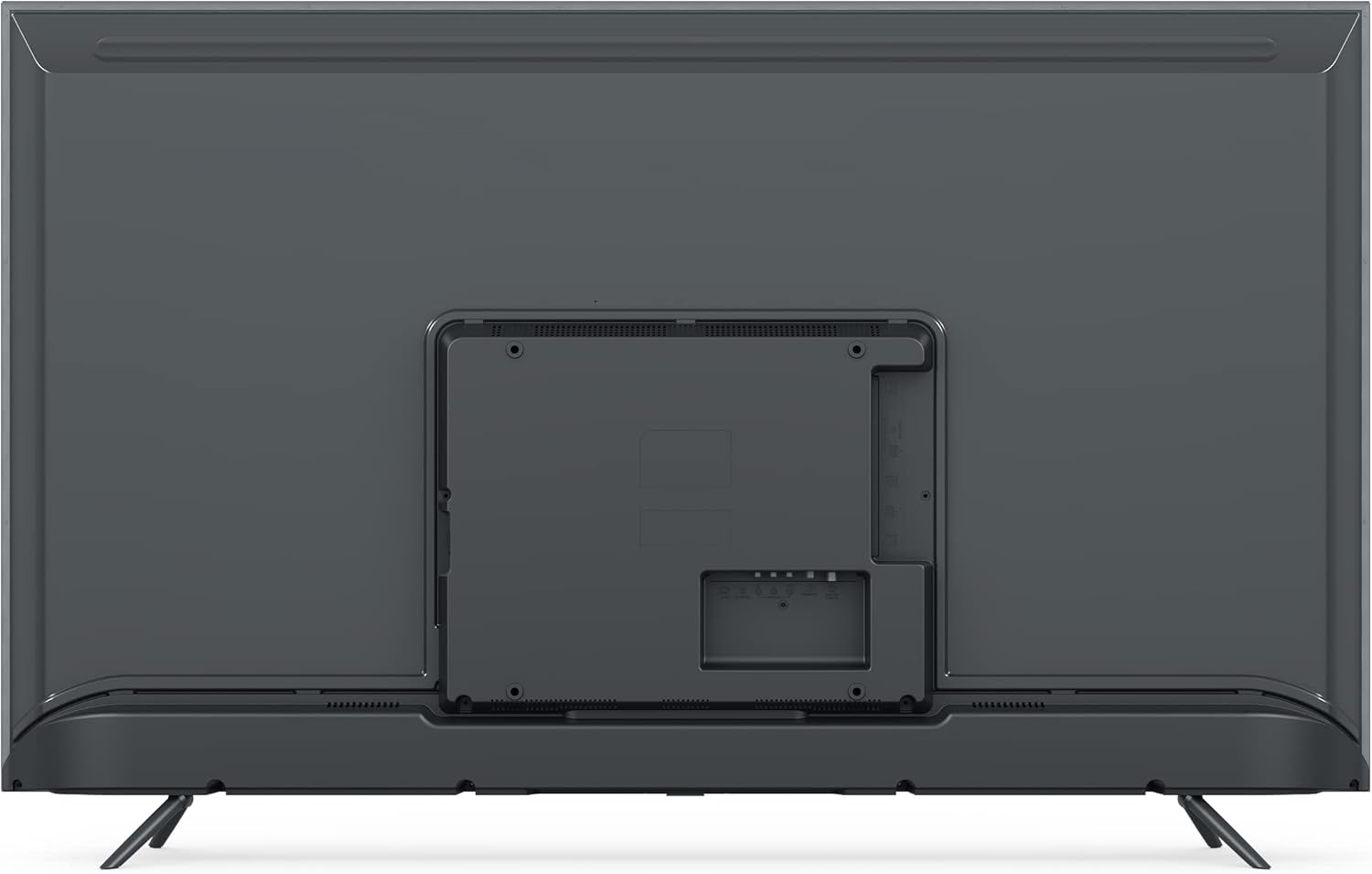
Vaizdas: Galinis view of the Xiaomi MI TV 4S 55-inch, illustrating the stand mounting locations and various input ports.
4.2 Jungiamieji kabeliai
- Galia: Prijunkite maitinimo laidą prie televizoriaus maitinimo įvesties, o tada – prie sieninio lizdo.
- HDMI įrenginiai: Connect external devices (e.g., Blu-ray player, game console) to the HDMI ports.
- USB įrenginiai: Į USB prievadus įkiškite USB atmintines, skirtas medijos atkūrimui.
- Ethernet: Norėdami prisijungti prie interneto laidiniu būdu, prijunkite Ethernet kabelį prie LAN prievado.

Vaizdas: priekis view of the Xiaomi MI TV 4S 55-inch, showcasing its display in a typical home environment.
4.3 Pradinis įjungimas ir pirmoji sąranka
- Paspauskite maitinimo mygtuką nuotolinio valdymo pulte arba televizoriuje.
- Vykdykite ekrane pateikiamus nurodymus, kad pasirinktumėte kalbą, regioną ir prisijungtumėte prie „Wi-Fi“ tinklo.
- Prisijunkite naudodami „Google“ paskyrą, kad galėtumėte pasiekti „Android TV“ funkcijas ir atsisiųsti programėles.
- Complete the channel scan for over-the-air broadcasts if applicable.
5. Televizoriaus valdymas
5.1 Nuotolinio valdymo pulto funkcijos
Nuotolinio valdymo pultas leidžia valdyti televizoriaus funkcijas. Susipažinkite su mygtukais:

Image: The remote control for the Xiaomi MI TV 4S, displaying its layout and dedicated function buttons.
- Maitinimo mygtukas (raudonas): Įjungia arba išjungia televizorių.
- „Google“ asistento mygtukas: Įjungia balso valdymą.
- Skaičių mygtukai (0–9): Tiesioginis kanalų pasirinkimas.
- Įvestis: Pasirenka įvesties šaltinį (HDMI, AV ir kt.).
- CH sąrašas: Rodo kanalų sąrašą.
- Nustatymai: Accesses TV settings menu.
- „Netflix“ / „Prime Video“: Specialūs mygtukai, skirti greitai pasiekti šias transliacijos paslaugas.
- Navigacijos skydelis (apskritas): Moves cursor up, down, left, right, and confirms selection (center button).
- Atgal mygtukas: Grįžta į ankstesnį ekraną.
- Home Button (Mi Logo): Grąžina į „Android TV“ pagrindinį ekraną.
- Tūris +/-: Reguliuoja garsumo lygį.
5.2 Pagrindinės televizoriaus funkcijos
- Maitinimo įjungimas/išjungimas: Press the red power button on the remote.
- Įvesties šaltinio pasirinkimas: Press the 'Input' button to cycle through available sources or select from a menu.
- Garso reguliavimas: Naudokite mygtukus „Garsumas +/-“.
- Kanalo naršymas: Use the number buttons for direct access or the 'CH List' button to browse.
5.3 Išmaniojo televizoriaus funkcijos („Android TV“)
Your Xiaomi MI TV 4S runs on Android TV, providing access to a wide range of apps and services:
- App Store: Atsisiųskite programėlių iš „Google Play“ parduotuvės.
- Srautinio perdavimo paslaugos: Access pre-installed apps like Netflix and Prime Video, or download others.
- „Google“ padėjėjas: Balso komandas naudokite paieškai, valdymui ir informacijai.
- Įtaisytasis „Chromecast“: Transliuokite turinį iš savo išmaniojo telefono ar planšetinio kompiuterio tiesiai į televizorių.
6. Priežiūra
6.1 Televizoriaus valymas
- Prieš valydami visada atjunkite televizorių nuo elektros tinklo.
- Ekraną ir korpusą nuvalykite minkštu, sausu, nepūkuotu skudurėliu.
- Įsisenėjusioms dėmėms lengvai nuvalykiteampNuvalykite šluostę vandeniu arba švelniu, neabrazyviniu ekrano valikliu.
- Niekada nepurkškite valiklio tiesiai ant ekrano ir neleiskite skysčiui lašėti į televizorių.
6.2 Programinės įrangos naujiniai
Your TV may receive software updates to improve performance and add new features. Ensure your TV is connected to the internet. Updates are typically downloaded and installed automatically, or you may be prompted to install them. You can also check for updates manually in the TV's settings menu.
7. Problemų sprendimas
Jei kyla problemų dėl televizoriaus, žr. toliau pateiktas dažniausiai pasitaikančias problemas ir sprendimus:
- Nėra galios:
- Check if the power cable is securely connected to the TV and the power outlet.
- Įsitikinkite, kad maitinimo lizdas veikia, išbandydami jį su kitu įrenginiu.
- Pabandykite paspausti maitinimo mygtuką ant paties televizoriaus, o ne tik ant nuotolinio valdymo pulto.
- No Picture, but Sound is Present:
- Patikrinkite, ar pasirinktas teisingas įvesties šaltinis.
- Check cable connections (HDMI, AV) to external devices.
- Sureguliuokite ryškumo ir kontrasto nustatymus.
- No Sound, but Picture is Present:
- Įsitikinkite, kad garsas nėra nutildytas arba nustatytas iki minimumo.
- Jei naudojate išorinius garsiakalbius, patikrinkite garso kabelio jungtis.
- Patikrinkite garso išvesties nustatymus televizoriaus meniu.
- Nuotolinio valdymo pultas neveikia:
- Pakeiskite nuotolinio valdymo pulto baterijas.
- Įsitikinkite, kad tarp nuotolinio valdymo pulto ir televizoriaus IR jutiklio nėra jokių kliūčių.
- Re-pair the Bluetooth remote if it's a Bluetooth model (refer to TV settings).
- Tinklo ryšio problemos:
- Iš naujo paleiskite maršrutizatorių ir modemą.
- Patikrinkite „Wi-Fi“ slaptažodį ir tinklo nustatymus televizoriaus meniu.
- Jei naudojate Ethernet, įsitikinkite, kad laidas yra tvirtai prijungtas.
8. Specifikacijos
| Funkcija | Specifikacija |
|---|---|
| Prekės ženklas | XIAOMI |
| Modelio pavadinimas | L55M5 |
| Prekės modelio numeris | L55M5-5ASP |
| Ekrano dydis | 55 colių |
| Spalva | Juoda |
| Ekrano technologija | LED |
| Rezoliucija | 4K |
| Atnaujinimo dažnis | 60 Hz |
| Ypatinga funkcija | Smart / Internet TV |
| Ryšio technologija | „Bluetooth“, Ethernet, HDMI, USB, „Wi-Fi“ |
| Iš viso USB prievadų | 3 |
| Vaizdo kraštinių santykis | 1.85:1 |
| Palaikomos interneto paslaugos | Netflix |
| Baterija (nuotolinio valdymo pultas) | 1 ličio jonų (į komplektą įeina) |
9. Garantija ir palaikymas
Informacijos apie garantiją ieškokite prie gaminio pridėtoje garantijos kortelėje arba apsilankykite oficialioje „Xiaomi“ svetainėje. website. For technical support, product registration, or service inquiries, please contact Xiaomi customer support through their official channels. Keep your purchase receipt as proof of purchase.


