Įvadas
Šiame vadove pateikiamos išsamios SIIG 1x2 DisplayPort 1.2 į 2x DisplayPort MST skirstytuvo įrengimo ir naudojimo instrukcijos. Šis įrenginys leidžia prijungti iki dviejų DisplayPort monitorių prie vienos DisplayPort 1.2 išvesties iš šaltinio įrenginio, taip įgalinant įvairias kelių ekranų konfigūracijas.
Svarbi pastaba: Šis MST skaidytuvas skirtas „Windows“ operacinėms sistemoms. Jis nepalaiko „macOS“, kuri tik dubliuoja ekranus, o ne juos išplečia.

Savybės
- Prijungia iki dviejų „DisplayPort“ ekranų prie vienos „DisplayPort 1.2“ išvesties.
- Palaiko kelis rodymo režimus: veidrodinį, išplėstinį ir panoraminį vaizdo sienos rodinį.
- Siūlo tikrą 21.6 Gbps vaizdo pralaidumą.
- Palaiko 7.1 erdvinio garso sistemą iki 192 kHzamplingo norma.
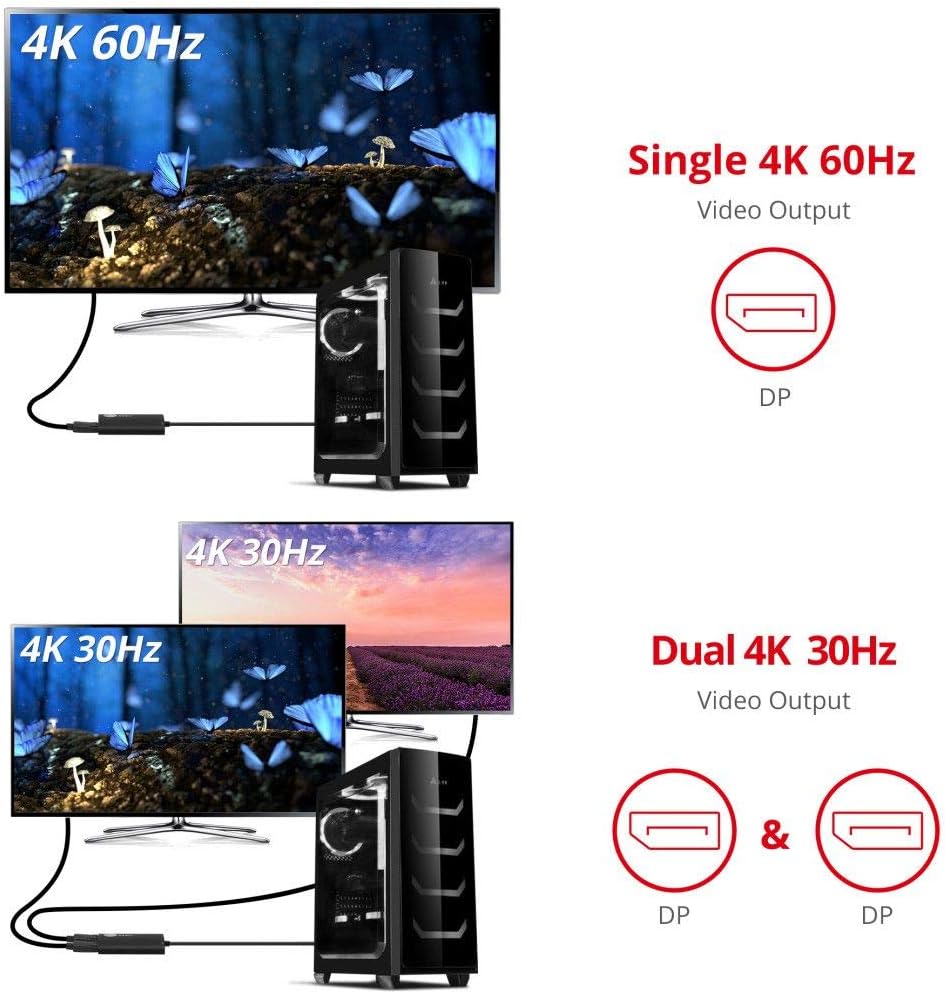
- Palaiko vieną 4K@60Hz arba dvi 4K@30Hz skiriamąsias gebas.
- Suderinamas su „Microsoft Surface Pro 4“, „Pro 5-osios kartos“ ir „Pro 6“.
- Metalinis korpuso dizainas pagerina šilumos išsklaidymą.

Pakuotės turinys
Į paketą paprastai įeina:
- SIIG 1x2 DisplayPort 1.2 į 2x DisplayPort MST skirstytuvas
- USB maitinimo laidas
- Greitos pradžios vadovas

Sąrankos instrukcijos
Norėdami prijungti MST skirstytuvą ir sukonfigūruoti ekranus, atlikite šiuos veiksmus:
- Prijunkite maitinimą: Prijunkite pridedamą USB maitinimo laidą prie MST skirstytuvo „Micro USB“ prievado ir prie USB maitinimo šaltinio (pvz., kompiuterio USB prievado arba USB sieninio adapterio). Šiam įrenginiui tinkamai veikti reikalingas išorinis maitinimas.
- Prisijungimas prie šaltinio: Prijunkite integruotą „DisplayPort“ laidą iš MST skirstytuvo į kompiuterio arba nešiojamojo kompiuterio „DisplayPort“ išvestį. Įsitikinkite, kad jūsų šaltinio įrenginyje yra „DisplayPort 1.2“ arba naujesnės versijos vaizdo plokštė, palaikanti MST funkcijas.
- Prijungti ekranus: Prijunkite du „DisplayPort“ monitorius prie „MST Splitter“ „DisplayPort“ išvesties prievadų naudodami „DisplayPort“ kabelius.
- Ekranų konfigūravimas („Windows“): Prijungus, jūsų „Windows“ operacinė sistema turėtų aptikti kelis ekranus. Tada galite konfigūruoti ekrano režimus (išplėstinį, veidrodinį arba vaizdo sieną) per savo operacinės sistemos ekrano nustatymus.


Veikimo režimai
MST skirstytuvas palaiko šias ekrano konfigūracijas:
- Veidrodinis režimas: Rodo tą patį turinį visuose prijungtuose monitoriuose.
- Išplėstinis režimas: Išplečia darbalaukį keliuose monitoriuose, kad kiekviename ekrane būtų rodomas individualus turinys.
- Panoraminės vaizdo sienos režimas: Sujungia kelis monitorius į vieną didelį ekraną.


Palaikomos monitoriaus konfigūracijos
MST skirstytuvas palaiko įvairias skiriamąsias gebas ir atnaujinimo dažnius, priklausomai nuo prijungtų ekranų skaičiaus ir bendro naudojamo pralaidumo. Žemiau pateikiami pavyzdžiai:amppalaikomų konfigūracijų sąrašas:
- Vienas monitorius: Iki 4K (3840x2160) raiška esant 60 Hz dažniui.
- Dvigubi monitoriai: Iki 4K (3840x2160) raiška esant 30 Hz dažniui kiekvienam monitoriui.

Suderinamumas
Šis MST skirstytuvas suderinamas su „Microsoft Windows“ sistemomis, turinčiomis „DisplayPort 1.2“ ar naujesnę išvestį. Jis specialiai suderinamas su „Microsoft Surface Pro 4“, „Pro 5th Gen“ ir „Pro 6“.
Pastaba: „macOS“ nepalaiko kelių srautų perdavimo (MST) technologijos. Naudojant su „macOS“, skaidytuvas tik dubliuos ekranus, vietoj išplėstinių nepriklausomų ekranų rodydamas du identiškus ekranus.

Specifikacijos
| Funkcija | Specifikacija |
|---|---|
| Gaminio matmenys | 3.5 x 2.4 x 0.6 colio |
| Prekės svoris | 3.35 uncijos |
| Modelio numeris | CE-DP0H11-S1 |
| Gamintojas | SIIG |
| Suderinami įrenginiai | Monitorius |
| Jungties tipas | DisplayPort į DisplayPort |
| Spalva | Juoda |
| Vaizdo juostos plotis | 21.6 Gbps |
| Garso palaikymas | 7.1 erdvinis garsas iki 192 kHz |

Trikčių šalinimas
- Nėra ekrano / mirgėjimas:
- Įsitikinkite, kad MST skirstytuvas tinkamai maitinamas per USB laidą.
- Patikrinkite, ar visi „DisplayPort“ kabeliai yra tvirtai prijungti prie skirstytuvo ir monitorių.
- Patikrinkite kompiuterio ekrano nustatymus, kad įsitikintumėte, jog monitoriai yra aptikti ir tinkamai sukonfigūruoti (išplėstinis, veidrodinis).
- Įsitikinkite, kad jūsų vaizdo plokštė palaiko „DisplayPort 1.2“ arba naujesnę versiją ir MST funkcionalumą.
- Jei matote mirgėjimą, sumažinkite monitorių skiriamąją gebą arba atnaujinimo dažnį, nes tai gali reikšti, kad viršijamas galimas pralaidumas.
- Monitoriai yra dubliuojami „macOS“ sistemoje:
- Tai įprastas elgesys. „macOS“ nepalaiko MST išplėstiniams ekranams; ji tik atspindės išvestį.
- Tik vienas monitorius rodo:
- Įsitikinkite, kad jūsų šaltinio „DisplayPort“ išvesties versija yra 1.2 arba naujesnė.
- Patikrinkite bendrą pralaidumo naudojimą pagal pageidaujamą skiriamąją gebą ir atnaujinimo dažnį (žr. „Palaikomos monitorių konfigūracijos“). Jei viršijama 100 %, vienas monitorius gali nerodyti vaizdo.
- Pabandykite prijungti monitorius po vieną, kad nustatytumėte problemą.
Priežiūra
Kad užtikrintumėte MST skirstytuvo ilgaamžiškumą ir optimalų veikimą:
- Laikykite prietaisą vėsioje, sausoje vietoje, toliau nuo tiesioginių saulės spindulių ir ekstremalių temperatūrų.
- Saugokite prietaisą nuo vandens ar per didelės drėgmės.
- Prietaisą valykite minkštu, sausu skudurėliu. Nenaudokite skystų valiklių ar aerozolių.
- Atsargiai elkitės su laidais ir jungtimis, kad nepažeistumėte.
Garantija ir palaikymas
SIIG savo gaminiams suteikia gamintojo garantiją. Dėl konkrečios garantijos informacijos ar techninės pagalbos susisiekite tiesiogiai su SIIG per oficialius kanalus arba per „Amazon“ pranešimų sistemą, jei ten pirkote.
Gamintojas: SIIG
Norėdami gauti daugiau informacijos, apsilankykite SIIG parduotuvė „Amazon“ platformoje.


