1. Įvadas
Šiame vadove pateikiama esminė informacija apie „NVIDIA Quadro K4200 4GB GDDR5“ vaizdo plokštės diegimą, naudojimą ir priežiūrą. „NVIDIA Quadro K4200“ yra profesionalus grafikos procesorius (GPU), skirtas sudėtingiems vaizdinių skaičiavimų darbo eigoms, siūlantis pažangias funkcijas dizaino, animacijos ir vaizdo programų kūrimui. Šis konkretus įrenginys yra atnaujintas produktas, užtikrinantis funkcionalumą ir našumą.
Prieš diegdami ir naudodami vaizdo plokštę, atidžiai perskaitykite šį vadovą, kad užtikrintumėte tinkamą sąranką ir optimalų veikimą.
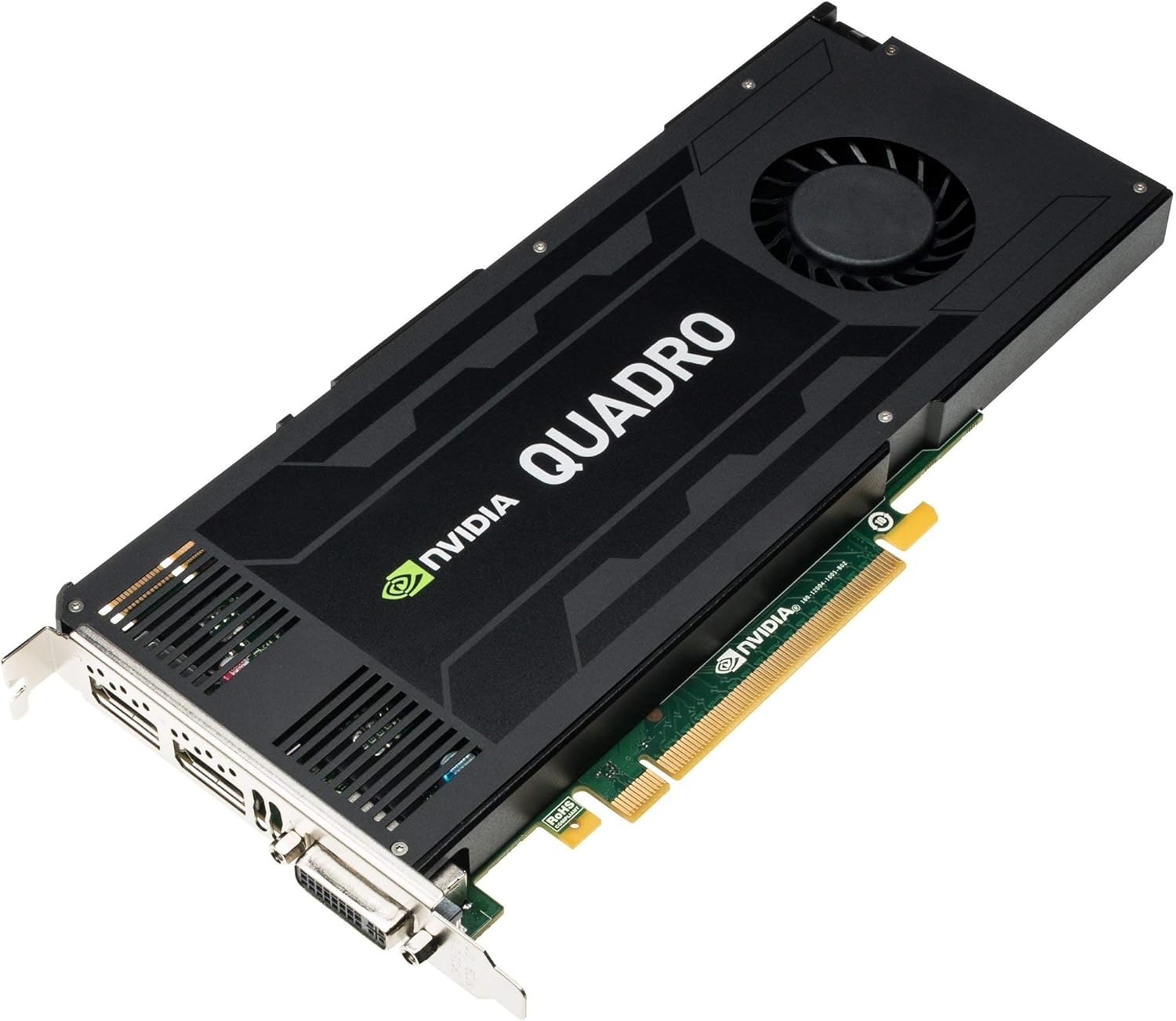
1 pav.: „NVIDIA Quadro K4200“ vaizdo plokštė. Šiame paveikslėlyje parodyta visa vaizdo plokštė, išryškinant jos aušinimo ventiliatorių, radiatorių ir įvairius išvesties prievadus, įskaitant „DisplayPort“ ir DVI.
2. Techninės specifikacijos
Šioje lentelėje pateikiamos NVIDIA Quadro K4200 vaizdo plokštės techninės specifikacijos:
| Funkcija | Specifikacija |
|---|---|
| Grafikos procesorius | NVIDIA Quadro K4200 |
| Grafikos RAM dydis | 4 GB GDDR5 |
| Vaizdo išvesties sąsaja | DisplayPort + DVI |
| Gaminio matmenys | 9.49 x 0.79 x 4.41 colio |
| Prekės svoris | 2.2 svaro |
| Gamintojas | HP ISS BTO |
| Prekės modelio numeris | 764900-001 |
| ASIN | B086WNXKR4 |
| Pasiekiama pirmoji data | 8 m. balandžio 2020 d |
3. Diegimo vadovas
Norėdami tinkamai įdiegti „NVIDIA Quadro K4200“ vaizdo plokštę į savo kompiuterį, atlikite šiuos veiksmus. Prieš pradėdami diegimo procesą, įsitikinkite, kad jūsų sistema išjungta ir atjungta nuo elektros tinklo.
- Paruoškite savo sistemą: Visiškai išjunkite kompiuterį ir atjunkite maitinimo laidą nuo sieninio lizdo. Atjunkite visus periferinius įrenginius.
- Atidarykite kompiuterio korpusą: Nuimkite kompiuterio korpuso šoninį skydelį, kad galėtumėte pasiekti vidinius komponentus.
- Raskite laisvą PCIe lizdą: Raskite laisvą PCI Express x16 lizdą savo pagrindinėje plokštėje. Paprastai tai yra ilgiausias lizdas. Jei keičiate esamą vaizdo plokštę, pirmiausia atsargiai ją išimkite.
- Nuimkite lizdo dangtelį: Nuimkite metalinį lizdo dangtelį nuo kompiuterio korpuso galo, atitinkančio pasirinktą PCIe lizdą.
- Įdėkite vaizdo plokštę: Sulygiuokite „NVIDIA Quadro K4200“ su „PCIe“ lizdu. Tolygiai ir tvirtai spauskite kortelę tiesiai žemyn į lizdą, kol ji visiškai užsifiksuos. Turėtumėte išgirsti spragtelėjimą, kai fiksavimo spaustukas užsifiksuos.
- Apsaugokite kortelę: Vaizdo plokštės laikiklį prie kompiuterio korpuso pritvirtinkite varžtu arba korpuso tvirtinimo mechanizmu.
- Prijunkite maitinimą (jei taikoma): „Quadro K4200“ paprastai reikia papildomo maitinimo. Prijunkite atitinkamą (-as) PCIe maitinimo jungtį (-is) iš maitinimo bloko (PSU) prie grafikos plokštės maitinimo įvesties (-ių). Jungčių tipus rasite savo maitinimo bloko vadove.
- Uždarykite kompiuterio dėklą: Pakeiskite kompiuterio korpuso šoninį skydelį.
- Prijunkite ekrano kabelius: Prijunkite monitorių (-ius) prie vaizdo plokštės „DisplayPort“ arba DVI išėjimų.
- Maitinimas: Prijunkite maitinimo laidą atgal į sieninį lizdą ir įjunkite kompiuterį.

2 pav.: „NVIDIA Quadro K4200“ išvesties prievadai. Šiame paveikslėlyje parodytas vaizdo plokštės išvesties laikiklio stambus planas su „DisplayPort“ ir DVI jungtimis, kurios naudojamos monitoriams prijungti.
4. Naudojimo instrukcijos
4.1 Tvarkyklės diegimas
Po fizinio įdiegimo labai svarbu įdiegti tinkamas NVIDIA Quadro K4200 vaizdo plokštės tvarkykles, kad būtų užtikrintas visas funkcionalumas ir optimalus našumas.
- Atsisiųsti tvarkykles: Apsilankykite oficialioje NVIDIA svetainėje websvetainė (www.nvidia.com/drivers) ir eikite į tvarkyklės atsisiuntimo skyrių.
- Pasirinkite produktą: Pasirinkite „Quadro“ produkto tipui, „Quadro K Series“ produkto serijai ir „Quadro K4200“ produktui. Pasirinkite savo operacinę sistemą.
- Atsisiųskite ir įdiekite: Atsisiųskite rekomenduojamą tvarkyklių paketą. Atsisiuntę paleiskite diegimo programą ir vykdykite ekrane pateikiamus nurodymus. Gali reikėti paleisti sistemą iš naujo.
4.2 Ekrano konfigūracija
Įdiegę tvarkykles, ekrano nustatymus galite konfigūruoti operacinės sistemos ekrano nustatymuose arba NVIDIA valdymo skydelyje.
- „Windows“: Dešiniuoju pelės mygtuku spustelėkite darbalaukį ir pasirinkite „Ekrano nustatymai“ arba „NVIDIA valdymo skydas“, kad sureguliuotumėte skiriamąją gebą, atnaujinimo dažnį ir kelių monitorių nustatymus.
- Linux: Naudokite darbalaukio aplinkos ekrano nustatymus arba „NVIDIA X Server“ nustatymų įrankį.
5. Priežiūra
Tinkama priežiūra gali prailginti vaizdo plokštės tarnavimo laiką ir užtikrinti nuolatinį veikimą.
- Dulkių šalinimas: Periodiškai (pvz., kas 3–6 mėnesius) išjunkite kompiuterį ir atjunkite jį nuo elektros tinklo. Atidarykite korpusą ir suslėgtu oru švelniai nuvalykite dulkes nuo vaizdo plokštės radiatoriaus ir ventiliatoriaus. Valymo metu laikykite ventiliatoriaus mentes, kad jos per daug nesisuktų.
- Užtikrinti oro srautą: Užtikrinkite tinkamą kompiuterio korpuso oro cirkuliaciją. Palaikykite ventiliacijos angas švarias ir nestatykite kompiuterio uždarose erdvėse, kuriose ribojama oro cirkuliacija.
- Tvarkyklės atnaujinimai: Reguliariai tikrinkite NVIDIA websvetainė, kurioje rasite atnaujintų tvarkyklių. Naujesnėse tvarkyklėse dažnai yra našumo patobulinimų, klaidų ištaisymų ir suderinamumo patobulinimų.
6. Problemų sprendimas
Šiame skyriuje aptariamos dažniausiai pasitaikančios vaizdo plokštės problemos.
6.1 Nėra ekrano išvesties
- Patikrinkite kabelius: Įsitikinkite, kad visi ekrano kabeliai („DisplayPort“, DVI) yra tvirtai prijungti prie vaizdo plokštės ir monitoriaus.
- Maitinimo jungtis: Patikrinkite, ar papildoma PCIe maitinimo jungtis (-ys) yra tvirtai prijungta (-os) prie vaizdo plokštės.
- Kortų sėdėjimas: Išjunkite kompiuterį ir atjunkite jį nuo elektros tinklo, tada tvirtai įstatykite vaizdo plokštę į PCIe lizdą.
- Monitoriaus įvestis: Įsitikinkite, kad jūsų monitorius nustatytas į tinkamą įvesties šaltinį.
- BIOS / UEFI nustatymai: Patikrinkite pagrindinės plokštės BIOS / UEFI nustatymus ir įsitikinkite, kad pagrindinė ekrano išvestis nustatyta kaip PCIe / diskrečioji grafika.
6.2 Tvarkyklės diegimo problemos
- Ankstesni vairuotojai: Prieš diegdami naujas NVIDIA tvarkykles, pašalinkite visas ankstesnes grafikos tvarkykles (ypač iš kito gamintojo) naudodami tokią programą kaip „Display Driver Uninstaller“ (DDU) saugiuoju režimu.
- Teisingas vairuotojas: Dar kartą patikrinkite, ar iš NVIDIA atsisiuntėte tinkamą tvarkyklę, skirtą „Quadro K4200“ ir jūsų operacinei sistemai. websvetainę.
- Administratoriaus teisės: Paleiskite tvarkyklės diegimo programą kaip administratorius.
6.3 Našumo problemos arba nestabilumas
- Perkaitimas: Stebėkite GPU temperatūrą naudodami programinę įrangą. Užtikrinkite tinkamą oro srautą korpuse ir, jei reikia, išvalykite kortelės radiatorių / ventiliatorių.
- Maitinimas: Įsitikinkite, kad jūsų maitinimo blokas (PSU) turi pakankamai galiostagir stabilų energijos tiekimą visiems sistemos komponentams, įskaitant vaizdo plokštę.
- Vairuotojų korupcija: Iš naujo įdiekite grafikos tvarkykles.
- Sistemos atnaujinimai: Įsitikinkite, kad jūsų operacinė sistema yra visiškai atnaujinta.
7. Informacija apie garantiją
Kadangi tai yra atnaujintas produktas, garantijos sąlygas paprastai pateikia pardavėjas arba atnaujintojas. Remiantis produkto sąrašu, a 90 dienų grąžinimo / pakeitimo politika siūloma. Prašome išsaugoti pirkimo įrodymą, jei prireiktų pateikti pretenziją dėl garantijos.
Dėl konkrečios informacijos apie atnaujintą gaminio garantiją žr. pardavėjo („Compeve“) pateiktus dokumentus pirkimo metu arba susisiekite su jais tiesiogiai.
8. Pagalba klientams
Dėl techninės pagalbos, tvarkyklių atsisiuntimų ar papildomos informacijos apie „NVIDIA Quadro K4200“ vaizdo plokštę žr. šiuos šaltinius:
- NVIDIA oficialus Websvetainė: www.nvidia.com/support (tvarkyklių atsisiuntimui ir bendrai informacijai apie produktą)
- Pardavėjo palaikymas: Dėl atnaujintos prekės būklės, grąžinimo politikos ar konkrečių pirkimo detalių problemų susisiekite su pardavėju („Compeve“) tiesiogiai per savo pirkimo platformą.


