1. Įvadas
This manual provides detailed instructions for the setup, operation, maintenance, and troubleshooting of your iProda T1045A 10.1 inch Android Tablet. Please read this manual thoroughly before using your device to ensure proper functionality and to maximize your user experience.
The iProda T1045A is a 10.1-inch tablet featuring an HD IPS display with 1280x800 resolution, powered by a 64-bit Quad-core processor running Android 9 Pie. It includes 3GB RAM, 64GB internal storage expandable up to 128GB via TF card, dual-band Wi-Fi, HDMI output, and a 5000mAh battery for extended use.
2. Produktas baigtasview
2.1 Pakuotės turinys
Atidarius pakuotę, patikrinkite, ar yra visi reikalingi daiktai:
- iProda T1045A 10.1 inch Android Tablet
- USB kabelis
- Maitinimo adapteris
- Vartotojo vadovas (šis dokumentas)

Image: Contents of the iProda T1045A tablet package.
2.2 Įrenginio išdėstymas
Familiarize yourself with the physical components and ports of your tablet:
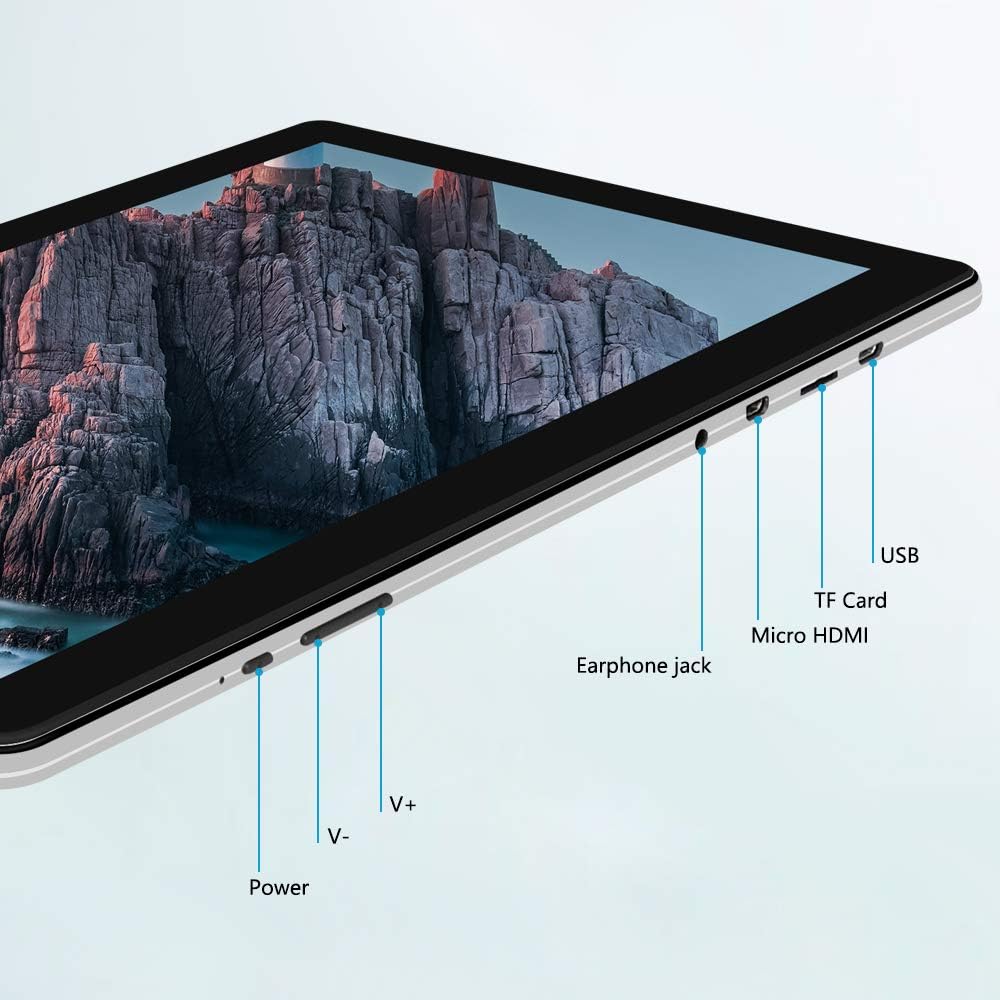
Vaizdas: Šoninė view of the iProda T1045A tablet highlighting port locations.
- Maitinimo mygtukas: Paspauskite ir palaikykite, kad įjungtumėte / išjungtumėte arba paleistumėte planšetinį kompiuterį iš naujo. Trumpai paspauskite, kad įjungtumėte / išjungtumėte ekraną.
- Volume Buttons (V+, V-): Sureguliuokite garso garsumą.
- Ausinių lizdas: Prijunkite 3.5 mm ausines.
- TF kortelės lizdas: Insert a microSD card for expandable storage (up to 128GB).
- Mikro HDMI prievadas: Connect to an external display using a Micro HDMI to HDMI cable.
- USB prievadas: Connect to a computer for data transfer or for charging the device.
3. Sąranka
3.1 Pradinis įkrovimas
Before first use, fully charge the tablet. Connect the provided USB cable to the tablet's USB port and the power adapter, then plug the adapter into a wall outlet. The charging indicator will typically illuminate. A full charge may take several hours.
3.2 Įjungimas / išjungimas
- Norėdami įjungti: Paspauskite ir palaikykite maitinimo mygtuką, kol užsidegs ekranas.
- Norėdami išjungti: Paspauskite ir palaikykite maitinimo mygtuką, kol ekrane pasirodys maitinimo meniu. Pasirinkite „Išjungti“ ir patvirtinkite.
- Norėdami paleisti iš naujo: Maitinimo meniu pasirinkite „Paleisti iš naujo“.
- Ekrano įjungimas/išjungimas: Briefly press the Power button to turn the screen off (sleep mode) or wake it up.
3.3 Pradinio nustatymo vedlys
The first time you power on the tablet, you will be guided through an initial setup process. Follow the on-screen prompts to:
- Pasirinkite norimą kalbą.
- Prisijunkite prie „Wi-Fi“ tinklo.
- Sukurkite „Google“ paskyrą (nebūtina, bet rekomenduojama atsisiunčiant programas).
- Konfigūruokite datos ir laiko nustatymus.
3.4 Inserting a TF Card (MicroSD)
To expand the tablet's storage:
- Planšetinio kompiuterio šone raskite TF kortelės lizdą.
- Carefully insert a microSD card (up to 128GB) into the slot with the gold contacts facing down until it clicks into place.
- Norėdami išimti, švelniai stumkite kortelę į vidų, kol ji iššoks.
4. Naudojimo instrukcijos
4.1 Pagrindinė navigacija
The iProda T1045A uses a touch-sensitive screen for navigation:
- Bakstelėkite: Pasirinkite elementą arba atidarykite programą.
- Palieskite ir palaikykite: Pasiekite kontekstinius meniu arba perkelkite piktogramas.
- Perbraukimas: Slinkite per sąrašus arba perjunkite pagrindinius ekranus.
- Žiupsnelis: Priartinkite arba atitolinkite vaizdus ir web puslapių.
4.2 „Wi-Fi“ ryšys
Norėdami prisijungti prie belaidžio tinklo:
- Eikite į Nustatymai > Tinklas ir internetas > Wi-Fi.
- Perjungti „Wi-Fi“ On.
- Iš sąrašo pasirinkite norimą tinklą.
- Jei būsite paraginti, įveskite slaptažodį, tada palieskite Prisijunkite.
The tablet supports both 2.4G and 5G dual-band Wi-Fi for faster and more stable connections.
4.3 Bluetooth poravimas
Norėdami susieti su „Bluetooth“ įrenginiais (pvz., ausinėmis, garsiakalbiais):
- Eikite į Nustatymai > Prijungti įrenginiai > Bluetooth.
- Perjungti Bluetooth On.
- Įsitikinkite, kad jūsų „Bluetooth“ įrenginys veikia susiejimo režimu.
- Pasirinkite savo įrenginį iš galimų įrenginių sąrašo ir vykdykite visus ekrane pateikiamus nurodymus, kad užbaigtumėte susiejimą.
4.4 Fotoaparatų naudojimas
The tablet is equipped with a 2MP front camera and a 5MP rear camera.
- Atidarykite Fotoaparatas application from the app drawer.
- Palieskite kameros piktogramą, kad perjungtumėte priekinę ir galinę kameras.
- Palieskite užrakto mygtuką, kad fotografuotumėte arba pradėtumėte / sustabdytumėte vaizdo įrašymą.

Image: Tablet in use, showcasing its camera capabilities.
4.5 Connecting to an External Display (HDMI)
To display your tablet's screen on a larger monitor or TV:
- Connect one end of a Micro HDMI cable to the tablet's Micro HDMI port.
- Connect the other end of the cable to an HDMI input on your external display.
- Select the correct HDMI input source on your external display.
- The tablet's screen content should now be mirrored on the external display.
4.6 Programėlių valdymas
The tablet runs Android 9 Pie and supports applications from the Google Play Store.
- Programų diegimas: Atidarykite Play parduotuvė programėlę, suraskite norimą programėlę ir palieskite Įdiegti.
- Programėlių pašalinimas: Tap and hold an app icon on the home screen or in the app drawer, then drag it to "Uninstall" or select "App info" and choose "Uninstall". Alternatively, go to Nustatymai > Programos ir pranešimai, pasirinkite programėlę ir bakstelėkite Pašalinkite.
5. Priežiūra
5.1 Prietaiso valymas
Norėdami išvalyti planšetinį kompiuterį:
- Prieš valydami išjunkite planšetinį kompiuterį.
- Naudokite minkštą, nepūkuotą šluostę, šiek tiek sudrėkintąampvandeniu arba ekrano valikliu nuvalykite ekraną ir korpusą.
- Venkite naudoti stiprias chemines medžiagas, abrazyvinius valiklius ar per didelę drėgmę.
5.2 Programinės įrangos naujiniai
Periodically check for software updates to ensure optimal performance and security:
- Eikite į Nustatymai > Sistema > Išplėstinė > Sistemos atnaujinimas.
- Follow the on-screen instructions to download and install any available updates. Ensure your tablet is sufficiently charged or connected to power during updates.
5.3 Saugojimo valdymas
To manage internal storage and the TF card:
- Eikite į Nustatymai > Sandėliavimas.
- Čia galite view storage usage, free up space, and manage files on both internal storage and the inserted TF card.
6. Problemų sprendimas
This section addresses common issues you might encounter with your iProda T1045A tablet.
6.1 Įrenginys neįsijungia
- Įsitikinkite, kad planšetinis kompiuteris yra pakankamai įkrautas. Prijunkite jį prie maitinimo adapterio ir leiskite jam krautis bent 30 minučių, prieš bandydami vėl įjungti.
- Pabandykite palaikyti maitinimo mygtuką 10–15 sekundžių, kad priverstumėte įrenginį paleisti iš naujo.
6.2 „Wi-Fi“ ryšio problemos
- Patikrinkite, ar įjungtas „Wi-Fi“ ryšys Nustatymai.
- Įsitikinkite, kad įvedėte teisingą „Wi-Fi“ slaptažodį.
- Iš naujo paleiskite „Wi-Fi“ maršrutizatorių ir planšetinį kompiuterį.
- Try connecting to a different Wi-Fi network to determine if the issue is with the tablet or the network.
6.3 Lėtas veikimas
- Uždarykite nereikalingas fonines programas.
- Clear cached data for apps in Nustatymai > Programos ir pranešimai > [Programėlės pavadinimas] > Saugykla ir talpykla > Išvalyti talpyklą.
- Ensure sufficient free storage space. Uninstall unused apps or move large files to a TF card.
- Iš naujo paleiskite planšetinį kompiuterį.
6.4 Greitas akumuliatoriaus išsikrovimas
- Sumažinkite ekrano ryškumą.
- Išjunkite „Wi-Fi“, „Bluetooth“ ir GPS, kai jų nenaudojate.
- Close background apps that consume significant power.
- Patikrinkite akumuliatoriaus naudojimą Nustatymai > Baterija kad būtų galima atpažinti daug energijos reikalaujančias programas.
- Ensure the tablet is not allowed to run below 15% charge frequently, as this can impact battery longevity.
6.5 Gamyklinių parametrų atkūrimas
Jei problemos išlieka, jas gali išspręsti gamyklinių parametrų atkūrimas. Įspėjimas: Tai ištrins visus jūsų planšetiniame kompiuteryje esančius duomenis. Prieš tęsdami sukurkite svarbių duomenų atsarginę kopiją.
- Eikite į Nustatymai > Sistema > Išplėstinė > Iš naujo nustatyti parinktis.
- Pasirinkite Ištrinti visus duomenis (atkurti gamyklinius).
- Patvirtinkite savo sprendimą ir vykdykite ekrane pateikiamus nurodymus.
7. Specifikacijos
Below are the technical specifications for the iProda T1045A tablet:
| Modelio pavadinimas | T1045A |
| Operacinė sistema | Android 9 Pie |
| Ekrano dydis | 10.1 colių |
| Ekrano raiška | 1280 x 800 pikselių (HD IPS) |
| Procesorius | MediaTek Quad-core 1.5Ghz |
| RAM | 3 GB |
| Vidinė saugykla | 64 GB SSD |
| Išplečiama saugykla | Up to 128 GB via TF Card (MicroSD) |
| Grafikos koprocesorius | ARM Mali-T720 MP2 |
| Galinė kamera | 5 MP |
| Priekinė kamera | 2 MP |
| Baterijos talpa | 5000 mAh ličio polimeras |
| Vidutinis baterijos veikimo laikas | Iki 8 valandų |
| Belaidis ryšys | Dual-Band Wi-Fi (802.11a/b/g/n), Bluetooth 4.0 |
| Uostai | 1x USB 2.0, 1x Micro HDMI, 3.5mm Earphone Jack, TF Card Slot |
| Matmenys | 34.5 x 19.7 x 5.5 cm |
| Svoris | 550 g |

Image: Key performance specifications of the tablet.

Image: Tablet portability and battery details.
8. Garantija ir palaikymas
8.1 Gaminio garantija
The iProda T1045A tablet comes with a 12 mėnesių garantija nuo įsigijimo datos. Ši garantija taikoma gamybos defektams ir gedimams, atsiradusiems įprasto naudojimo metu. Ji netaikoma žalai, atsiradusiai dėl netinkamo naudojimo, nelaimingų atsitikimų, neleistino remonto ar įprasto nusidėvėjimo.
8.2 Pagalba klientams
If you encounter any issues not covered in the troubleshooting section or require further assistance, please contact iProda customer support. Refer to your purchase documentation or the iProda official websvetainė kontaktinei informacijai.
When contacting support, please have your tablet's model number (T1045A) and purchase details readily available.


