1. Įvadas
Šiame vadove pateikiama esminė informacija apie jūsų įrenginio nustatymą, naudojimą ir priežiūrą ViewSonic VX2776-SH 27-inch Full HD IPS monitor. Please read these instructions carefully before using the product.
The ViewSonic VX2776-SH monitor features a 27-inch (68.58 cm) Full HD (1920x1080) IPS display, offering vibrant colors and wide viewing angles. It includes SuperClear IPS Technology, a sleek frameless design, and a 75Hz refresh rate for smooth visuals. Eye-care technologies such as Flicker-Free and a Blue Light Filter are integrated to reduce eye strain. Connectivity options include HDMI and VGA inputs.

1 paveikslas: ViewSonic VX2776-SH Monitor Overview su pagrindinėmis savybėmis
2. Pakuotės turinys
Patikrinkite, ar pakuotėje yra visi reikalingi daiktai:
- ViewSonic VX2776-SH Monitor x1
- 3-pin Power Plug (IEC C13 / CEE22) x1
- HDMI kabelis (v1.4; vyriškas-vyras) x1
3. Sąrankos instrukcijos
3.1. Stovo surinkimas
Norėdami surinkti monitoriaus stovą:
- Atsargiai padėkite monitorių ekranu žemyn ant minkšto, švaraus paviršiaus, kad nesubraižytumėte.
- Align the triangular base with the stand neck.
- Secure the base to the neck using the provided screw.
- Pritvirtinkite surinktą stovą prie monitoriaus galo, sulygiuodami tvirtinimo taškus ir tvirtai pritvirtindami.
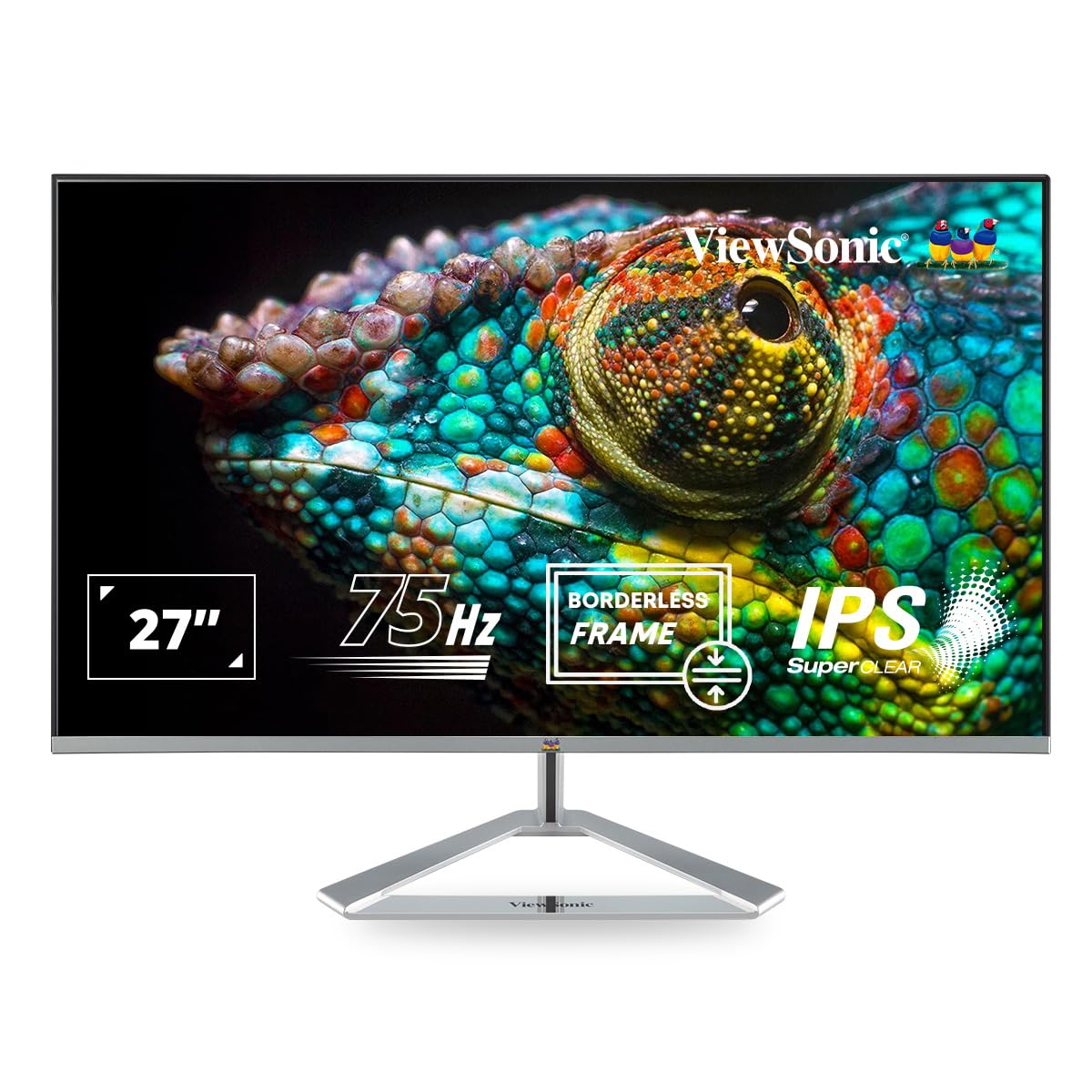
Figure 2: Monitor with Assembled Triangular Stand
3.2. Monitoriaus prijungimas
Prieš jungdami bet kokius įrenginius, įsitikinkite, kad monitorius ir kompiuteris yra išjungti.
- Maitinimo jungtis: Prijunkite maitinimo laidą prie monitoriaus maitinimo įvesties, o tada – prie maitinimo lizdo.
- Vaizdo jungtis: Connect one end of the HDMI cable (or VGA cable) to the corresponding port on your computer's graphics card and the other end to an HDMI or VGA input port on the monitor. The monitor supports dual HDMI inputs.
- Garso išvestis (neprivaloma): If you are using external speakers or headphones, connect them to the monitor's audio out port.

Figure 3: Monitor Connectivity Ports (HDMI, VGA)
3.3. VESA Wall Mount (Optional)
The monitor is VESA mount compatible (100x100mm). To mount the monitor on a wall or monitor arm, remove the stand and attach the VESA-compatible bracket (not included) to the mounting holes on the back of the monitor.

Figure 4: VESA Mounting Area on Monitor Back
4. Naudojimo instrukcijos
4.1. Maitinimo įjungimas/išjungimas
Norėdami įjungti arba išjungti monitorių, paspauskite maitinimo mygtuką, esantį apatiniame dešiniajame kampe. Maitinimo indikatoriaus lemputė užsidegs, kai monitorius įjungtas.
4.2. Ekrano ekrano (OSD) meniu
The OSD menu allows you to adjust various display settings. Use the buttons located on the bottom right of the monitor to navigate the menu:
- Paspauskite mygtuką, kad suaktyvintumėte OSD meniu.
- Norėdami pereiti per parinktis, naudokite naršymo mygtukus.
- Norėdami patvirtinti pasirinkimą, paspauskite pasirinkimo mygtuką.
- Norėdami uždaryti OSD meniu, paspauskite išėjimo mygtuką.
4.3. ViewRežimo nustatymai
ViewMode provides optimized presets for different screen applications. These presets adjust gamma curve, color temperature, contrast, and brightness to enhance your viewpatirtį.
- Žaidimas: Optimizuota žaidimų vaizdams.
- Filmas: Patobulinta vaizdo įrašų atkūrimui.
- Web: Tinka bendram naudojimui web naršymas.
- Tekstas: Ideal for reading documents, reducing eye strain.
- Mono: Rodo turinį pilkos spalvos atspalviais.

5 paveikslas: ViewMode Optimized Settings
4.4. Akių priežiūros technologija
The monitor incorporates eye-care features to promote comfortable viewing during extended use:
- Be mirgėjimo: Pašalina ekrano mirgėjimą, kuris gali sukelti akių įtampą ir nuovargį.
- Mėlynos šviesos filtras: Reduces harmful blue light emissions, helping to protect your eyes.

Figure 6: Flicker-Free Technology

Figure 7: Blue Light Filter
4.5. Ekologinis režimas
Eco Mode helps reduce power consumption and prolong the monitor's lifespan. You can enable or disable this feature through the OSD menu.

Figure 8: Eco Mode Functionality
5. Priežiūra
To ensure optimal performance and longevity of your monitor:
- Ekrano valymas: Švelniai nuvalykite ekraną minkštu, nepūkuotu skudurėliu. Jei dėmės sunkiai įveikiamos,ampNuvalykite šluostę švelniu, neabrazyviniu ekrano valikliu. Nepurkškite valiklio tiesiai ant ekrano.
- C valymasasing: Monitorių valykite minkšta, sausa šluoste.asing. Venkite naudoti stiprius ploviklius ar abrazyvinius valiklius.
- Vėdinimas: Įsitikinkite, kad monitoriaus ventiliacijos angos nėra užblokuotos, kad jis neperkaistų.
- Išjungti: Visada išjunkite monitorių, kai jo nenaudojate ilgesnį laiką.
6. Problemų sprendimas
Jei kyla problemų dėl monitoriaus, žr. šiuos dažniausiai pasitaikančius sprendimus:
| Problema | Galimas sprendimas |
|---|---|
| Ekrane nėra vaizdo |
|
| Vaizdas neryškus arba iškraipytas |
|
| Nėra garso iš išorinių garsiakalbių / ausinių |
|
| Monitoriaus maitinimo šviesos diodas nedega |
|
7. Specifikacijos
| Funkcija | Detalė |
|---|---|
| Modelio numeris | VX2776-SH |
| Ekrano dydis | 27 colio (68.58 cm) |
| Skydelio tipas | IPS |
| Gimtoji raiška | 1920 x 1080 (Full HD) |
| Atnaujinimo dažnis | 75 Hz |
| Krašto santykis | 16:9 |
| Ryšys | 2x HDMI (v1.4), 1x VGA |
| Akių priežiūros funkcijos | Nemirgantis, mėlynos šviesos filtras |
| Suderinamas su VESA laikikliu | 100x100mm |
| Gaminio matmenys (IxPxH) | 61.4 x 18.4 x 44.3 cm |
| Prekės svoris | 4 kg |
8. Garantija ir palaikymas
For warranty information and technical support, please refer to the warranty card included with your product or visit the official ViewSonic websvetainę. Taip pat galite susisiekti ViewSonic customer service for assistance with product registration, troubleshooting, and service inquiries.


