1. Įvadas
The Poly Studio is an all-in-one USB video and audio conferencing system designed for home offices and small meeting rooms. It integrates a 4K camera, smart microphones, and a speaker into a single, sleek bar, offering a plug-and-play solution for enhanced virtual meetings.

Image: Poly Studio Premium USB Video & Audio Conferencing System, showcasindėl savo kompaktiško dizaino.
Pagrindinės funkcijos:
- Viskas viename sprendimas: Combines a 4K camera, smart microphone, and speaker into a single bar, ideal for small meeting rooms and home offices.
- „Plug-and-Play“ USB jungtis: No software required for basic functionality. Connect via USB to instantly elevate your Zoom, Teams, Skype, and Google Meet experience.
- Exceptional Audio Clarity: Features Polycom noise-blocking technology and beamforming microphones for crystal-clear sound.
- Smart Camera Framing: Automatically adjusts framing and tracking based on speaker movement and participants in the room.
2. Sąranka
Follow these steps to set up your Poly Studio conferencing system:
- Išpakuokite įrenginį: Carefully remove the Poly Studio bar and all accessories from the packaging.
- Pasirinkite montavimo variantą: The Poly Studio can be mounted on a tabletop, wall, or tripod.
- Tvirtinimas ant stalo: Padėkite įrenginį ant stabilaus paviršiaus.
- Sieninis laikiklis: Use the provided wall mount bracket and hardware to securely attach the device to a wall, typically above or below your display.
- Trikojo tvirtinimas: Attach the device to a standard tripod using the integrated tripod thread.
- Prijunkite maitinimą: Plug the power cable into the Poly Studio and then into a power outlet.
- Prisijunkite prie kompiuterio: Connect the USB cable from the Poly Studio to an available USB port on your laptop or PC.
- Programinės įrangos atpažinimas: Your computer should automatically recognize the device as a USB camera, microphone, and speaker.

Image: Poly Studio connected to a display, highlighting its compatibility with various video conferencing applications.
3. Naudojimo instrukcijos
The Poly Studio is designed for ease of use with popular video conferencing platforms.
- Select Device in Application: In your preferred video conferencing application (e.g., Zoom, Microsoft Teams, Skype, Google Meet), navigate to the audio and video settings. Select "Poly Studio" as your camera, microphone, and speaker.
- Utilize Smart Camera Features: The device's smart camera framing and speaker tracking features will automatically adjust the view to keep participants in frame and focus on the active speaker.
- Experience Clear Audio: Polycom's noise-blocking and beamforming technologies work automatically to ensure clear audio transmission and reception.
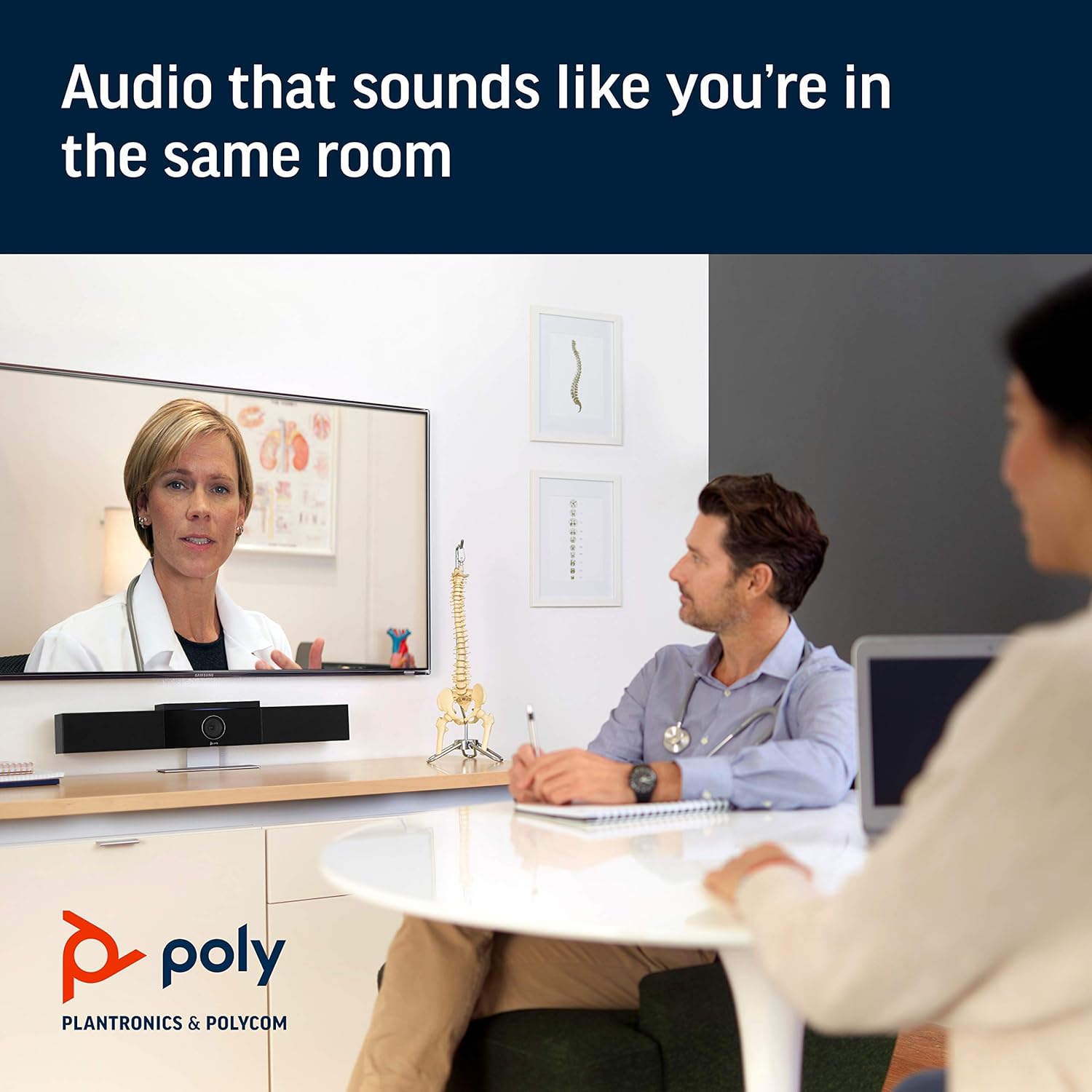
Image: Poly Studio in a meeting room, illustrating its capability to deliver clear audio for all participants.

Image: Poly Studio capturing vivid details and facial expressions of meeting participants.
4. Priežiūra
To ensure optimal performance and longevity of your Poly Studio, regular maintenance is recommended:
- Valymas: Švelniai nuvalykite įrenginį minkštu, sausu skudurėliu. Venkite naudoti stiprias chemines medžiagas ar abrazyvines medžiagas.
- Programinės įrangos atnaujinimai: Regularly check for and install software updates. These updates often include performance improvements, new features, and bug fixes. Poly Lens remote device management software can assist with this.
- Kabelių valdymas: Įsitikinkite, kad visi laidai yra tvarkingai išdėstyti ir neįtempti, kad nepažeistumėte jų.
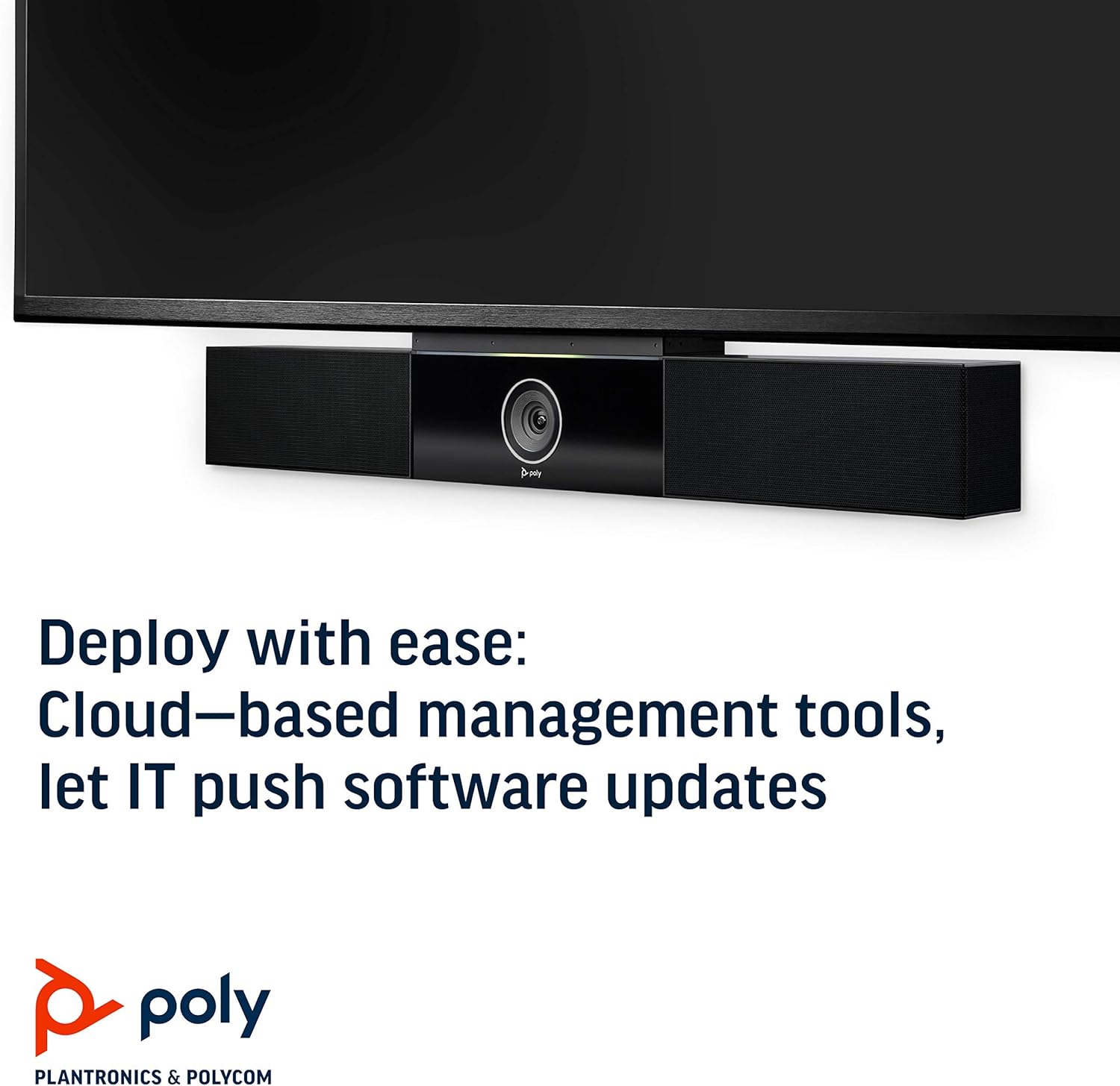
Image: Poly Studio, illustrating its compatibility with cloud-based management tools for easy software updates.
5. Problemų sprendimas
If you encounter issues with your Poly Studio, try the following troubleshooting steps:
- Nėra galios: Ensure the power cable is securely connected to both the device and the power outlet. Try a different outlet if necessary.
- Nėra vaizdo / garso: Verify that the USB cable is securely connected to both the Poly Studio and your computer. Check your video conferencing application settings to ensure the Poly Studio is selected as the active camera, microphone, and speaker.
- Prasta garso kokybė: Ensure the device is placed in a central location in the room. Check for any physical obstructions blocking the microphones or speakers. Update the device firmware via the Poly Lens app.
- Camera Not Tracking: Ensure the room is adequately lit. Check the Poly Lens app settings for camera tracking modes and adjust as needed.
- Įrenginys neatpažintas: Try connecting the USB cable to a different USB port on your computer. Restart your computer.
6. Specifikacijos
| Funkcija | Detalė |
|---|---|
| Montavimo tipas | Stalviršio laikiklis |
| Modelio pavadinimas | 649661882596 |
| Garsiakalbio tipas | Stereo |
| Ypatinga funkcija | Silpnas apšvietimas |
| Rekomenduojami gaminio naudojimo būdai | video conferencing in home offices and small conference rooms |
| Suderinami įrenginiai | Nešiojamasis kompiuteris |
| Erdvinio garso kanalo konfigūracija | 2.0 |
| Spalva | Juoda |
| Įtraukti komponentai | camera, stereo speakers, microphones, control unit |
| Yra atsparus vandeniui | NETEISINGA |
| Garantijos tipas | Ribotas |
| Prekių skaičius | 1 |
| Kontrolės metodas | Balsas |
| Belaidžio ryšio technologija | No Wireless Communication Technology |
| Garsiakalbio dydis | 21.59 centimetras |
| Maitinimo šaltinis | Su laidu elektra |
| Atsparumo vandeniui lygis | Neatsparus vandeniui |
| Garso tvarkyklės tipas | Dinaminis vairuotojas |
| Žemųjų dažnių garsiakalbio ryšio technologija | Laidinis |
| Specifinis produkto naudojimas | Home office, Small conference rooms, Video conferencing with Zoom and Microsoft Teams |
| UPC | 649661882596 |
| Naudojimas viduje / lauke | Vidinis |
| Gamintojas | Polycom Inc. |
| Forma | stačiakampė prizmė |
| Gaminio matmenys | 30 x 6 x 4 colio |
| Prekės svoris | 10.58 svaro |
| ASIN | B091YCFF84 |
| Prekės modelio numeris | 649661882596 |
| Pasiekiama pirmoji data | 7 m. balandžio 2021 d |
| Prekės ženklas | POLY |
| Didžiausia garsiakalbio išėjimo galia | 40 vatų |
| Dažnio atsakas | 120 KHz |
| Ryšio technologija | USB |
| Garso išvesties režimas | Stereo |
7. Garantija ir palaikymas
Your Poly Studio Premium USB Video & Audio Conferencing System comes with a Ribota garantija. For specific details regarding the warranty period and coverage, please refer to the official Poly documentation or contact Poly support.
This product is also eligible for a 90 dienų grąžinimas / pakeitimas policy under the Amazon Renewed Guarantee, as it is a renewed product. For support or to claim warranty/return, please contact the seller or refer to the product's official support channels.


