1. Įvadas
Šiame vadove pateikiamos išsamios instrukcijos, kaip nustatyti, naudoti, prižiūrėti ir šalinti triktis „Intel NUC 10 Performance NUC10i5FNKN Barebone“ sistemoje. „Intel NUC“ (kitas skaičiavimo vienetas) yra mažo formato kompiuterio rinkinys, skirtas lankstumui ir pritaikymui. Kadangi tai yra „barebone“ sistema, vartotojas turi įdiegti atmintį (RAM), saugyklą (SSD / HDD) ir operacinę sistemą, kad ji veiktų visiškai.
Prieš pradėdami diegimo procesą, atidžiai perskaitykite šį vadovą, kad užtikrintumėte tinkamą sąranką ir veikimą.

1 paveikslas: „Intel NUC 10 Performance NUC10i5FNKN Barebone“ sistema. Šiame paveikslėlyje parodytas kompaktiškas NUC dizainas su juodu korpusu, įvairiais prievadais priekyje ir ventiliacija šone.
2. Kas yra dėžutėje
Patikrinkite, ar pakuotėje yra visi reikalingi daiktai:
- NUC 10 našumo rinkinys - NUC10i5FNKN
- JAV laidas (maitinimo adapteris)
Pastaba: atmintis, saugykla ir operacinė sistema neįskaičiuoti ir turi būti įsigyti atskirai.
3. Sąranka ir diegimas
Šiame skyriuje pateikiami nurodymai, kaip fiziškai įdiegti komponentus ir atlikti pradinę sąranką.
3.1. Atminties (RAM) diegimas
- Atsukite NUC korpuso apatinį dangtelį.
- Raskite DDR4 SO-DIMM lizdus pagrindinėje plokštėje.
- Suderinkite SO-DIMM modulio įpjovą su įpjova lizde.
- Įstatykite modulį 45 laipsnių kampu ir spauskite žemyn, kol laikikliai užsifiksuos vietoje.
- Jei reikia, pakartokite su papildomais atminties moduliais.
3.2. Atminties disko (SSD/HDD) diegimas
NUC10i5FNKN palaiko tiek M.2 SSD, tiek 2.5 colio SATA diskus.
3.2.1. M.2 SSD diegimas
- Pagrindinėje plokštėje suraskite M.2 lizdą.
- Atsukite mažą varžtelį M.2 lizdo gale.
- Įstatykite M.2 SSD diską į lizdą kampu.
- Švelniai paspauskite SSD diską žemyn ir pritvirtinkite jį varžtu.
3.2.2. 2.5 colio SATA disko įrengimas
- Įstatykite 2.5 colio diską į diskų skyriaus laikiklį (jei yra).
- Prijunkite SATA duomenų ir maitinimo kabelius nuo pagrindinės plokštės prie disko.
- Pritvirtinkite disko skyriaus laikiklį korpuso viduje.
Įdiegę atmintį ir saugyklą, vėl uždėkite apatinį dangtelį.
3.3. Išorinių įrenginių prijungimas
Prijunkite monitorių, klaviatūrą, pelę ir kitus reikalingus įrenginius prie NUC.

2 paveikslas: „Intel NUC 10“ priekinio skydelio prievadai. Šiame paveikslėlyje parodyti priekiniai USB 3.1 Gen2 prievadai (A tipo ir C tipo), skirti įvairiems periferiniams įrenginiams prijungti, kartu su maitinimo mygtuku ir ausinių lizdu.

3 paveikslas: „Intel NUC 10“ galinio skydelio prievadai. Šiame paveikslėlyje parodyta maitinimo įvestis (19 V), HDMI prievadas, Ethernet prievadas, du USB 3.1 Gen2 Type-A prievadai ir USB-C prievadas su „Thunderbolt 3“ palaikymu, suteikiantis įvairias jungiamumo galimybes.
- Monitorius: Prijunkite ekraną prie HDMI prievado, esančio galiniame skydelyje. NUC palaiko iki 4096x2304 skiriamąją gebą.
- Klaviatūra/pelė: Prijunkite prie bet kurių laisvų USB prievadų (priekyje arba gale).
- Tinklas: Prijunkite Ethernet kabelį prie RJ45 prievado, kad galėtumėte prisijungti prie laidinio tinklo.
- Galia: Prijunkite maitinimo adapterį prie 19 V nuolatinės srovės įvesties, esančios galiniame skydelyje, tada įjunkite maitinimo laidą į elektros lizdą.
3.4. Operacinės sistemos diegimas
Įdiegus visą aparatinę įrangą ir prijungus periferinius įrenginius, reikės įdiegti operacinę sistemą (pvz., „Windows 10“, „Linux“). Išsamius veiksmus rasite operacinės sistemos diegimo vadove. Diegimui gali reikėti sukurti paleidžiamą USB atmintinę.
4. Naudojimo instrukcijos
4.1. Įjungimas/išjungimas
- Maitinimas: Paspauskite priekiniame skydelyje esantį maitinimo mygtuką. Maitinimo mygtukas užsidegs, kai sistema įjungta.
- Išjungti: Naudokite operacinės sistemos išjungimo procedūrą. Arba paspauskite ir 4 sekundes palaikykite nuspaudę maitinimo mygtuką, kad priverstinai išjungtumėte sistemą (naudokite tik prireikus).

4 paveikslas: „Intel NUC 10“ priekinio skydelio stambus planas, kuriame matyti apšviestas maitinimo mygtukas. Šis mygtukas naudojamas sistemai įjungti ir išjungti.
4.2. SD kortelės lizdo naudojimas
„NUC 10 Performance“ kairėje pusėje yra SDXC kortelės lizdas su UHS-II palaikymu. Tai leidžia lengvai perkelti nuotraukas, vaizdo įrašus ir kitus duomenis iš suderinamų atminties kortelių.
- Įkiškite SD kortelę į lizdą, kol ji spragtelės ir užsifiksuos vietoje.
- Norėdami išstumti kortelę, šiek tiek paspauskite, kol ji iššoks.
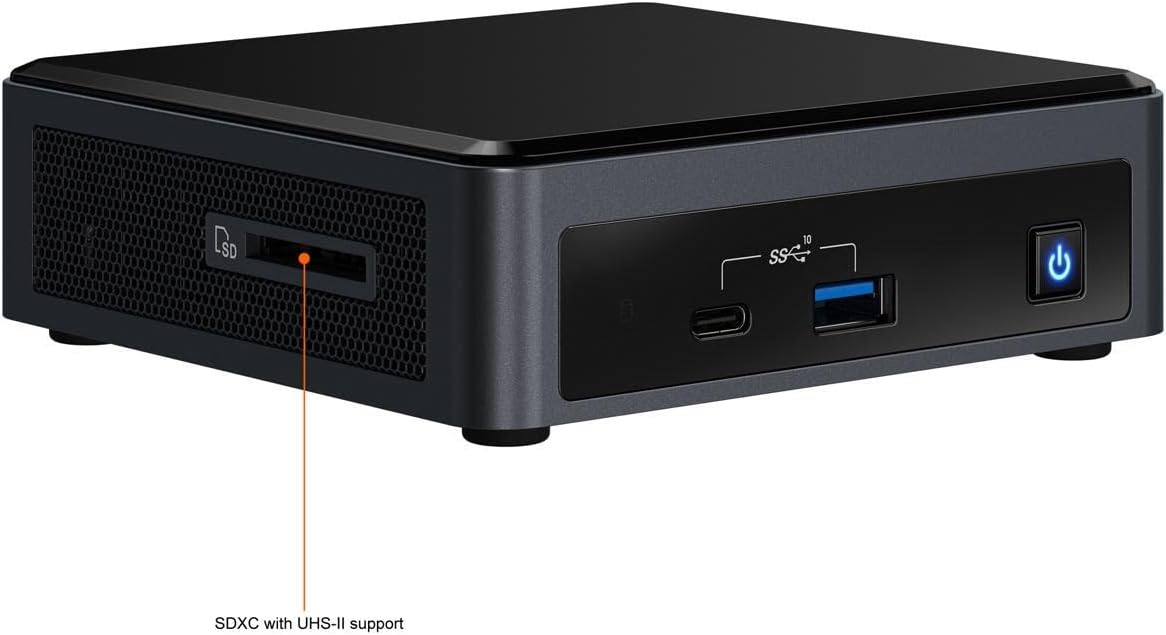
5 paveikslas: Šoninė view „Intel NUC 10“ procesorius, kuriame yra SDXC kortelės lizdas su UHS-II palaikymu. Šis lizdas suteikia patogią prieigą prie duomenų skaitymo ir rašymo iš SD kortelių.
4.3. BIOS / UEFI nustatymai
Norėdami pasiekti BIOS / UEFI nustatymus, paspauskite F2 klavišą pakartotinai paleidimo metu. Tai leidžia konfigūruoti paleidimo tvarką, sistemos nustatymus ir išplėstines funkcijas.
5. Priežiūra
Tinkama priežiūra užtikrina jūsų NUC ilgaamžiškumą ir optimalų veikimą.
5.1. Valymas
- Laikykite NUC švarioje, be dulkių aplinkoje.
- Periodiškai valykite išorę minkštu, sausu skudurėliu.
- Švelniai nuvalykite dulkes nuo ventiliacijos angų suslėgtu oru, kad palaikytumėte tinkamą oro srautą ir aušinimą. Prieš valydami įsitikinkite, kad sistema išjungta.
5.2. Programinės įrangos atnaujinimai
- Reguliariai atnaujinkite operacinę sistemą, tvarkykles ir BIOS / UEFI programinę-aparatinę įrangą. Apsilankykite oficialioje „Intel“ palaikymo svetainėje. websvetainė, kurioje rasite naujausius tvarkykles ir programinę-aparatinę įrangą jūsų NUC modeliui.
- Atnaujinant programinę įrangą, pagerėja sistemos stabilumas, saugumas ir našumas.
6. Problemų sprendimas
Šiame skyriuje aptariamos dažniausiai pasitaikančios problemos, su kuriomis galite susidurti.
6.1. Nėra elektros
- Įsitikinkite, kad maitinimo adapteris yra tvirtai prijungtas tiek prie NUC, tiek prie veikiančio elektros lizdo.
- Įsitikinkite, kad maitinimo laidas yra visiškai įkištas į maitinimo adapterį.
- Patikrinkite elektros lizdą kitu prietaisu.
6.2. Nėra vaizdo išvesties
- Patikrinkite, ar monitorius įjungtas, o vaizdo kabelis (HDMI) yra tvirtai prijungtas prie NUC ir monitoriaus.
- Įsitikinkite, kad monitorius nustatytas į tinkamą įvesties šaltinį.
- Jei naudojate kelis monitorius, pabandykite prijungti tik vieną.
- Iš naujo įstatykite RAM modulius, kad įsitikintumėte, jog jie tinkamai įdiegti.
6.3. Operacinė sistema nepaleidžiama
- Patikrinkite, ar atminties įrenginys (SSD / HDD) yra tinkamai įdiegtas ir aptiktas BIOS / UEFI nustatymuose.
- Patikrinkite paleidimo tvarką BIOS/UEFI, kad įsitikintumėte, jog teisingas diskas pasirinktas kaip pagrindinis paleidimo įrenginys.
- Jei neseniai įdiegėte naują OS, įsitikinkite, kad diegimo laikmena buvo sukurta teisingai.
Dėl išsamesnės pagalbos kreipkitės į „Intel“ palaikymo tarnybą websvetainėje arba susisiekite su klientų aptarnavimo tarnyba.
7. Specifikacijos
Pagrindinės „Intel NUC 10 Performance NUC10i5FNKN“ techninės specifikacijos:
| Funkcija | Detalė |
|---|---|
| Modelio numeris | NUC10i5FNKN |
| Procesorius | „Intel Core i5-10210U“ (10-os kartos, 2.5 GHz) |
| Grafika | „Intel UHD Graphics“ (integruota) |
| Maksimali ekrano skiriamoji geba | 4096x2304 |
| RAM tipas | DDR4 SDRAM (SO-DIMM lizdai) |
| Saugojimo sąsaja | SATA/600 (2.5 colio diskams), M.2 (SSD diskams) |
| USB prievadai | 7 (įskaitant USB 3.1 Gen2 A tipo ir C tipo) |
| Ethernet | Gigabit Ethernet |
| Matmenys (IxPxH) | 6 x 5 x 4 colio |
| Svoris | 2.55 svaro |
| Operacinė sistema (palaikoma) | „Windows 10“ (ir kitos suderinamos OS) |
8. Garantija ir palaikymas
8.1. Gaminio garantija
Šiam „Intel NUC“ produktui taikoma standartinė ribota „Intel“ garantija. Dėl konkrečių garantijos sąlygų ir trukmės žr. prie pirkinio pridėtą garantijos informaciją arba apsilankykite oficialioje „Intel“ svetainėje. websvetainėje. Išsaugokite pirkimo įrodymą garantiniams reikalavimams.
8.2. Techninė pagalba
Dėl techninės pagalbos, tvarkyklių atsisiuntimų, programinės įrangos atnaujinimų ir papildomos dokumentacijos apsilankykite oficialioje „Intel“ palaikymo svetainėje. websvetainė:
Kreipdamiesi į palaikymo tarnybą, turėkite po ranka savo gaminio modelio numerį (NUC10i5FNKN) ir serijos numerį.